

Equipamentos
Saiba quais impressoras são recomendadas, veja como fazer a instalação e entenda como configurar a impressão de recibos e etiquetas no Nex.
O Nex permite a impressão de recibos de venda, comprovantes de pagamento de débitos, etiquetas de produtos e outros comprovantes. Para que a impressão funcione sem problemas, é preciso que a impressora esteja instalada e funcionando no seu computador.
Um teste bem simples para verificar a conexão do equipamento é tentar imprimir um texto pelo Bloco de Notas do Windows. Além disso, você também pode imprimir uma página teste, basta clicar aqui para ver o passo a passo.
Vale lembrar que o Nex não conversa direto com o aparelho físico, mas sim com o gerenciador de impressão do Windows, que controla a fila de documentos. Por isso, recomendamos que você use um equipamento que tenha o driver original do próprio fabricante. Essa instalação é importante para que você aproveite melhor todos os nossos modelos de impressão. Se a sua impressora usar apenas o driver genérico do Windows, o sistema vai conseguir emitir apenas recibos em formato de texto simples.

Quero comprar uma impressora, por onde começar?
As impressoras comuns de folha A4 funcionam muito bem com o Nex, desde que estejam instaladas e funcionando no computador. Se a sua opção for uma impressora de bobina térmica, sugerimos escolher modelos com conexão USB.
Pensando no dia a dia do comércio, os modelos mais usados e recomendados pelas pessoas que utilizam o Nex são a Epson TM-T20, a Epson TM-T20X e a Elgin i9.
O sistema também é compatível com outros modelos de bobina, como Bematech MP4200 TH, Bematech MP 100s TH, Bematech MP 2500TH, Bematech MP 2800TH, Daruma DR800, Diebold IM433, Diebold IM453, Elgin i7, POS 58, Tanca TP650, Custom Q3X, Print ID e Sweda SL300.
Por outro lado, existem modelos de bobina que não são recomendados por conta de limitações técnicas. Essa lista inclui Bematech MP4000TH, Elgin NIX, Elgin VOX, Elgin WIND, Epson TMT81, Epson TMT88, modelos da GPrinters, Perto Printer, Sweda SL150 e Sweda SL250.
As impressoras de bobina Bematech MP2100 e Daruma DR700, além de modelos fiscais antigos, não são compatíveis com o Nex. Fique atento também ao tamanho do papel, pois algumas impressoras usam bobinas de 80 milímetros, mas imprimem em uma área real de 74 milímetros.
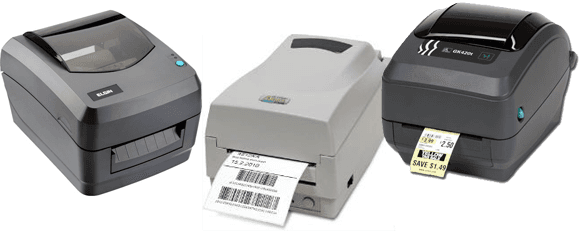
Para organizar o seu estoque, as impressoras de etiqueta mais recomendadas são a Argox OS 214 Plus, a Elgin L42 DT, a Elgin L42 PRO e os modelos da marca GODEX. Você pode clicar aqui para aprender mais sobre impressão de etiquetas. Já os modelos da marca Zebra, a Elgin L42 antiga e os aparelhos Brother QL700 e QL800 não são indicados para o nosso sistema.
Preciso instalar minha impressora, como fazer?
Nossa equipe de suporte está pronta para ajudar você nessa etapa. Para isso, precisamos saber a marca e o modelo exato do seu equipamento. Você pode chamar o suporte direto no Nex teclando F8 ou clicar aqui para ver todos os nossos canais de atendimento.
Além disso, preparamos tutoriais em texto que mostram o passo a passo de instalação manual para as principais marcas do mercado.
Como a impressora é um equipamento físico fabricado por outra empresa, o nosso atendimento atua como um apoio na configuração. Em algumas situações, pode ser necessário chamar um técnico de informática da sua região ou falar com o suporte do próprio fabricante do aparelho.
Minha impressora não está imprimindo certo, o que fazer?
É importante conferir as margens de impressão do equipamento. Pode acontecer de o recibo cortar o papel antes do fim da mensagem, cortar as laterais ou soltar muito papel em branco depois da impressão. Nesses casos, o ajuste geralmente é feito direto nas propriedades do driver da impressora no Windows.
Se você usa impressora de bobina térmica, esse comportamento também pode mudar de acordo com o modelo de comprovante escolhido no Nex. Como algumas impressoras usam papel de 80 milímetros com área útil de 74 milímetros, o Nex oferece modelos criados para corrigir esse desalinhamento.
Preparamos alguns tutoriais em texto que podem auxiliar na correção de alguns problemas comuns com impressão.
Impressoras matriciais
Para impressoras matriciais mais antigas, como os modelos LX300, LX350 e LX890, o Nex disponibiliza poucas opções de modelo de impressão.
Para esses aparelhos, recomendamos o uso do driver original do fabricante. Também pode ser preciso fazer ajustes manuais nos botões do próprio equipamento, como definir o avanço de papel ou mudar a orientação do texto. Por ser uma regulagem física que precisa ser feita diretamente no aparelho, nossa equipe não consegue fazer esse ajuste à distância. Se tiver dificuldades com a sua impressora matricial, o ideal é procurar o apoio de um técnico de informática local.

Acompanhe todas as novidades!
Nosso foco é ajudar pessoas a simplificarem a gestão da sua loja. Inscreva-se para receber avisos das postagens por e-mail.
Inscreva-se
Artigos relacionados
Como imprimir etiquetas
Aprenda a gerar etiquetas personalizadas com código de barras, preços e descrições para organizar o estoque e agilizar as vendas da sua loja com o Nex.
Como configurar a impressão de comprovante de venda
Veja como configurar e escolher o modelo de impressão de um comprovante no Nex. Além disso, veja como cadastrar ou alterar nome, endereço, CNPJ e outros dados da loja no comprovante.
Impressora parou de imprimir. O que fazer?
Acompanhe este guia prático para identificar e resolver problemas de impressão na sua loja.
Impressão saindo cortada. O que fazer?
Aprenda o que você pode fazer caso a impressão dos seus comprovantes esteja saindo cortada.
Impressão saindo desconfigurada. O que fazer?
Aprenda o que fazer caso a impressão de seus comprovantes esteja saindo desconfigurada com letras e/ou números sobrepostos ou fora de alinhamento.


Este conteúdo foi útil?
