

Vendas
Veja como configurar e escolher o modelo de impressão de um comprovante no Nex. Além disso, veja como cadastrar ou alterar nome, endereço, CNPJ e outros dados da loja no comprovante.
Importante
Nos planos Grátis e Pocket, é possível utilizar o modelo 101 de papel A4 para a impressão do comprovante. Para os demais modelos de impressão, é necessário ser assinante a partir do plano Pro do Nex. Saiba mais a respeito dos planos de assinatura do nosso programa.
É necessário instalar o driver da impressora no Windows para que ela funcione corretamente, pois apenas conectar o cabo da impressora no computador não é suficiente para que ela comece a imprimir.
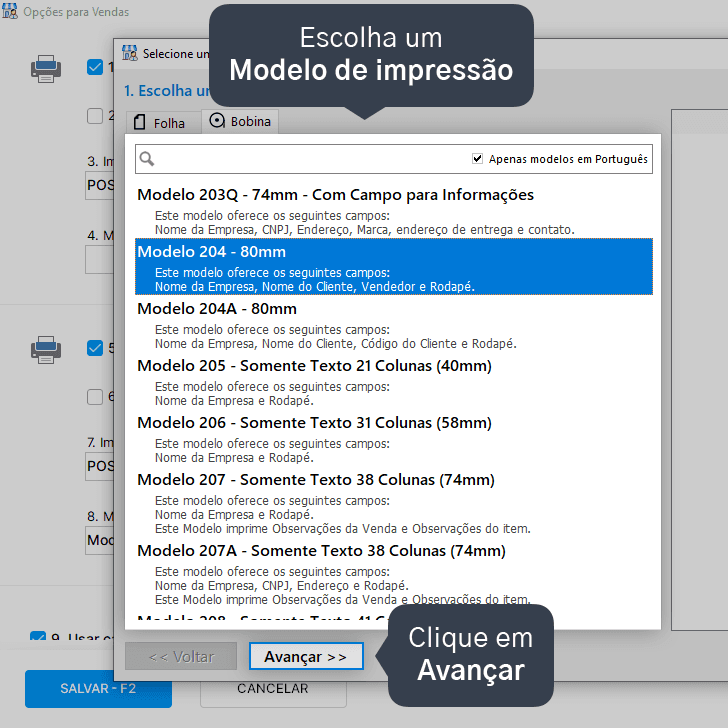
Para as impressoras POS-58 e POS-80 devem ser utilizados modelos de impressão de 58mm e 80mm, respectivamente. Para as demais impressoras de bobina, deve ser utilizado um modelo de impressão de 74mm para evitar cortes nas margens da impressão.
Vamos aprender a configurar um modelo de impressão?
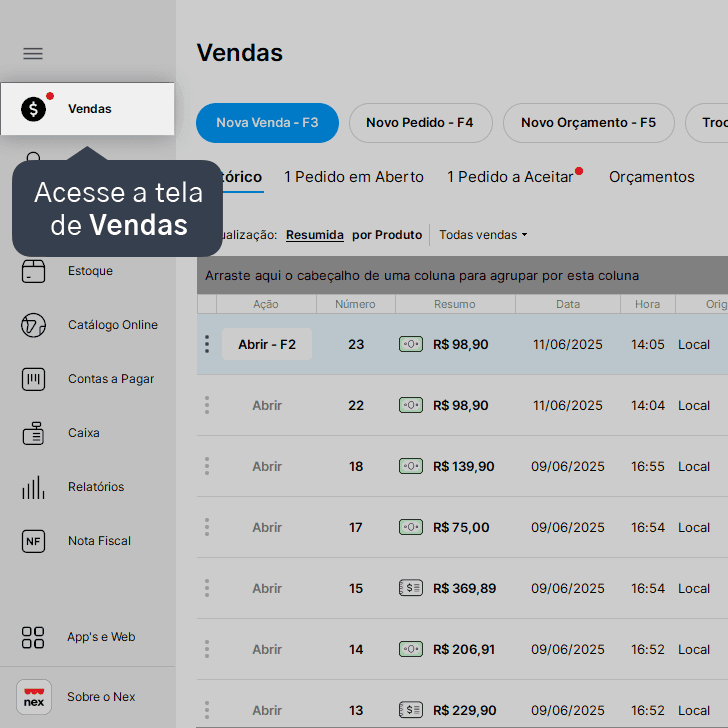
1. Acesse a tela de Vendas, no menu lateral esquerdo.
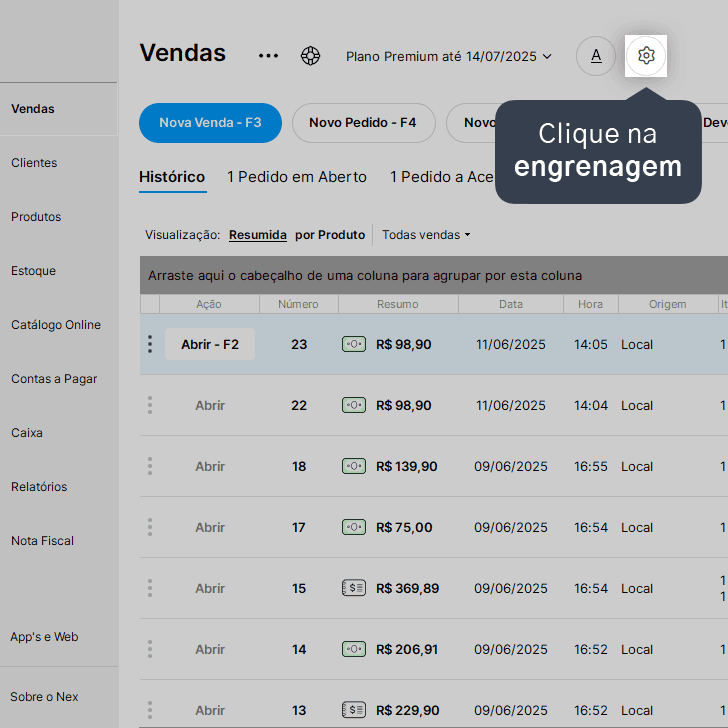
2. Clique na engrenagem, no canto superior direito.
3. Selecione a opção 1. Imprimir Venda.
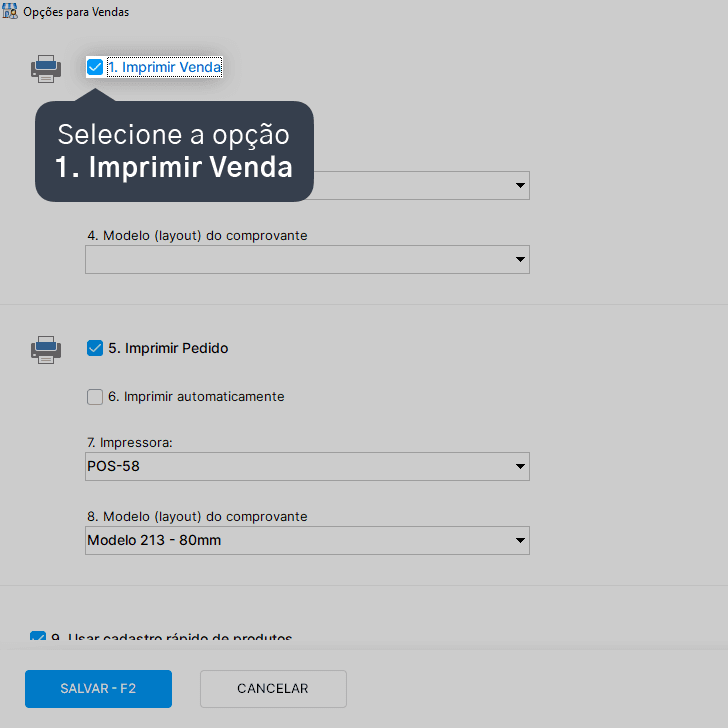
Se desejar, marque a opção 2 para imprimir automaticamente ao finalizar a venda.
4. No item 3. Impressora selecione a impressora que deseja utilizar para o comprovante de venda.
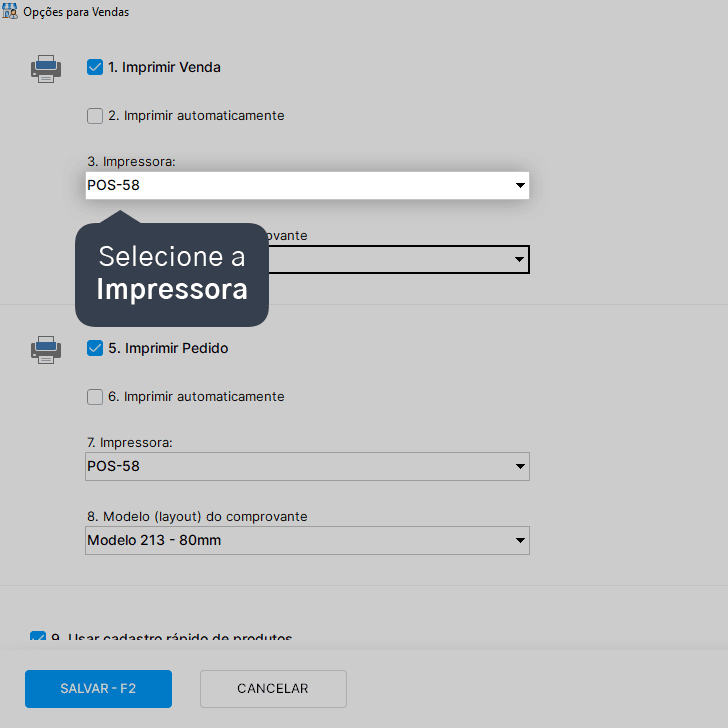
5. Clique na opção 4. Modelo (layout) do comprovante.
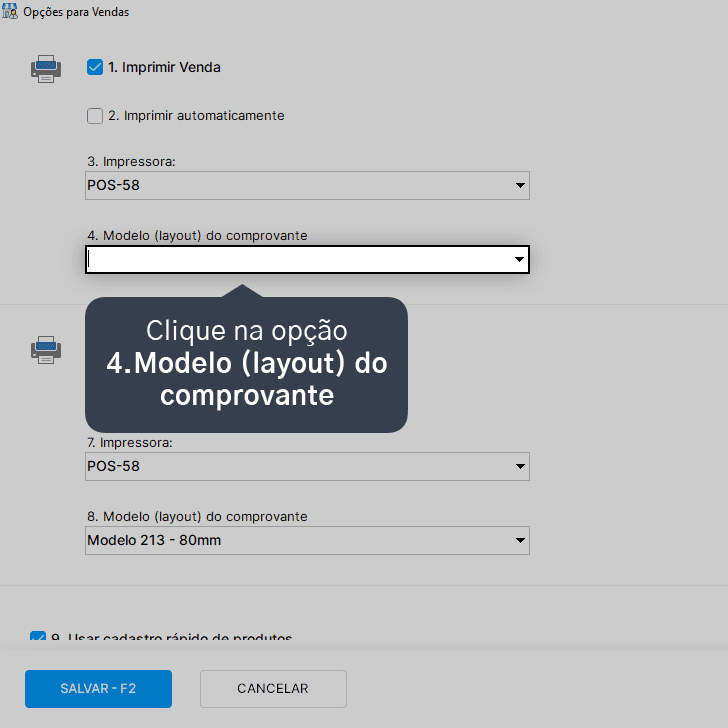
6. Acesse a aba de modelos de acordo com o tipo da sua impressora: Folha ou Bobina.
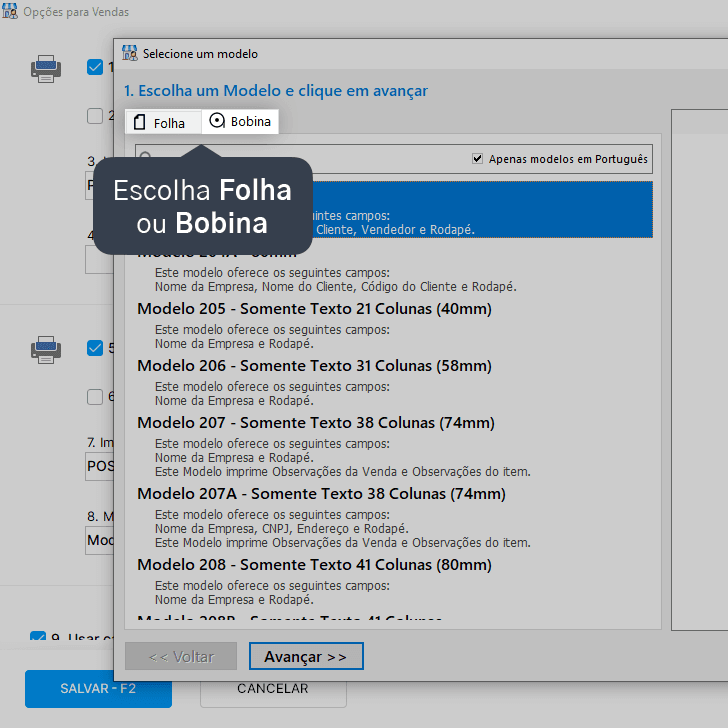
7. Selecione um Modelo de impressão e, em seguida, clique em Avançar.
8. Personalize os campos do modelo de impressão escolhido e clique em Avançar.
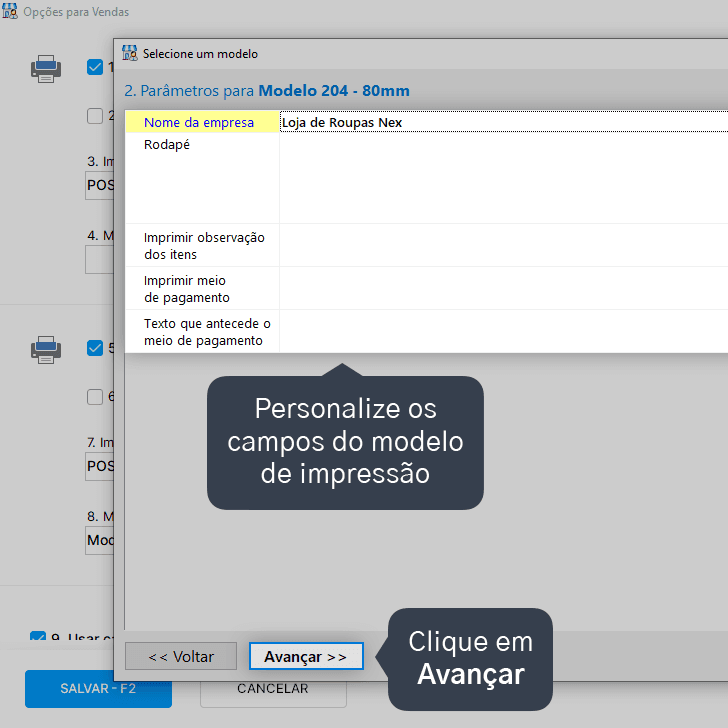
Nessa etapa você pode indicar ou alterar nome, endereço, CNPJ e outros dados da sua loja.
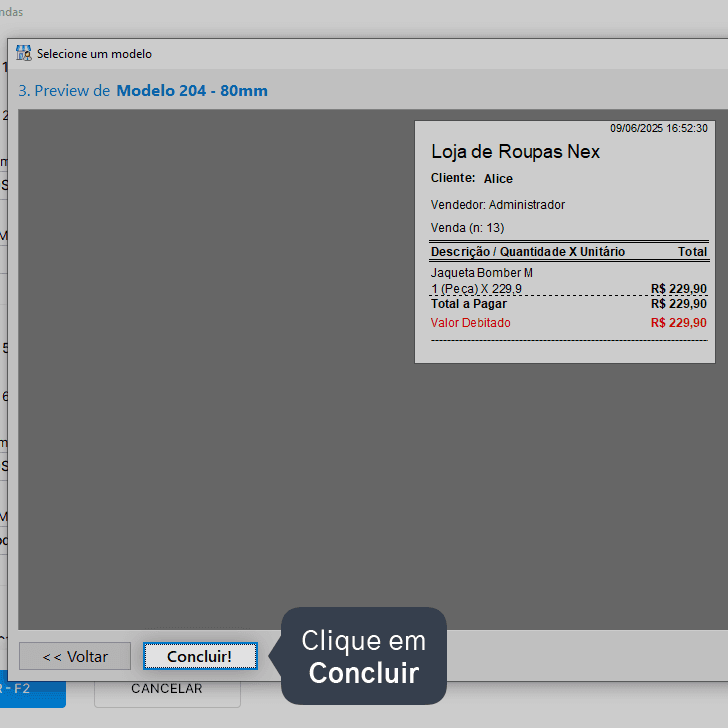
9. Clique em Concluir!
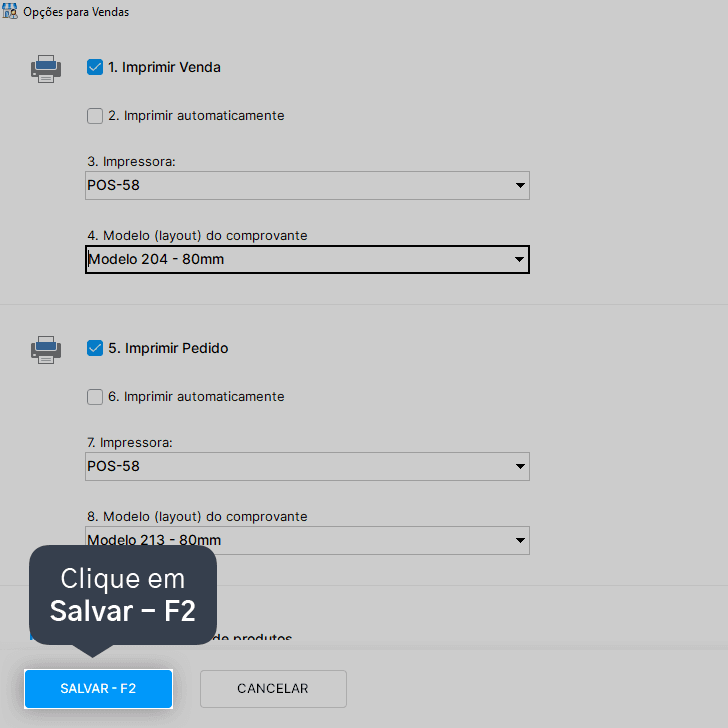
10. Clique em Salvar - F2.
Pronto! A impressão do comprovante foi configurada no Nex.
Acompanhe todas as novidades!
Nosso foco é ajudar pessoas a simplificarem a gestão da sua loja. Inscreva-se para receber avisos das postagens por e-mail.
Inscreva-se
Artigos relacionados
Impressão saindo desconfigurada. O que fazer?
Aprenda o que fazer caso a impressão de seus comprovantes esteja saindo desconfigurada com letras e/ou números sobrepostos ou fora de alinhamento.
Como configurar a impressão de pedidos
Veja como configurar e escolher o modelo de impressão de um pedido no Nex.
Como configurar a impressão do orçamento
Veja como configurar a impressão de um orçamento para o seu cliente.


Este conteúdo foi útil?
