

Produtos
Aprenda a gerar etiquetas personalizadas com código de barras, preços e descrições para organizar o estoque e agilizar as vendas da sua loja com o Nex.
Importante
Esse recurso está disponível a partir do plano Pro do Nex. Clique aqui e conheça todos os nossos planos de assinatura.
Modelos de etiquetas disponíveis no Nex
As etiquetas no Nex ajudam na organização e identificação dos seus produtos, facilitando a rotina e agilizando o registro de vendas. As etiquetas podem ser impressas tanto em impressoras comuns (papel A4) quanto em impressoras de bobina. Para escolher o modelo ideal, você deve observar:
o código da folha de etiquetas (para papel A4).
as medidas da etiqueta (largura e altura).
Observação importante: o Nex pode apresentar problemas de compatibilidade com as impressoras de etiquetas Elgin L42 e Zebra.
O Nex oferece diversos modelos pré-definidos, como etiquetas do tipo TAG, gôndola, adesivas e autocolantes. Você pode escolher entre os modelos disponíveis de acordo com a sua necessidade e preferência. No geral, o sistema traz modelos com as seguintes informações:
descrição ou nome do produto.
preço e preço promocional.
código de barras.
logo ou nome da loja.
observações do produto.
código extra e peso.
Tipos de códigos utilizados pelo Nex
Para que a leitura funcione perfeitamente no seu dia a dia, o Nex utiliza dois padrões principais:
EAN13: o código de fábrica tradicional com 13 dígitos.
INT 2_5: ideal para códigos internos, usando apenas números em quantidades pares (4, 6 ou 8 dígitos).
Vamos aprender a gerar e imprimir suas etiquetas?
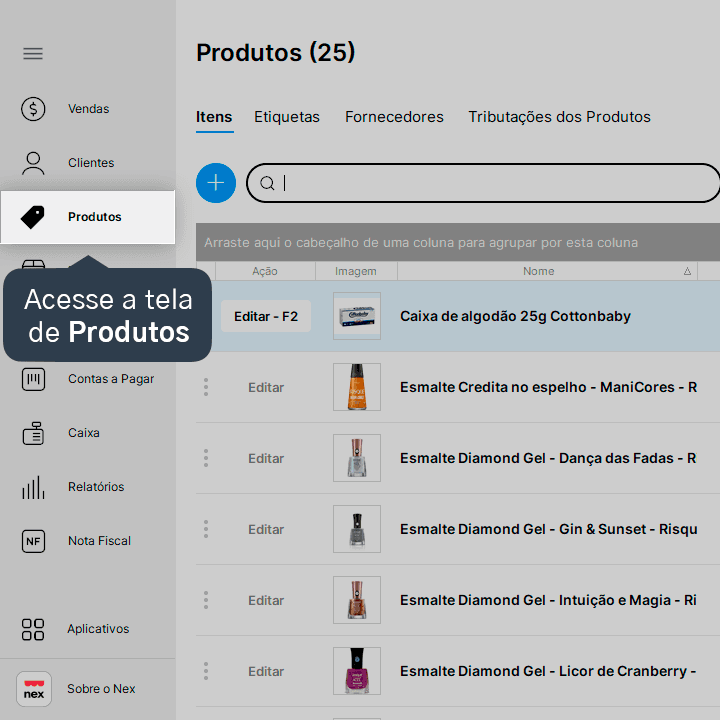
1. Acesse a tela de Produtos.
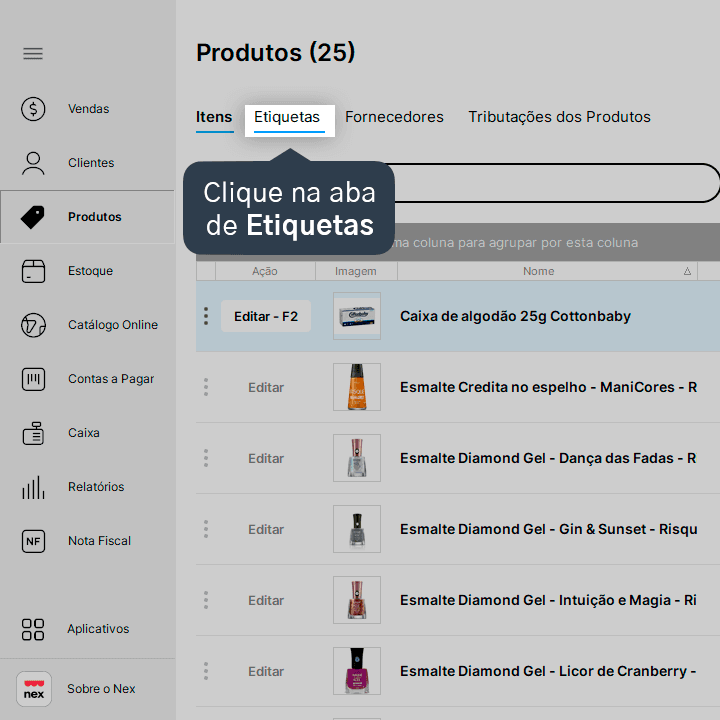
2. Clique na aba de Etiquetas.
3. Identifique o produto que deseja gerar a etiqueta e, em seguida, clique em Selecionar.
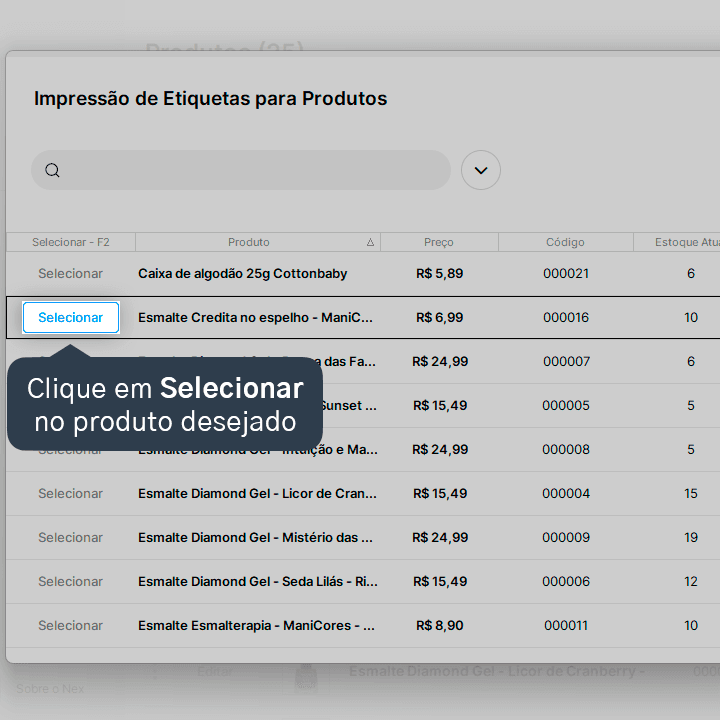
O produto aparecerá automaticamente na lista de impressão.
4. Se desejar alterar a quantidade de etiquetas para algum produto, clique no número ao lado do produto desejado.
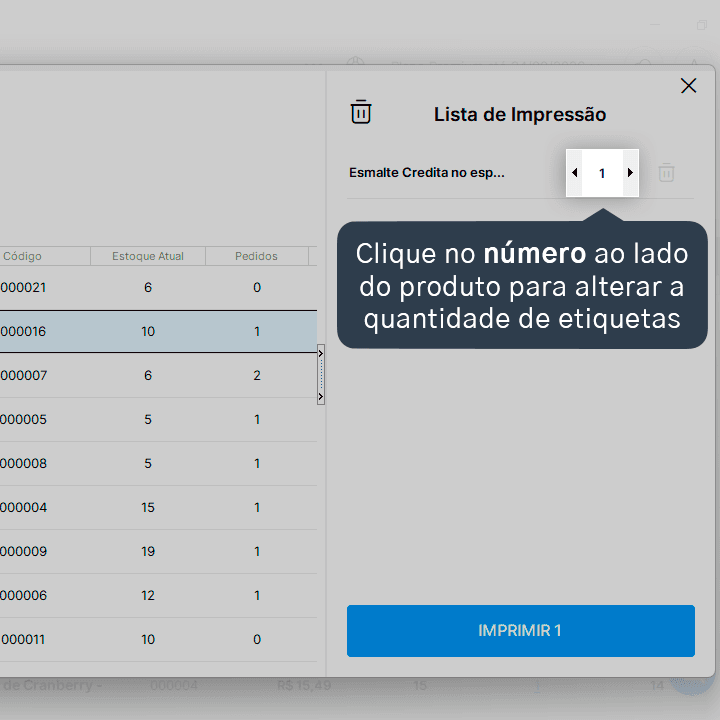
5. Utilize as setas ou digite a quantidade de etiquetas que deseja para o produto.
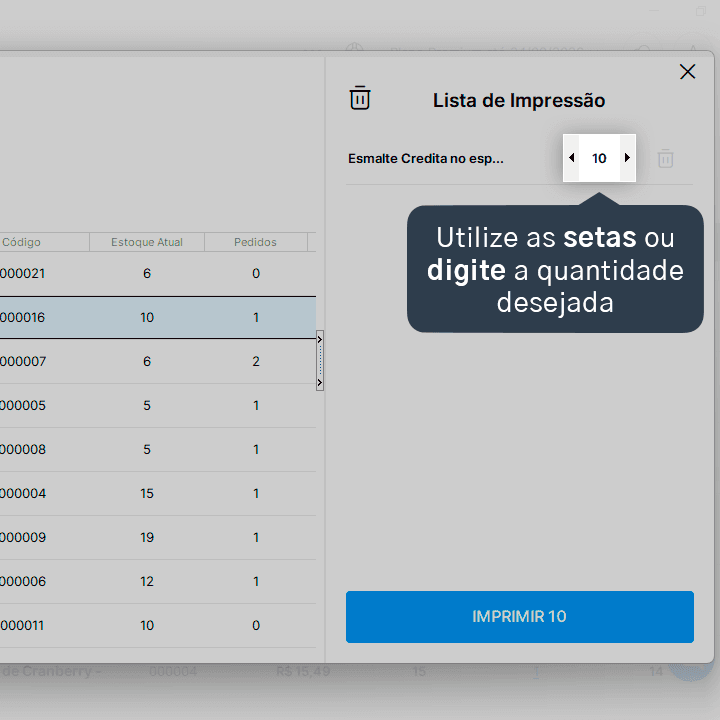
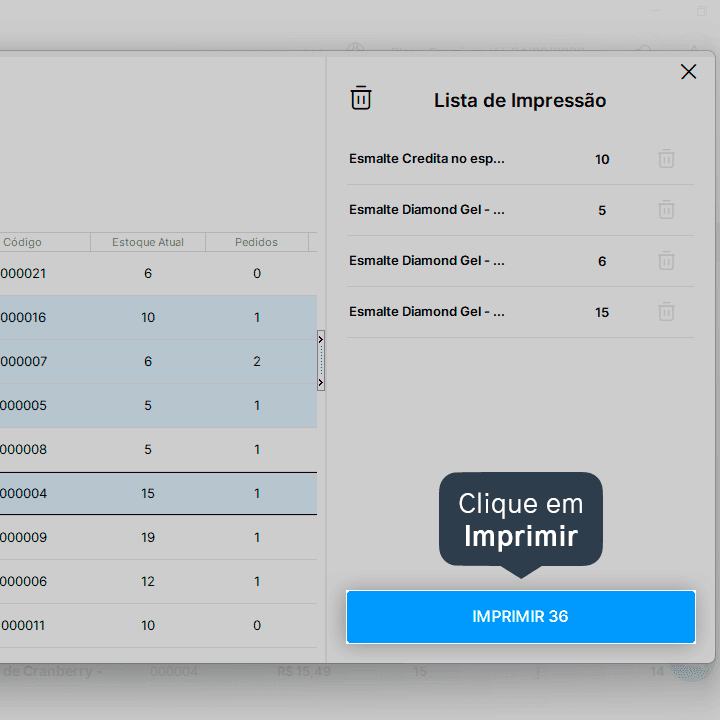
Realize esse procedimento para todos os produtos que deseja gerar etiqueta.
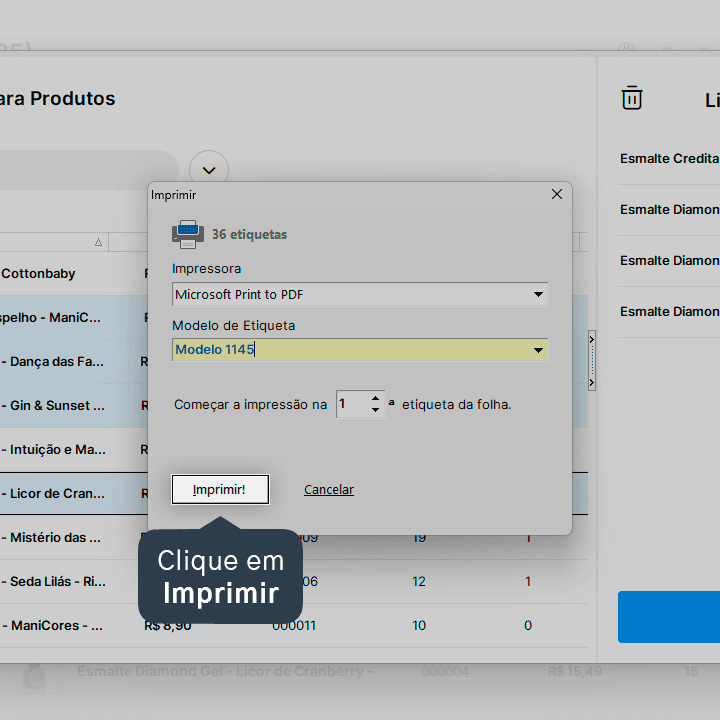
6. Clique em Imprimir.
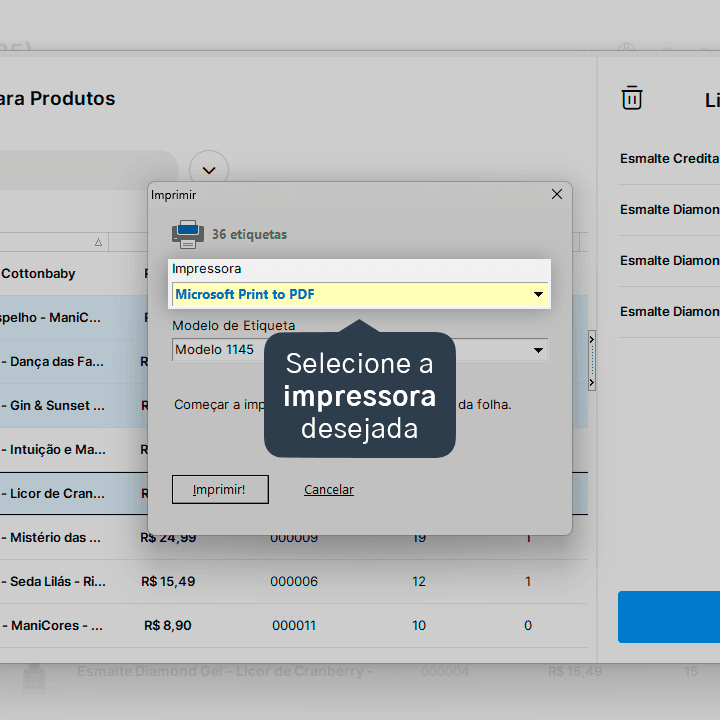
7. Selecione a impressora desejada.
8. Selecione o modelo de etiquetas desejado.
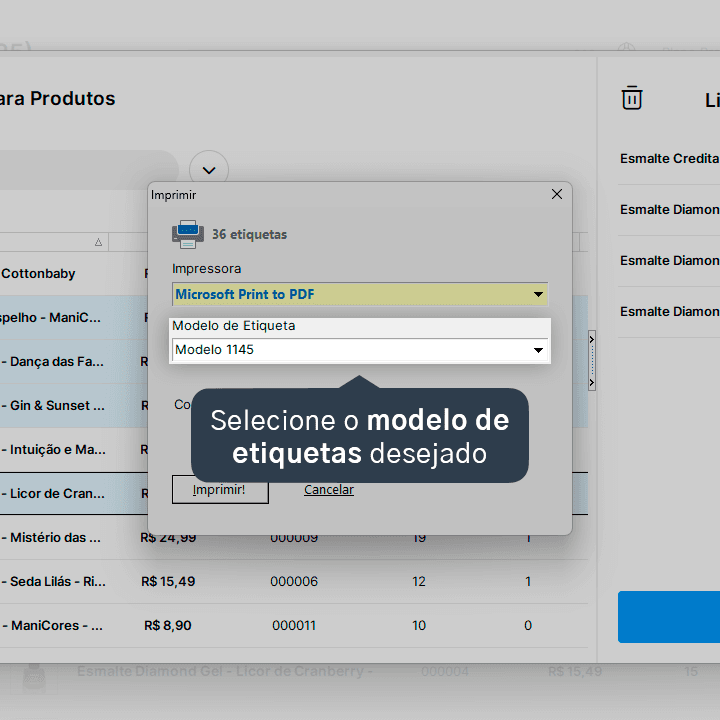
Se desejar utilizar modelos de bobina, verifique os modelos existentes no sistema e adquira uma impressora de bobina com tamanho compatível aos modelos do Nex, considerando a margem da impressora, da bobina e do modelo do sistema.
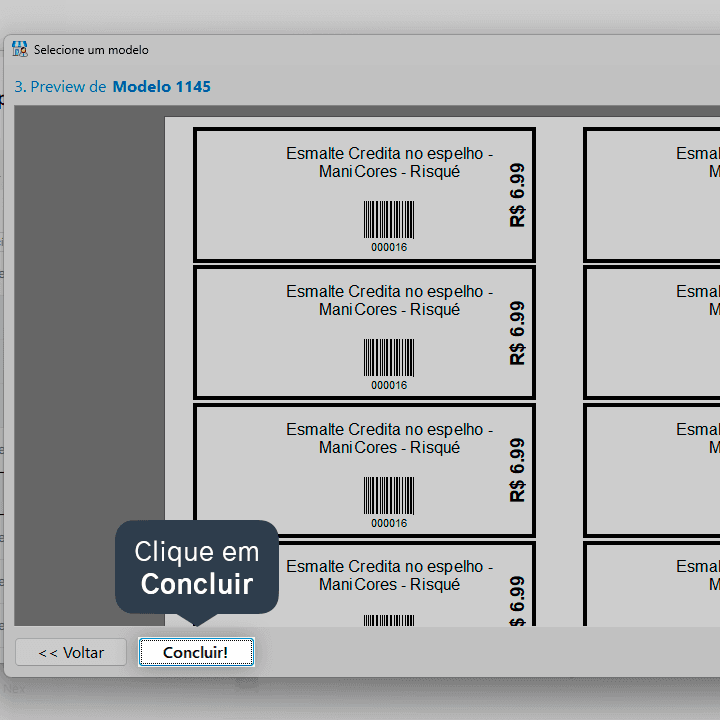
9. Após verificar a prévia do modelo escolhido, clique em Concluir!
10. Clique em Imprimir!
Pronto! Você aprendeu a gerar e imprimir etiquetas para os seus produtos.
Acompanhe todas as novidades!
Nosso foco é ajudar pessoas a simplificarem a gestão da sua loja. Inscreva-se para receber avisos das postagens por e-mail.
Inscreva-se
Artigos relacionados
Como usar leitor de código de barras
O leitor de código de barras é um grande aliado para agilizar o atendimento e organizar o estoque. Com ele, você evita erros de digitação e ganha tempo nas vendas.
Como ler etiquetas geradas pela balança
Algumas balanças realizam a impressão de etiquetas e para realizar a leitura de etiquetas pelo Nex, é necessário realizar uma configuração no seu sistema. Veja como nesse tutorial.


Este conteúdo foi útil?
