

Equipamentos
Acompanhe este guia prático para identificar e resolver problemas de impressão na sua loja.
Importante
É necessário instalar o driver da impressora no Windows para que ela funcione corretamente. Apenas conectar o cabo da impressora ao computador não é suficiente para que ela comece a imprimir.
Para testar se tudo está certo, você pode enviar um teste de impressão pelo próprio driver da impressora.
Se a impressora já estiver instalada e funcionando no Windows, confira aqui como configurar para utilizar no Nex.
O que conferir antes de começar os ajustes
Antes de mexer nas configurações do computador e da impressora, é importante entender o cenário para encontrar a solução mais rápida. Sendo assim, confira as seguintes informações:
O seu plano do Nex: no plano Grátis, a impressão de comprovantes está disponível apenas no formato A4 ou PDF. Se você usa uma impressora de bobina (térmica), essa função é exclusiva dos planos pagos.
O modelo da sua impressora: identifique se o seu equipamento é uma impressora térmica de bobina ou uma impressora comum (jato de tinta ou laser). Isso ajuda a entender o tipo de papel e a configuração correta.
Quando o problema acontece: a impressora parou de funcionar para todas as vendas ou apenas para algumas? Se for em casos específicos, pode ser uma nota fiscal (NFC-e ou NF-e) rejeitada ou pendente. Nesses casos, o problema pode ser fiscal e não no equipamento de impressão.
Se o seu plano estiver ativo, as configurações de impressão estiverem corretas e o problema acontecer em todas as vendas, siga os passos abaixo para tentar resolver a situação.
Alterar porta de entrada física ou no driver da impressora
Caso você troque a porta USB onde o cabo da impressora está conectado, será necessário alterar a configuração de porta no driver, pois o Windows não faz essa troca automaticamente.
Recomendamos manter a impressora conectada sempre na mesma entrada física para evitar novos ajustes. Veja aqui como alterar a porta de entrada no driver da impressora. Como alternativa, você também pode voltar o cabo para a porta onde ele estava antes.
Reiniciar o computador e a impressora
Às vezes ocorre uma falha de comunicação momentânea entre os aparelhos. Nesse cenário, reiniciar os equipamentos costuma resolver.
Primeiro, reinicie seu computador. Depois, desligue a impressora, tire todos os cabos e aguarde 20 segundos. Após esse período, conecte os cabos novamente e ligue a impressora para verificar se ela voltou a funcionar.
Reiniciar spooler de impressão
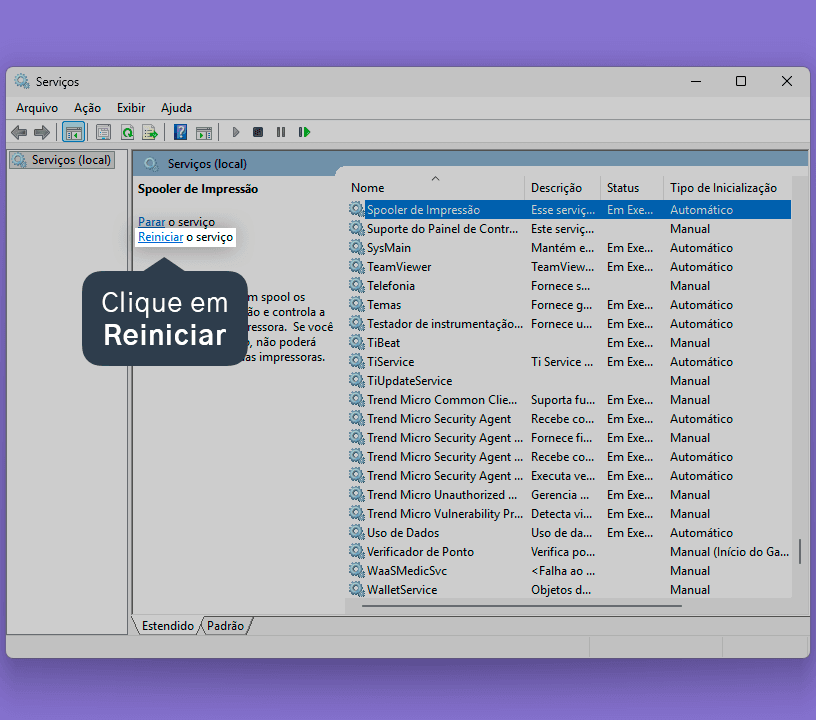
O spooler é quem gerencia a fila de documentos que o Windows precisa imprimir. É possível que alguns arquivos fiquem presos nessa fila, impedindo que os novos documentos saiam. Quando isso acontece, precisamos reiniciar o spooler de impressão do Windows para limpar o caminho.
1. No menu iniciar do Windows, digite Serviços e abra o aplicativo.

2. Localize e clique em Spooler de Impressão.

3. Clique em Reiniciar e aguarde o processo terminar automaticamente.
Reinstalar o driver da impressora
Em alguns casos, é necessário reinstalar o driver da impressora para que ela volte a se comunicar com o Windows. Cada marca e modelo possui um driver próprio e ele precisa estar instalado corretamente para que a impressora funcione.
Confira abaixo os nossos tutoriais de instalação para os modelos mais comuns:
Suporte técnico do Nex
Se a impressora continuar apresentando problemas mesmo após esses passos, você pode entrar em contato com o nosso suporte para que possamos ajudar você. Nossa equipe especializada em equipamentos está à disposição para tentar encontrar uma solução. Confira aqui nossos canais de atendimento.
Acompanhe todas as novidades!
Nosso foco é ajudar pessoas a simplificarem a gestão da sua loja. Inscreva-se para receber avisos das postagens por e-mail.
Inscreva-se
Artigos relacionados
Como usar impressoras no Nex
Saiba quais impressoras são recomendadas, veja como fazer a instalação e entenda como configurar a impressão de recibos e etiquetas no Nex.
Como configurar a impressão de comprovante de venda
Veja como configurar e escolher o modelo de impressão de um comprovante no Nex. Além disso, veja como cadastrar ou alterar nome, endereço, CNPJ e outros dados da loja no comprovante.
Impressão saindo cortada. O que fazer?
Aprenda o que você pode fazer caso a impressão dos seus comprovantes esteja saindo cortada.
Impressão saindo desconfigurada. O que fazer?
Aprenda o que fazer caso a impressão de seus comprovantes esteja saindo desconfigurada com letras e/ou números sobrepostos ou fora de alinhamento.
Como fazer o teste de impressão do Windows
Aprenda a testar sua impressora enviando um teste de impressão diretamente pelo Windows.


Este conteúdo foi útil?
