

Equipamentos
Aprenda o que você pode fazer caso a impressão dos seus comprovantes esteja saindo cortada.
Importante
É necessário instalar o driver da impressora no Windows para que ela funcione corretamente. Apenas conectar o cabo da impressora ao computador não é suficiente para que ela comece a imprimir.
Para testar se está configurado e funcionando, é possível enviar um teste de impressão pelo próprio driver da impressora.
Se a impressora já estiver instalada e funcionando no Windows, clique aqui para verificar como configurar para utilizar no Nex.
Corte na lateral - sentido vertical
Caso a impressão esteja saindo com um corte lateral, na grande maioria dos casos, apenas ajustar o modelo de impressão no Nex corrige esse problema. Isso acontece porque algumas impressoras utilizam bobina de 80 mm, mas possuem uma área de impressão de apenas 74 mm.
Para as impressoras POS-58 e POS-80, é necessário utilizar os modelos de impressão de 58 mm e 80 mm, respectivamente. Já para as demais impressoras, devem utilizar o modelo de impressão de 74 mm.
Você pode conferir como configurar a impressão clicando aqui.
Corte no final da impressão - sentido horizontal
Se a sua impressora está cortando o comprovante antes de finalizar a impressão, é necessário mudar a configuração de corte no driver de instalação. Essa configuração pode variar de acordo com a marca e o modelo da impressora, mas geralmente são configurações semelhantes.
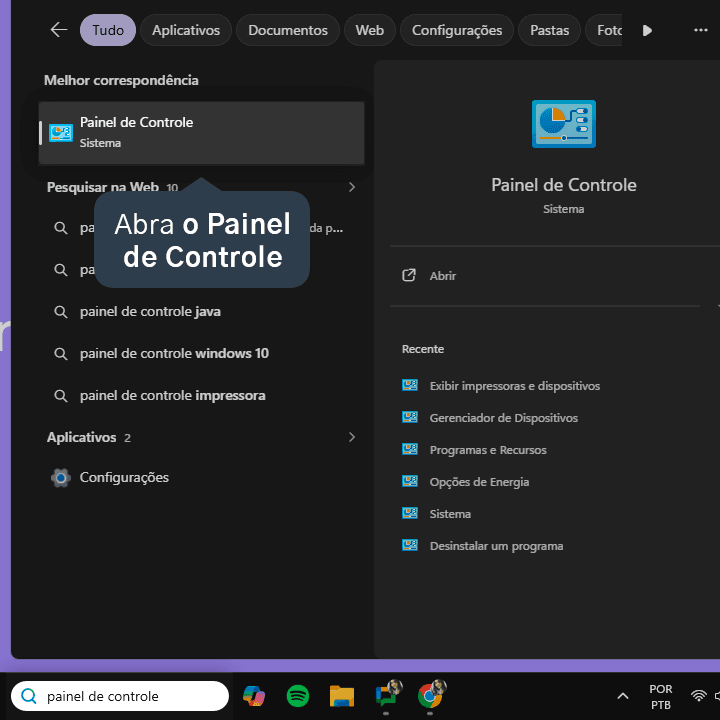
1. Abra o Painel de Controle no seu computador.
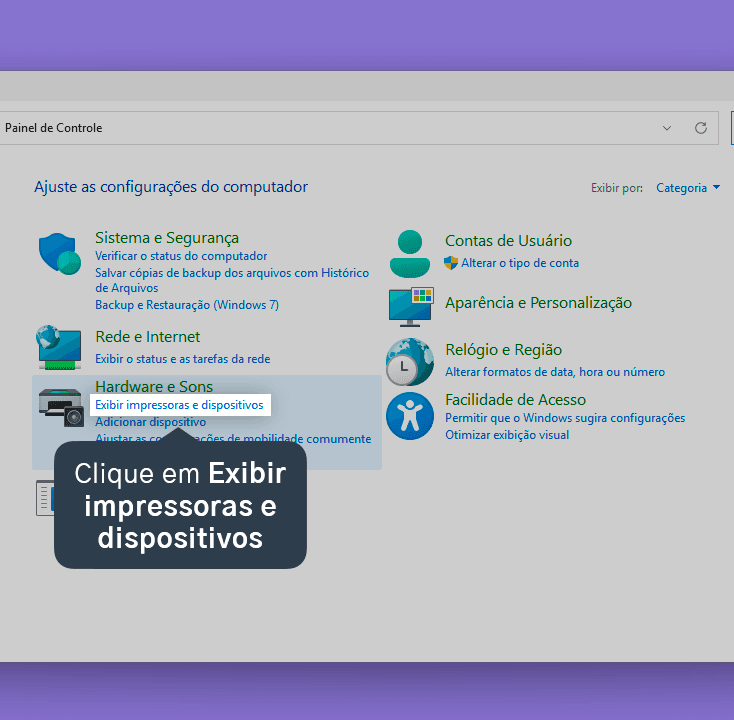
2. Clique em Exibir impressoras e dispositivos.
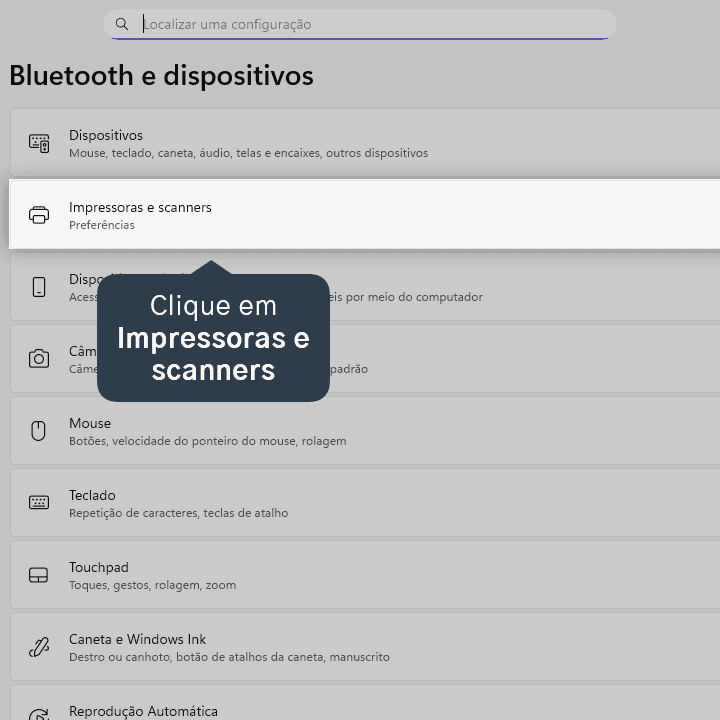
3. Clique em Impressoras e scanners.
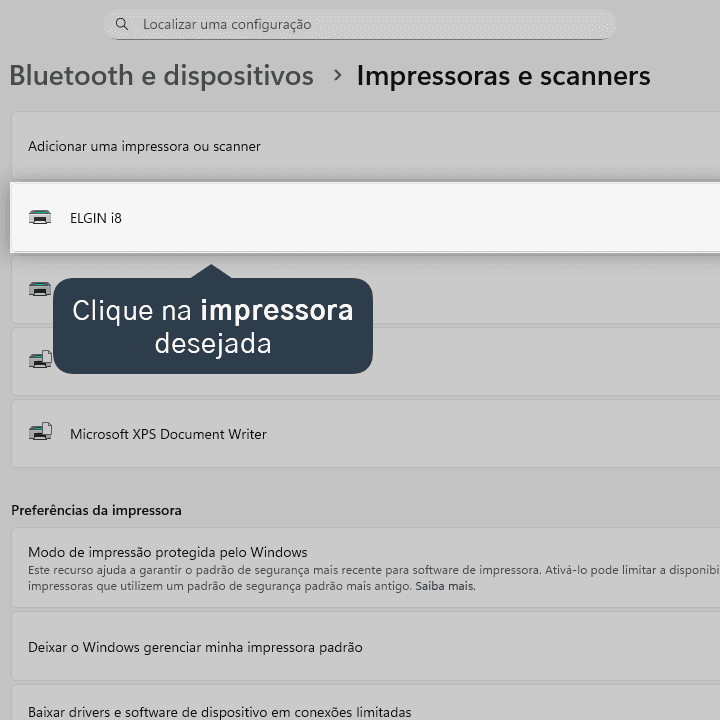
4. Clique na impressora desejada.
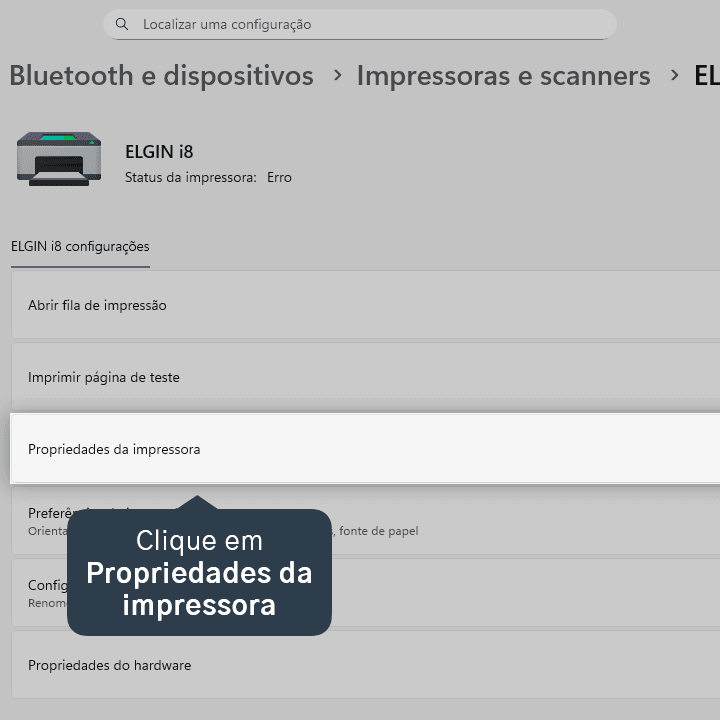
5. Clique em Propriedades da impressora.
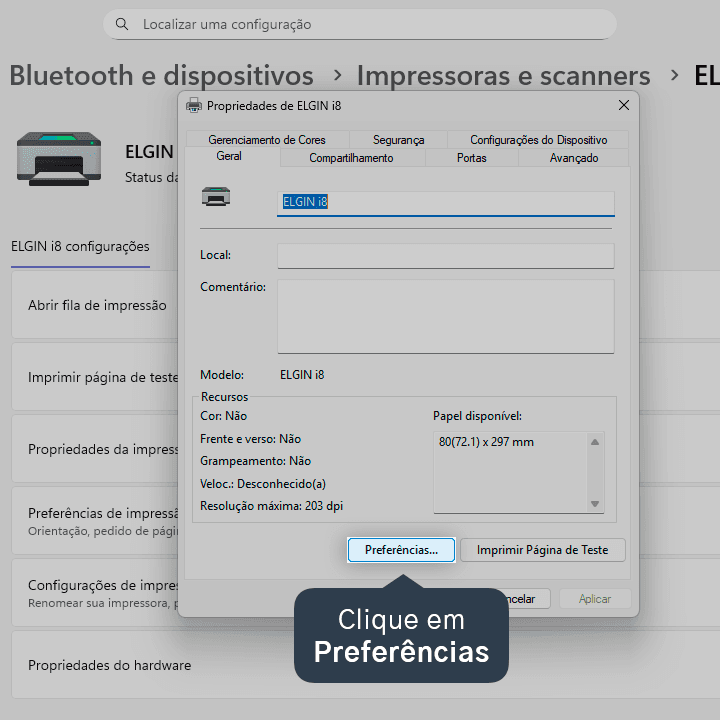
6. Clique em Preferências.
7. Clique em Avançado.

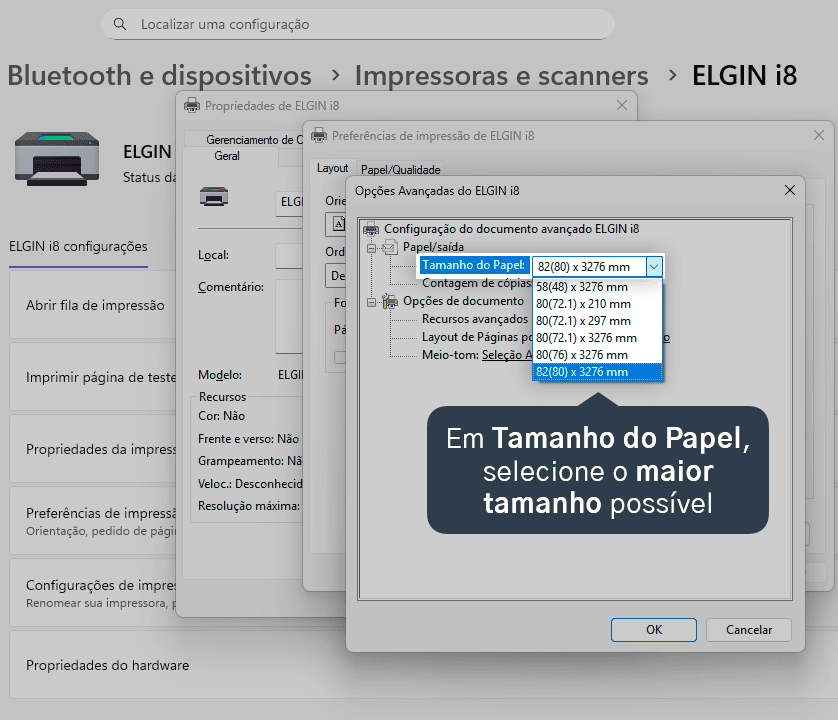
8. Na opção Tamanho do Papel, selecione o maior tamanho possível.
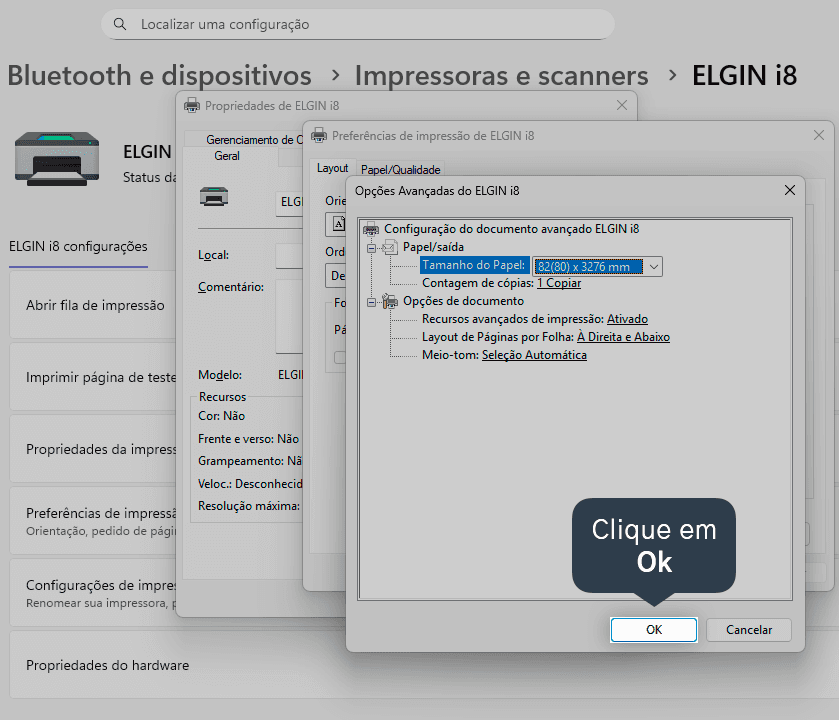
9. Clique em Ok.
10. Clique em Ok novamente.
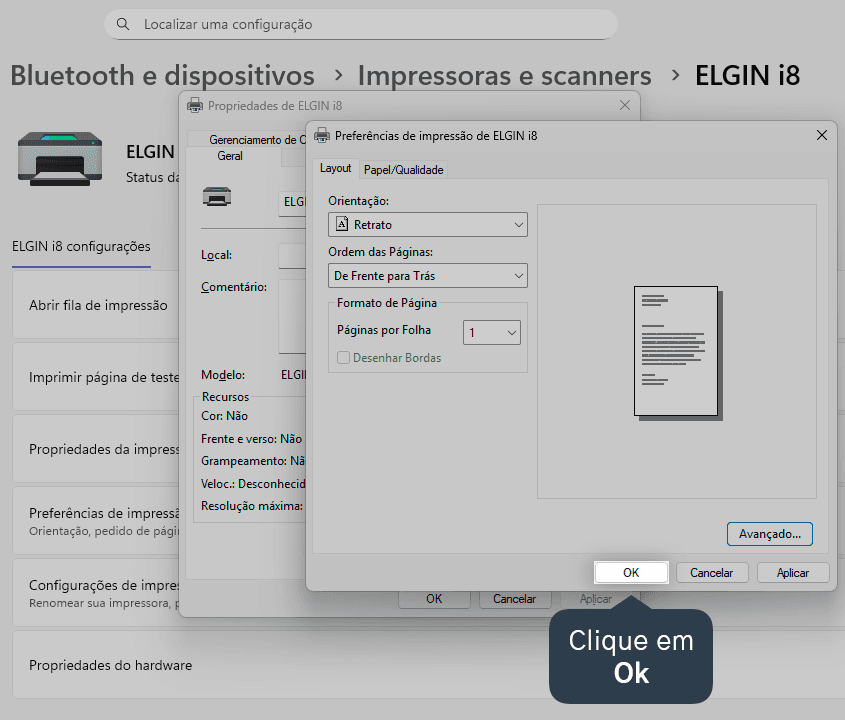
11. Clique em Avançado e, em seguida, clique em Padrões de Impressão.
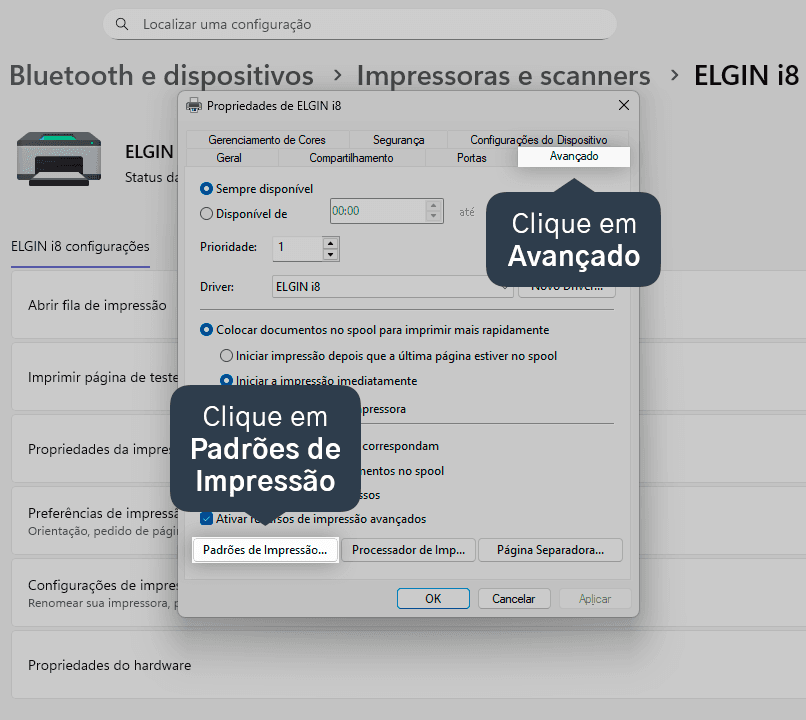
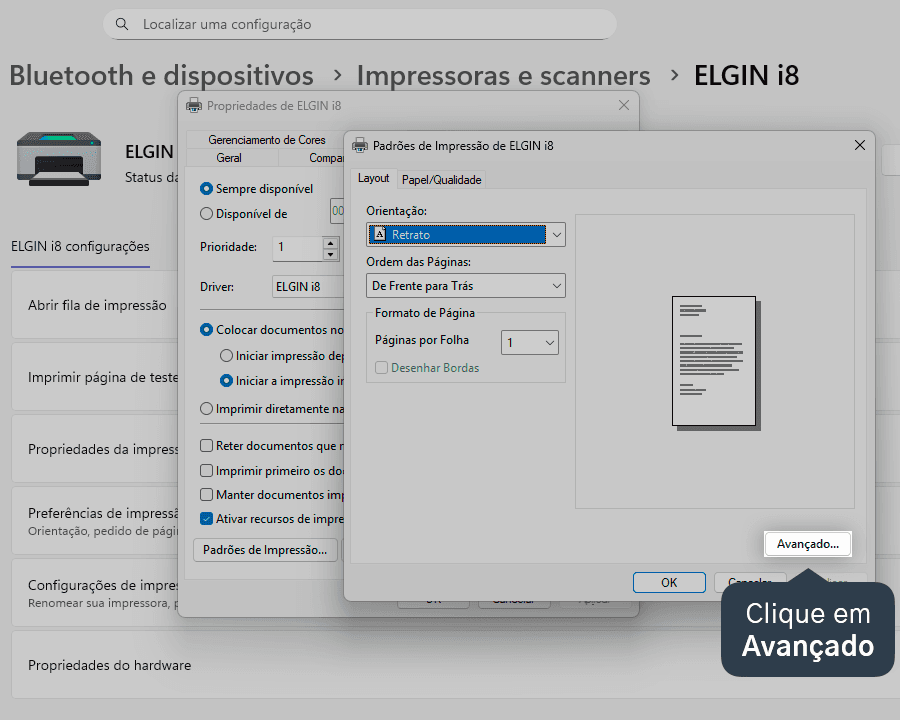
12. Clique em Avançado.
13. Na opção Tamanho do Papel, selecione o maior tamanho possível novamente.
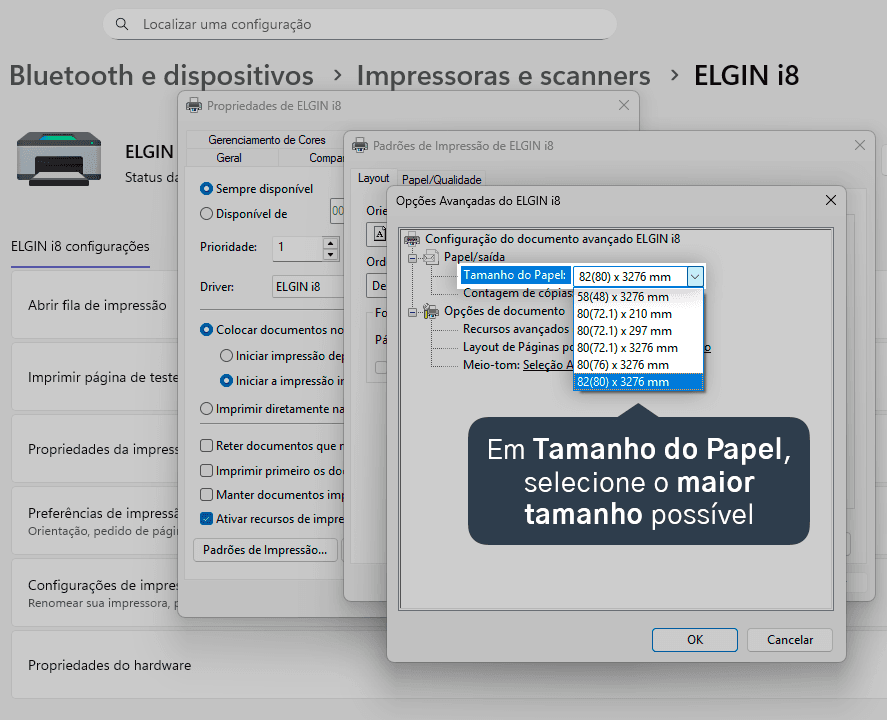
14. Clique em Ok.
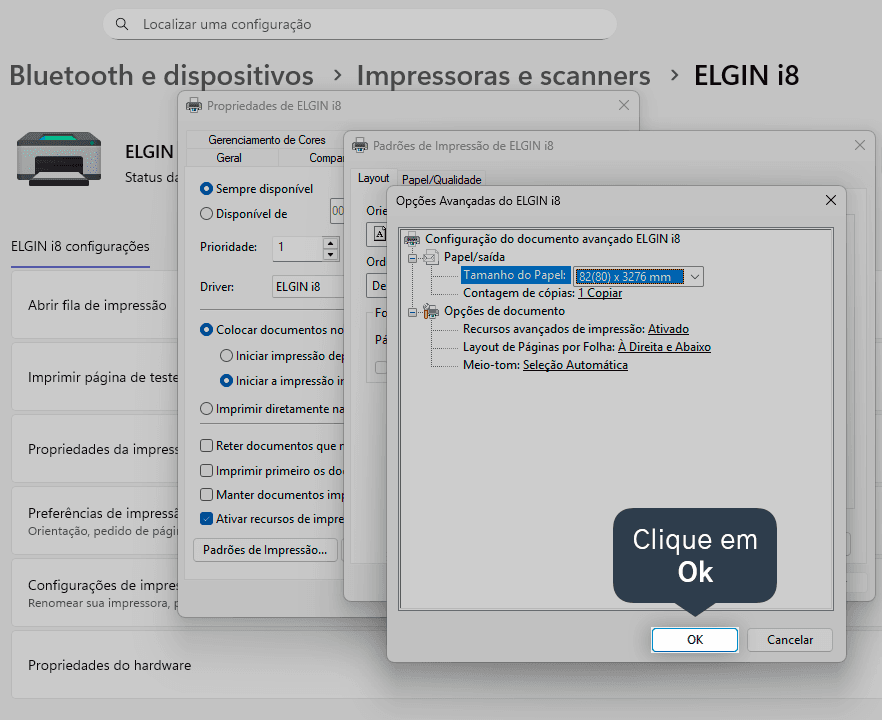
15. Clique em Ok novamente.
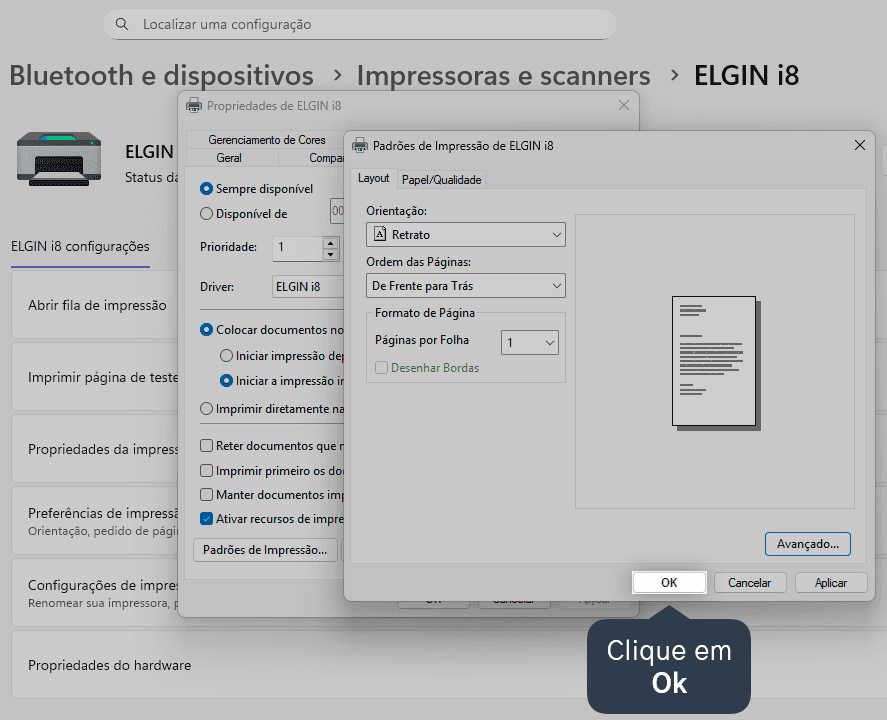
16. Clique em Ok para finalizar a configuração.
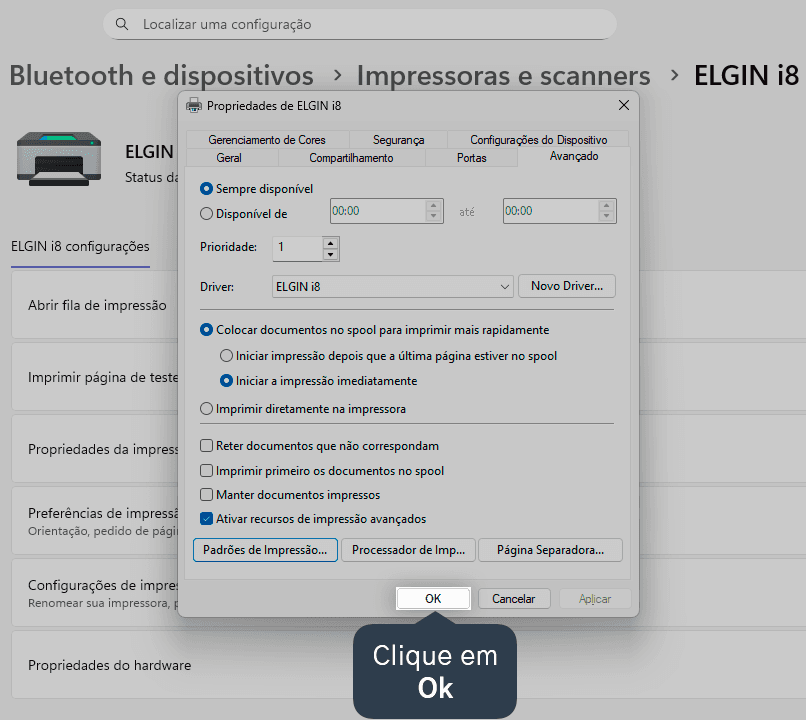
Pronto! Com essas configurações, sua impressão não será cortada na lateral e no final.
Acompanhe todas as novidades!
Nosso foco é ajudar pessoas a simplificarem a gestão da sua loja. Inscreva-se para receber avisos das postagens por e-mail.
Inscreva-se
Artigos relacionados
Como configurar a impressão de comprovante de venda
Veja como configurar e escolher o modelo de impressão de um comprovante no Nex. Além disso, veja como cadastrar ou alterar nome, endereço, CNPJ e outros dados da loja no comprovante.
Impressora parou de imprimir. O que fazer?
Acompanhe este guia prático para identificar e resolver problemas de impressão na sua loja.
Impressão saindo desconfigurada. O que fazer?
Aprenda o que fazer caso a impressão de seus comprovantes esteja saindo desconfigurada com letras e/ou números sobrepostos ou fora de alinhamento.


Este conteúdo foi útil?
