

Banco de dados
Aprenda a trocar de computador e levar seus dados para a nova máquina com os dados na nuvem ativo.
Importante
Esse procedimento deve ser realizado apenas se você estiver com os dados na nuvem ativo. Caso queira transferir os dados para outro computador usando um banco de dados local, siga esse passo a passo.
Para mais detalhes sobre os dados na nuvem, clique aqui.
Se você preferir, pode entrar em contato conosco através dos nossos canais de atendimento para auxiliarmos a realizar esse procedimento. Clique aqui para conferir nossos canais de atendimento.
Vamos aprender a transferir suas informações para outro computador com os dados na nuvem ativo?
1. No computador em que você utiliza o Nex, clique no ícone do NexServ perto do relógio do Windows.
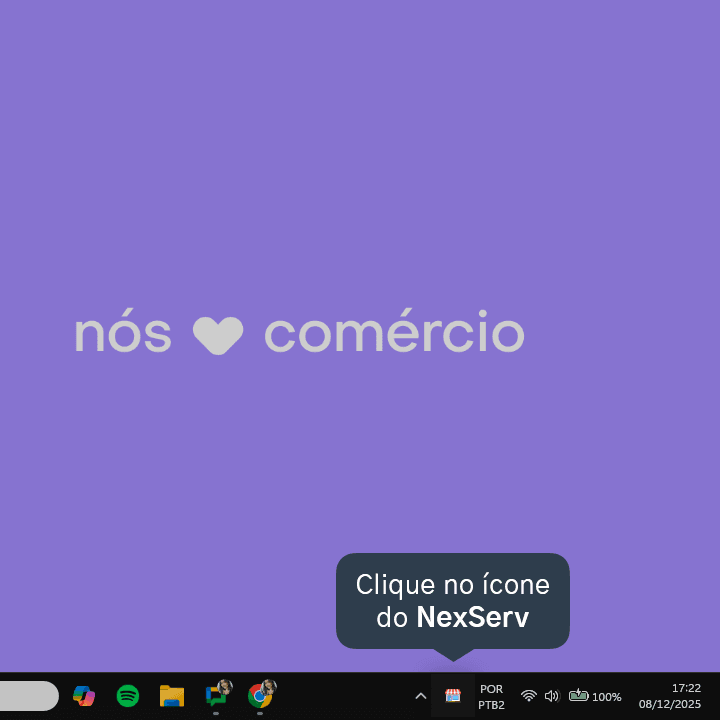
Caso o servidor não esteja aparecendo, clique no ícone de seta, próximo ao relógio do Windows, para mostrar os ícones ocultos.
2. Com o servidor aberto, clique em Encerrar para fechá-lo.
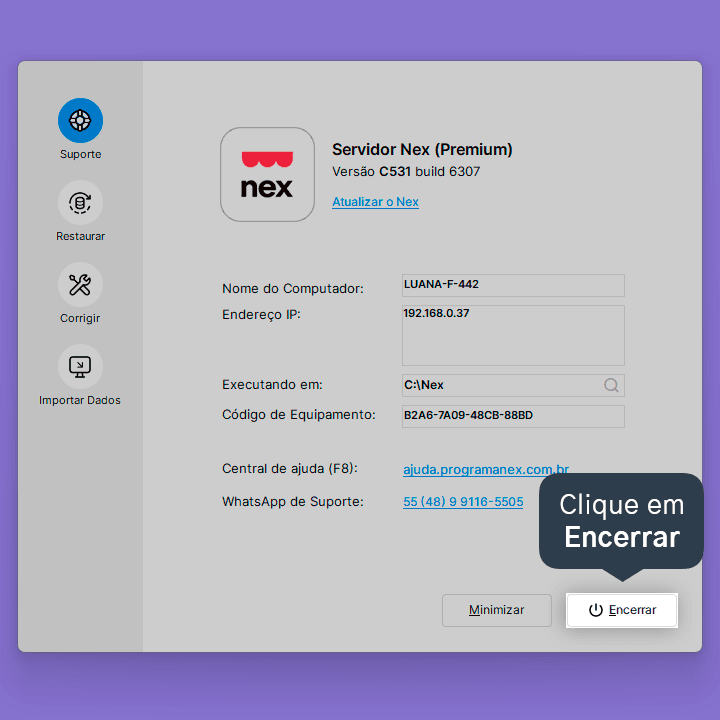
Caso necessário, informe o usuário (admin) e a senha para encerrar o processo no Windows. Se não lembrar a senha do admin, confira aqui como recuperar.
3. Abra a pasta do Nex (por padrão, o caminho no computador é C:\Nex) no computador servidor atual, localize o NexServ (casinha vermelha) e delete do seu computador.
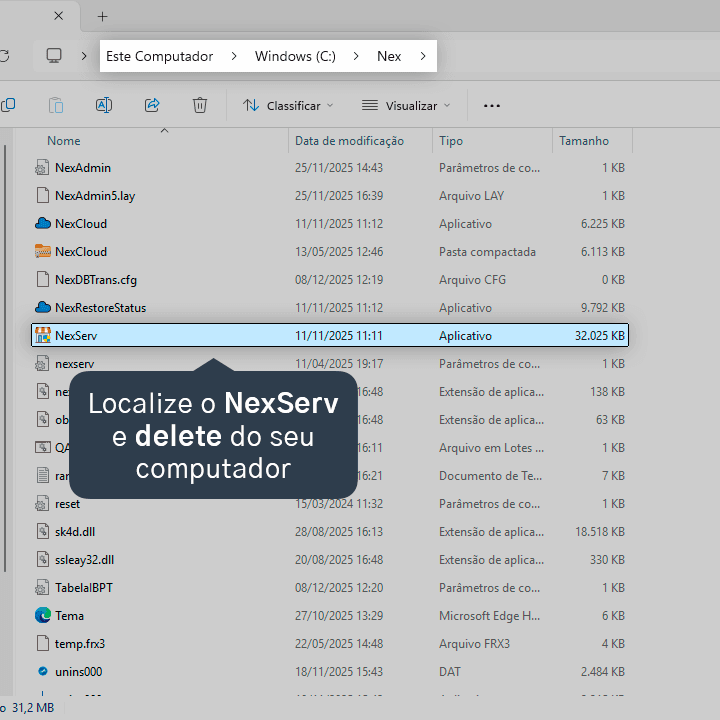
Esse procedimento é importante para evitar conflitos de banco de dados posteriormente.
4. No novo computador que você utilizará, faça download do Nex clicando aqui.
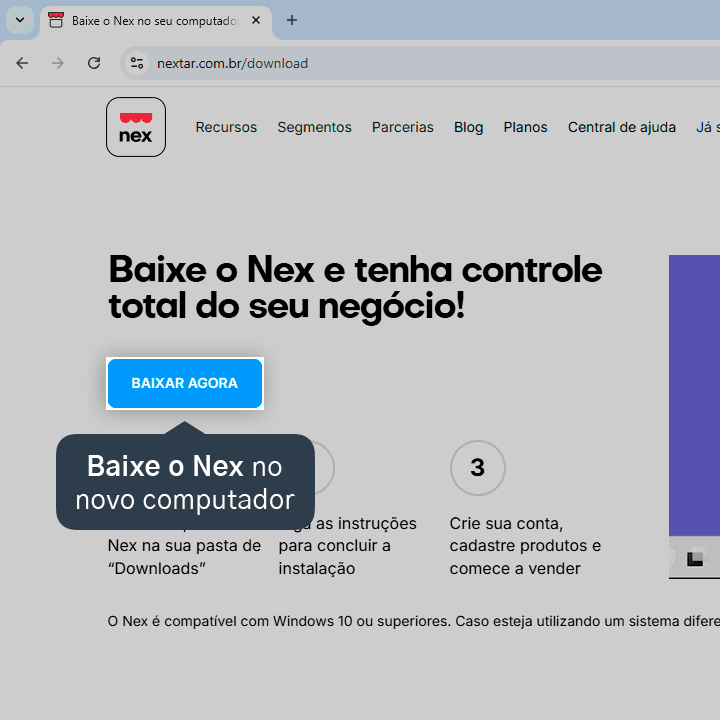
Ao abrir o link, clique em Baixar agora para fazer o download do programa.
5. Abra o arquivo baixado e instale o Nex no novo computador.
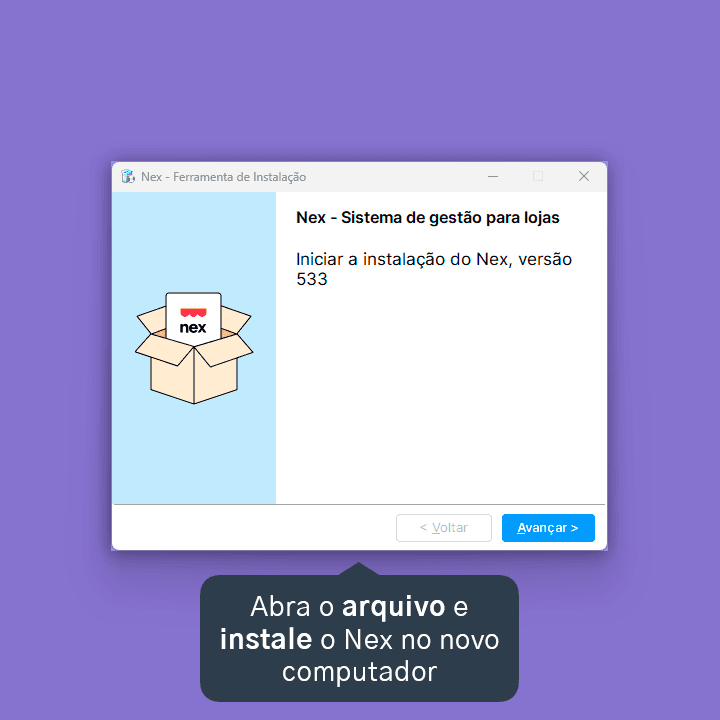
Para mais detalhes sobre como instalar o Nex, clique aqui.
6. Ao abrir o Nex, faça login com seu e-mail e senha da conta.
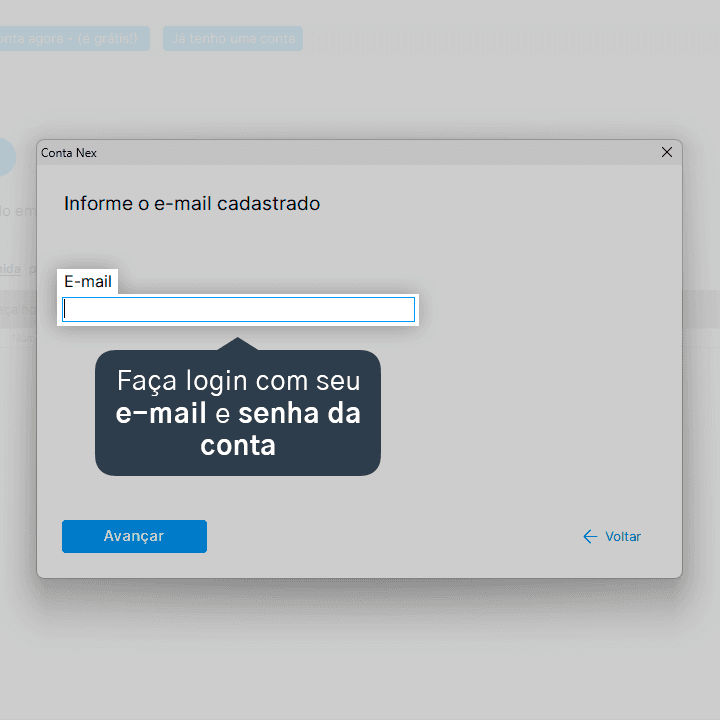
7. Ao informar os dados da sua conta, clique em Sincronizar dados neste computador.
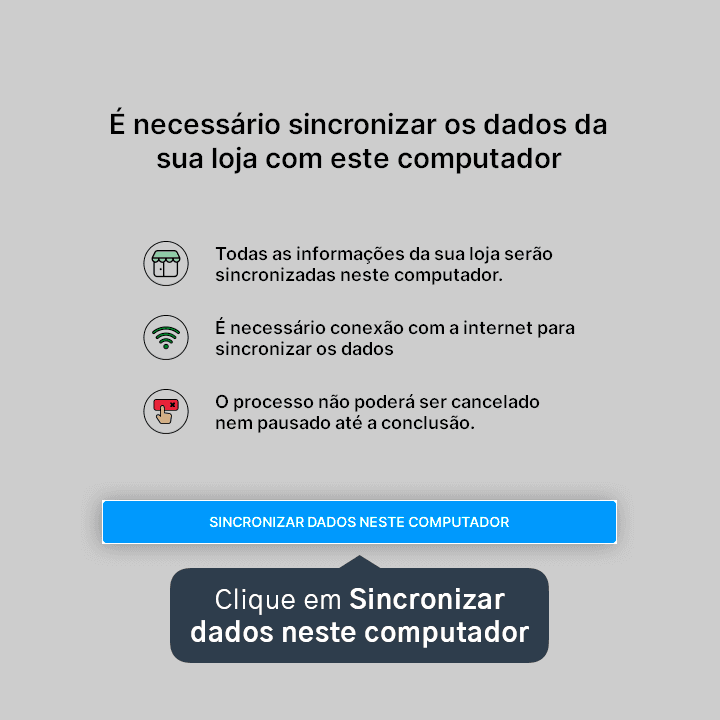
Pronto! Os dados do seu Nex foram sincronizados com sucesso para o novo computador utilizando os dados na nuvem.
Acompanhe todas as novidades!
Nosso foco é ajudar pessoas a simplificarem a gestão da sua loja. Inscreva-se para receber avisos das postagens por e-mail.
Inscreva-se
Artigos relacionados
Como atualizar o Nex
Veja como fazer a atualização da versão do seu Nex para a versão mais recente.
Como recuperar a senha da conta do Nex
Esqueceu a sua senha de acesso? Veja como recuperar a senha da conta do Nex de forma simples através do MinhaLoja e volte a gerenciar suas vendas.
Como transferir a conta da loja para outro e-mail
Aprenda como alterar o e-mail da conta do Nex de forma simples e transfira os dados da sua assinatura com segurança.


Este conteúdo foi útil?
