

Banco de dados
Veja como transferir o banco de dados (servidor) de um computador para outro.
Importante
Esse procedimento não sincroniza o banco de dados nos dois computadores, ele apenas transfere os dados de um para o outro.
É recomendado ter um pendrive ou HD externo para auxiliar na transferência dos dados.
Se você preferir, pode entrar em contato conosco para o nosso Suporte Técnico auxiliar com o processo de transferência de dados. Clique aqui para conferir nossos canais de atendimento.
Vamos aprender a transferir os dados de um computador para outro?
1. Abra o Servidor Nex no computador servidor atual.
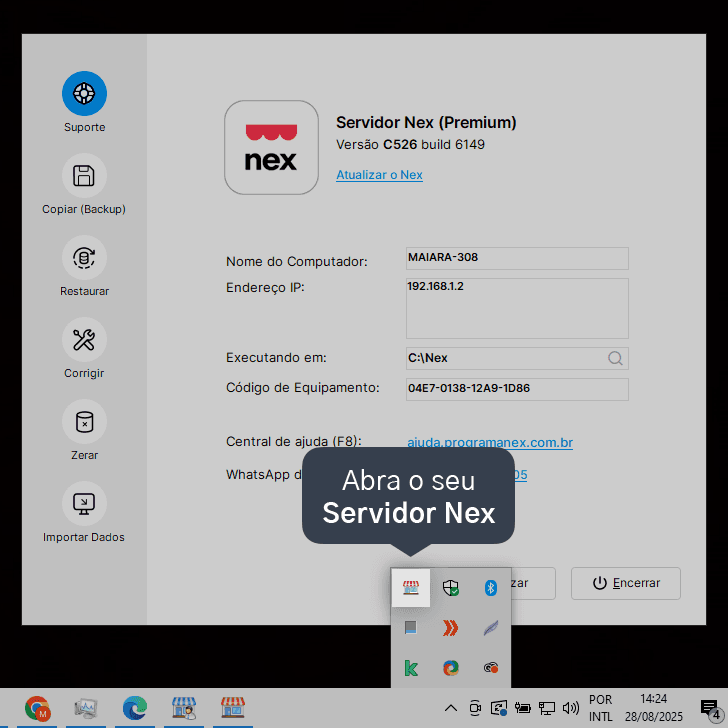
2. Clique em Copiar (Backup) e, em seguida, em Realizar cópia de dados.

3. Após o programa concluir o backup, encerre o processo do Servidor Nex no computador atual clicando em Encerrar.
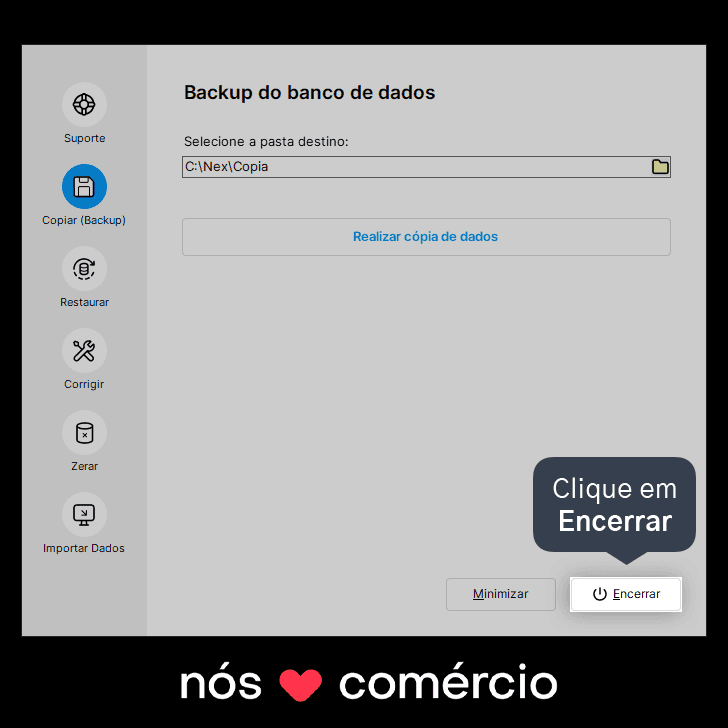
Caso necessário, informe o usuário (admin) e a senha para encerrar o processo no Windows. Se não lembrar a senha do admin, confira aqui como recuperar.
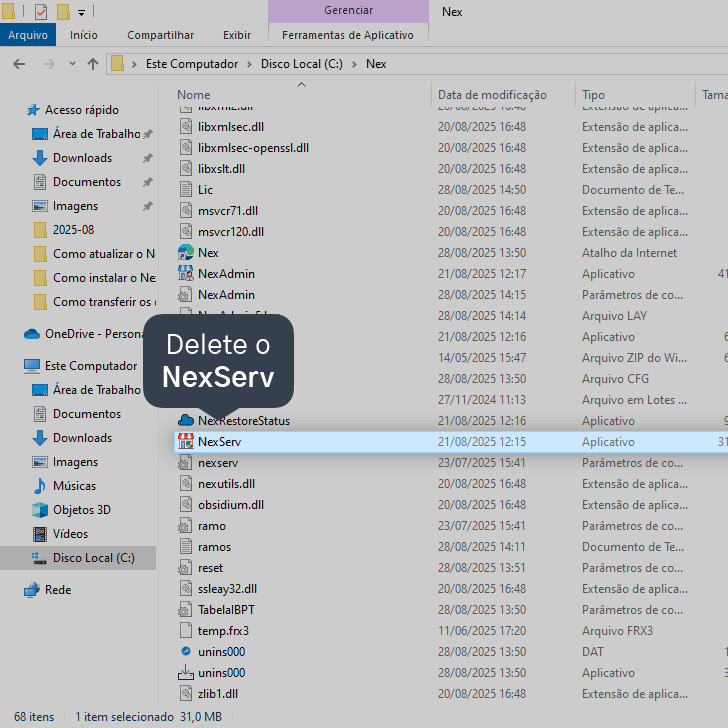
4. Abra a pasta do Nex (por padrão, o caminho no computador é C:\Nex) no computador servidor atual, localize e selecione o arquivo NexServ (casinha vermelha) e delete ele do seu computador. Esse procedimento é importante para não ocorrer nenhum conflito de banco de dados posteriormente.
5. Localize o backup no seu computador. Por padrão, o backup é salvo na pasta C:\Nex\Copia.
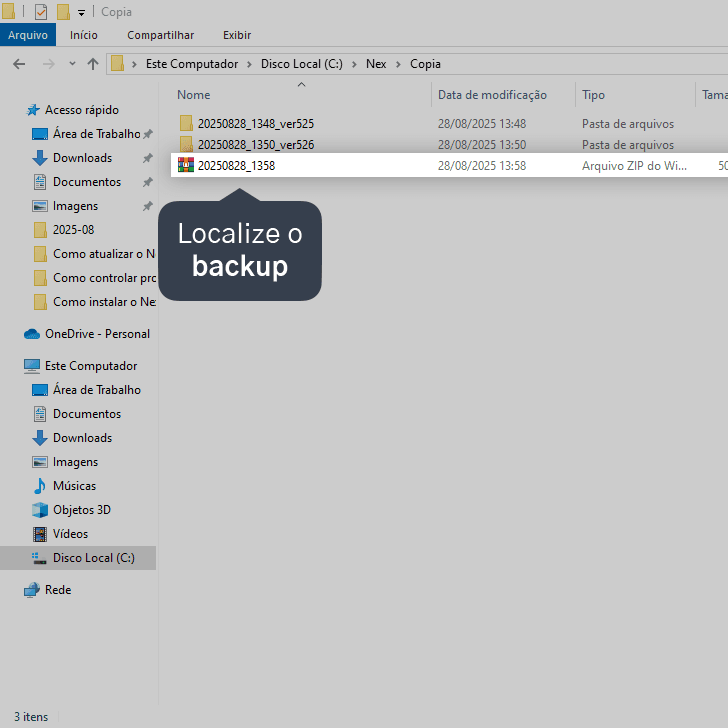
Verifique a data em que o backup foi feito. O backup possui a data escrita de trás para frente no nome do arquivo, começando pelo ano, depois mês e dia, e concluindo pelo horário.
6. Faça a transferência do backup para o outro computador. Você pode fazer o procedimento por pendrive, HD externo, pela nuvem ou pela rede local.
Se utilizar um pendrive ou um HD externo, lembre-se de remover esses dispositivos externos com segurança para não corromper os dados do backup.
7. Transfira o backup para a área de trabalho do novo computador (novo servidor).
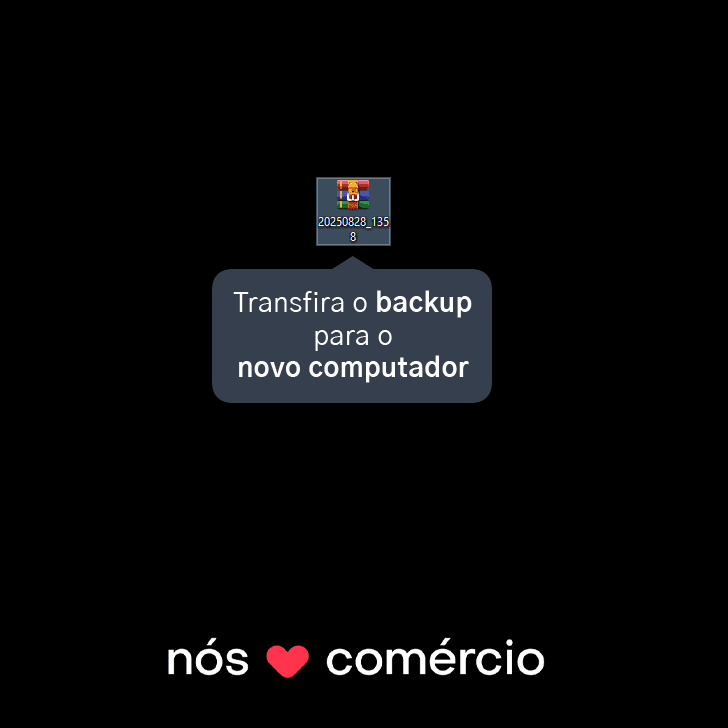
8. Abra o Servidor Nex no computador novo e, em seguida, clique em Restaurar.
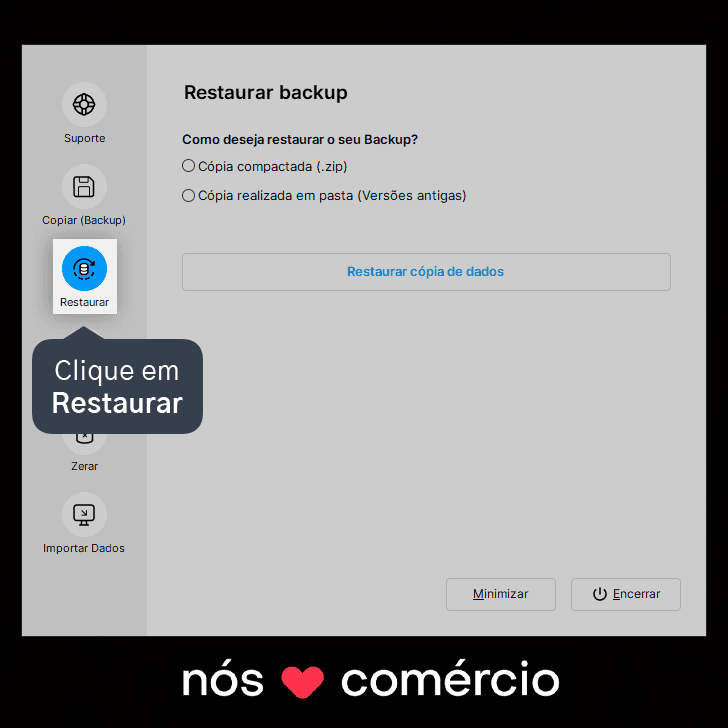
Veja aqui como instalar o Nex no seu computador.
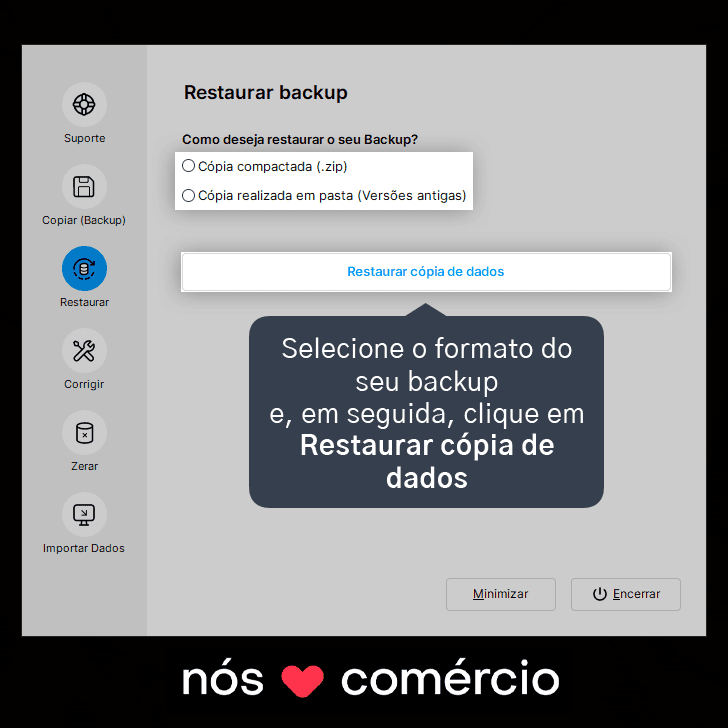
9. Selecione a forma em que seu backup está salvo – se é um backup em pasta ou em arquivo compactado (.zip) – e, em seguida, clique em Restaurar cópia de dados.
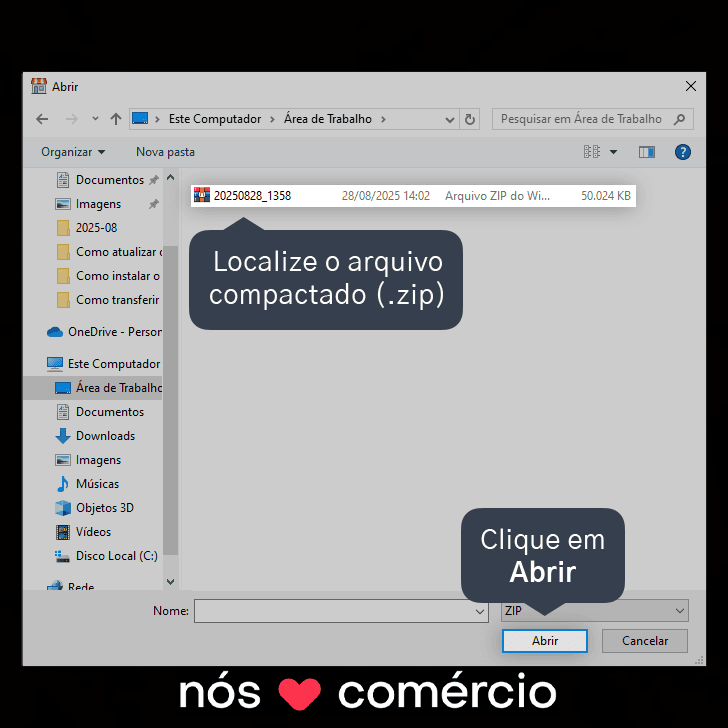
10. Localize o arquivo do backup e, em seguida, clique em Abrir e aguarde o Servidor Nex concluir o processo de restauração.
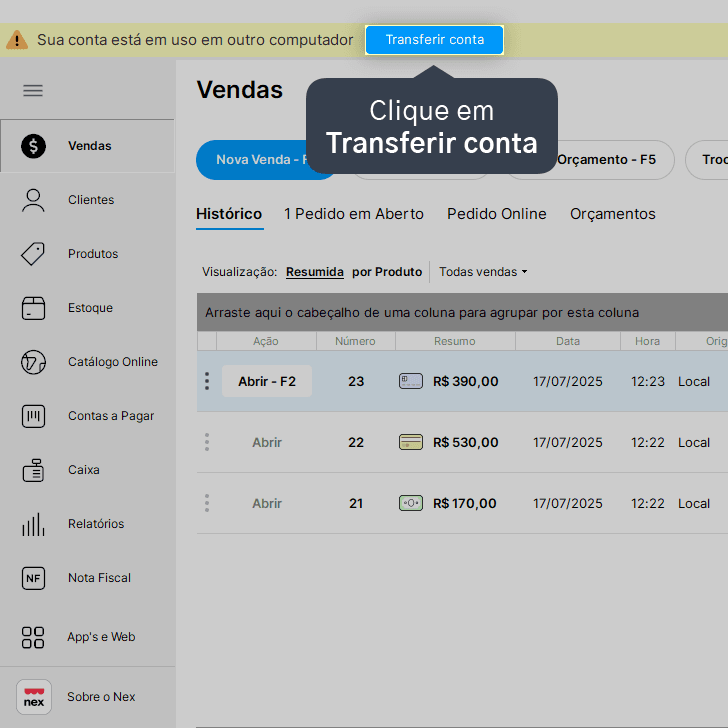
11. Após restaurar os dados, abra o Nex Admin e, em seguida, clique em Transferir conta.
12. Informe a Senha do e-mail da conta e, em seguida, clique em Transferir para concluir o processo.
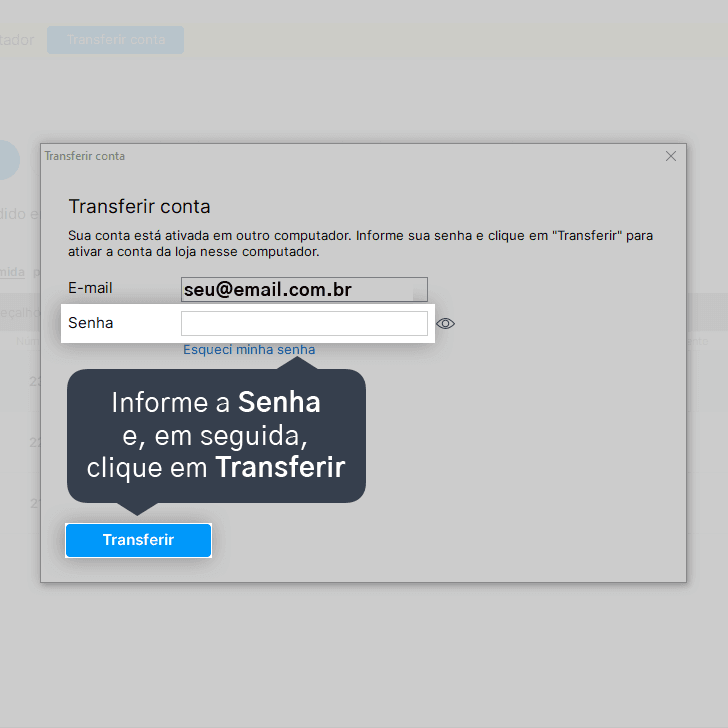
Caso não lembre a senha do e-mail da conta, basta clicar em Esqueci minha senha, que o Nex irá envia-lá por e-mail.
Pronto! Os dados do seu Nex foram transferidos com sucesso para o novo computador.
Acompanhe todas as novidades!
Nosso foco é ajudar pessoas a simplificarem a gestão da sua loja. Inscreva-se para receber avisos das postagens por e-mail.
Inscreva-se
Artigos relacionados


Este conteúdo foi útil?
