

Banco de dados
Veja como fazer a atualização da versão do seu Nex para a versão mais recente.
Importante
Nós recomendamos sempre manter o sistema na versão mais atual. Dessa forma, você garante acesso aos recursos mais recentes e também às correções de erros de versões anteriores. Clique aqui para acompanhar as novidades de cada versão.
Se você tentar atualizar e o sistema informar que já está na versão mais recente, significa que o seu Nex já está completamente atualizado. Caso a sua dúvida não seja sobre atualizar a versão em si, mas sim sobre como atualizar informações do seu banco de dados, clique aqui para entrar em contato com nossa equipe de atendimento.
Aprenda a atualizar o Nex para a versão mais recente
Como o processo de atualização vai fechar o Nex por alguns instantes, nós sugerimos que você faça isso em um horário mais tranquilo para a rotina da sua loja.
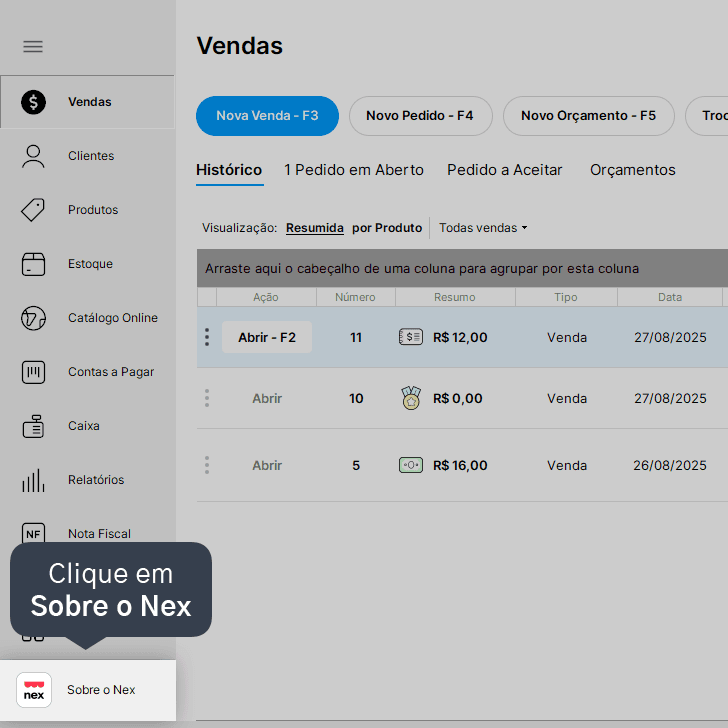
1. Com o Nex aberto, clique em Sobre o Nex, no canto inferior esquerdo.
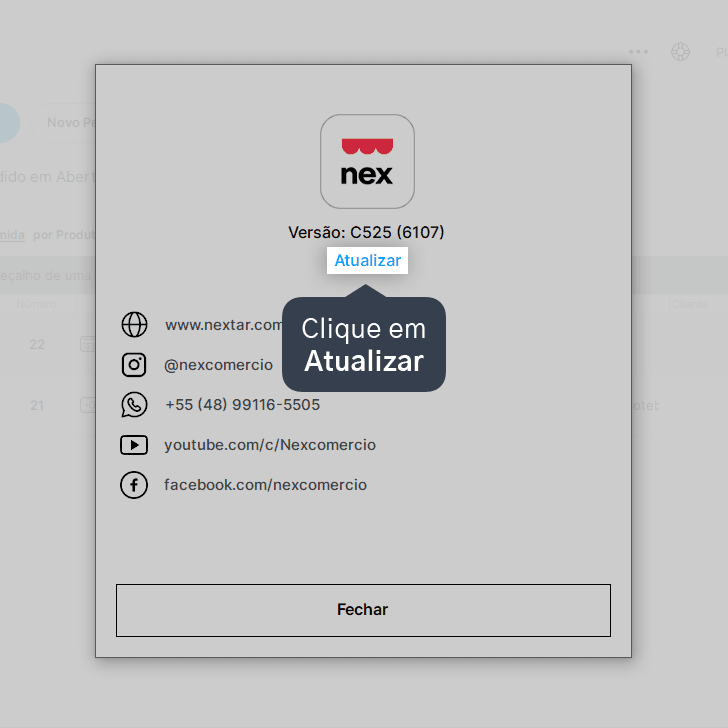
2. Clique em Atualizar.
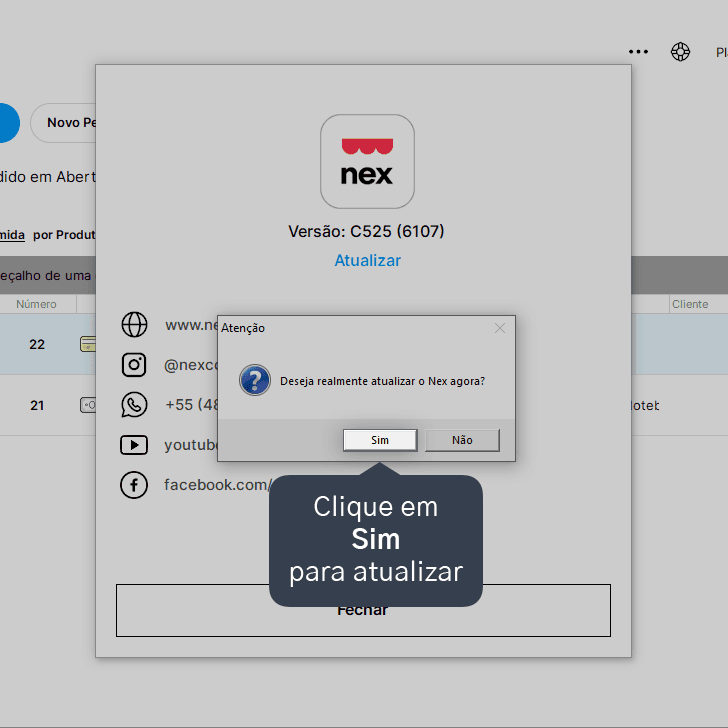
3. Clique em Sim para atualizar.
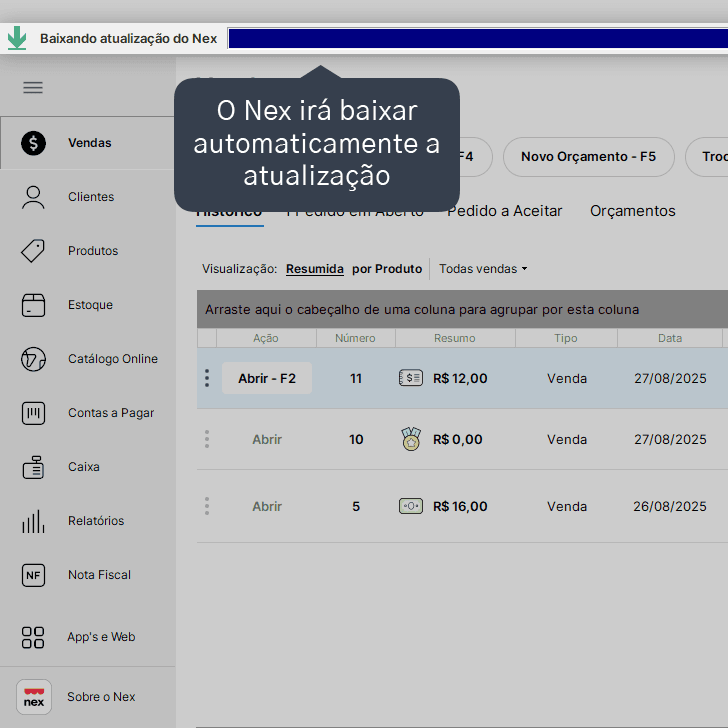
4. O Nex irá baixar automaticamente a atualização. Você pode verificar o progresso do download no topo da tela do sistema.
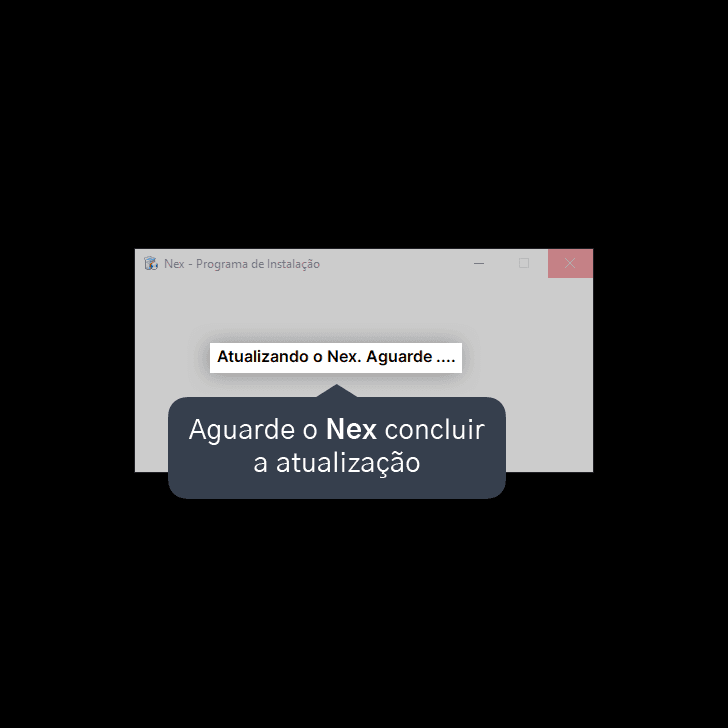
5. Aguarde o Nex concluir a atualização.
6. Aguarde a verificação do banco de dados após a atualização.
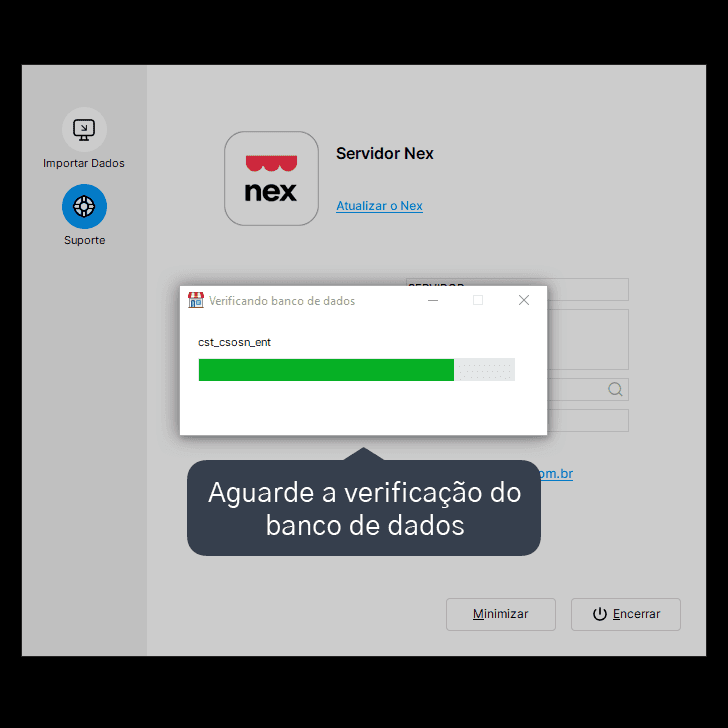
Esse é um procedimento padrão após atualizar.
Pronto! Seu Nex foi atualizado para a versão mais recente com sucesso.
Acompanhe todas as novidades!
Nosso foco é ajudar pessoas a simplificarem a gestão da sua loja. Inscreva-se para receber avisos das postagens por e-mail.
Inscreva-se
Artigos relacionados
Requisitos mínimos para utilizar o Nex
Entenda os requisitos mínimos e recomendados para usar o Nex no seu computador e garantir um bom desempenho nas rotinas do seu comércio.
Como atualizar o Nex na rede
Veja como atualizar o Nex para a versão mais recente, em todos os terminais de atendimento da sua rede local.


Este conteúdo foi útil?
