

Nota Fiscal
Aprenda a alterar o certificado digital configurado no seu sistema Nex.
Importante
Esse recurso está disponível para assinantes do plano Fiscal. Saiba mais sobre os nossos planos de assinatura.
O certificado digital deve estar previamente instalado no computador. Veja aqui como instalar certificado digital do tipo A1.
Passo a passo para alterar o certificado digital
1. Acesse a tela de Nota Fiscal.

2. Clique no ícone de engrenagem, no canto superior direito.

3. Acesse a aba Certificado Digital.
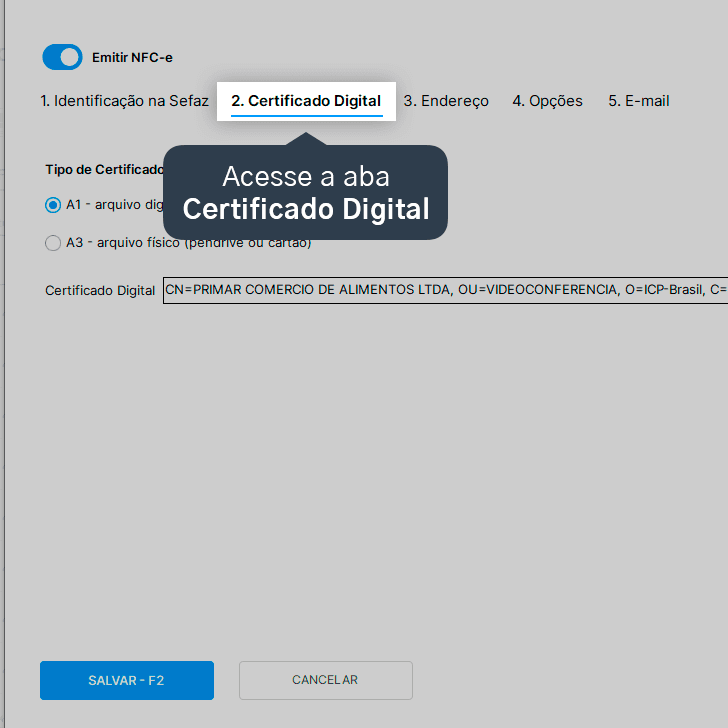
4. Selecione o Tipo de Certificado: A1 ou A3.

5. Em Certificado Digital, clique no ícone de seta e, em seguida, selecione o certificado correto.

Se o seu novo certificado não aparecer na lista, verifique se ele foi instalado corretamente no computador. Caso o problema persista, entre em contato com nossa equipe de suporte.
6. Clique em Salvar - F2.

Pronto, o certificado digital foi alterado com sucesso no Nex.
Acompanhe todas as novidades!
Nosso foco é ajudar pessoas a simplificarem a gestão da sua loja. Inscreva-se para receber avisos das postagens por e-mail.
Inscreva-se
Artigos relacionados
Como corrigir o erro “Classe não registrada, ClassID”
Aprenda o passo a passo para resolver o erro de classe não registrada no Nex e normalize a abertura do sistema, a importação de XML ou as suas impressões.
Como instalar certificado digital A1 no Windows
Veja como instalar seu certificado digital do tipo A1 no Windows para utilizar no Nex.
Como configurar e ativar NF-e
Veja como configurar e ativar a emissão da NF-e (Nota Fiscal Eletrônica) no Nex.
Como configurar e ativar NFC-e
Veja como você pode configurar e ativar a emissão de Nota Fiscal do Consumidor Eletrônica (NFC-e) pelo Nex!


Este conteúdo foi útil?
