

Nota Fiscal
Veja como instalar seu certificado digital do tipo A1 no Windows para utilizar no Nex.
Importante
Esse recurso está disponível para assinantes do Plano Fiscal. Saiba mais a respeito dos nossos planos de assinatura.
Para instalar o certificado digital, é necessário ter o arquivo de instalação .PFX no computador. Esse arquivo geralmente é enviado por e-mail pela certificadora ou pela sua contabilidade.
Vamos aprender a instalar o certificado digital A1?
1. Abra o arquivo .PFX enviado pela certificadora ou pelo contador.

2. Clique em Avançar.
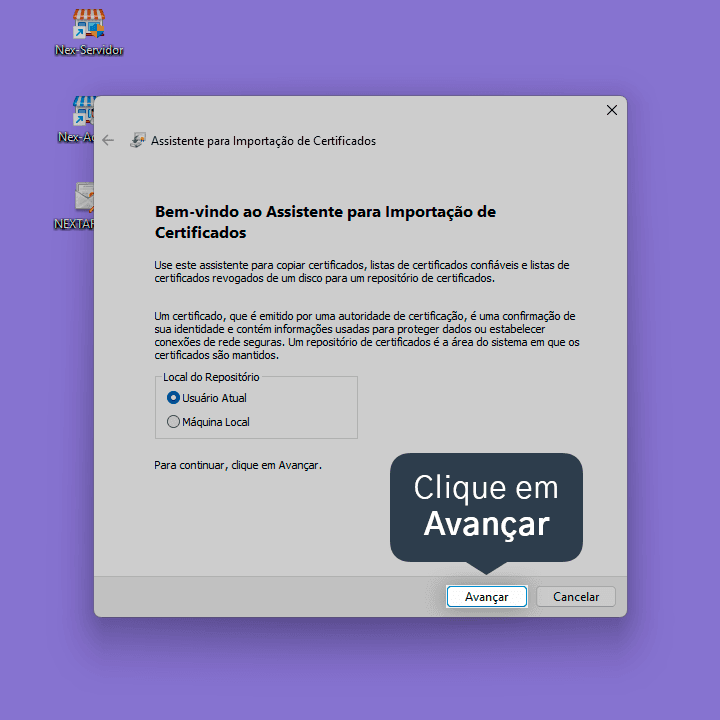
3. Clique em Avançar.
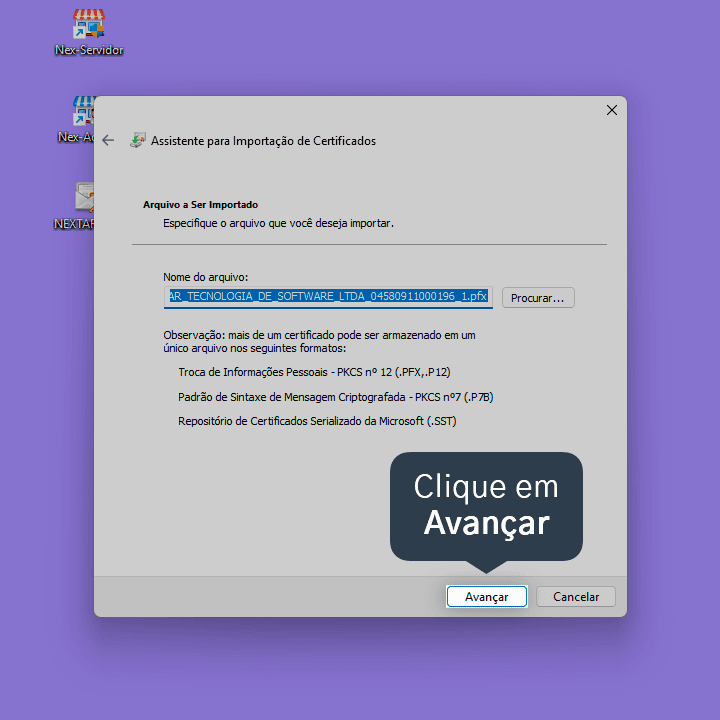
4. Digite a Senha do certificado digital.
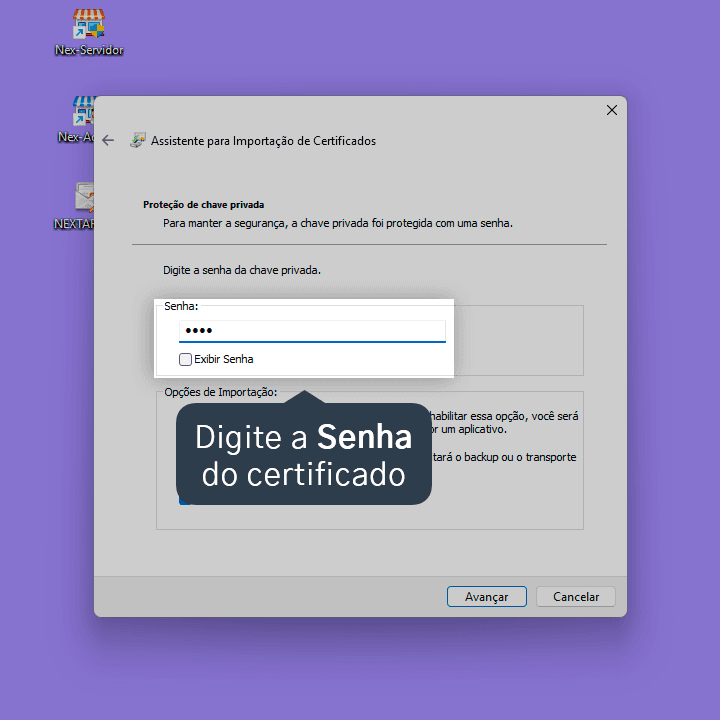
5. Marque a opção Marcar esta chave como exportável.
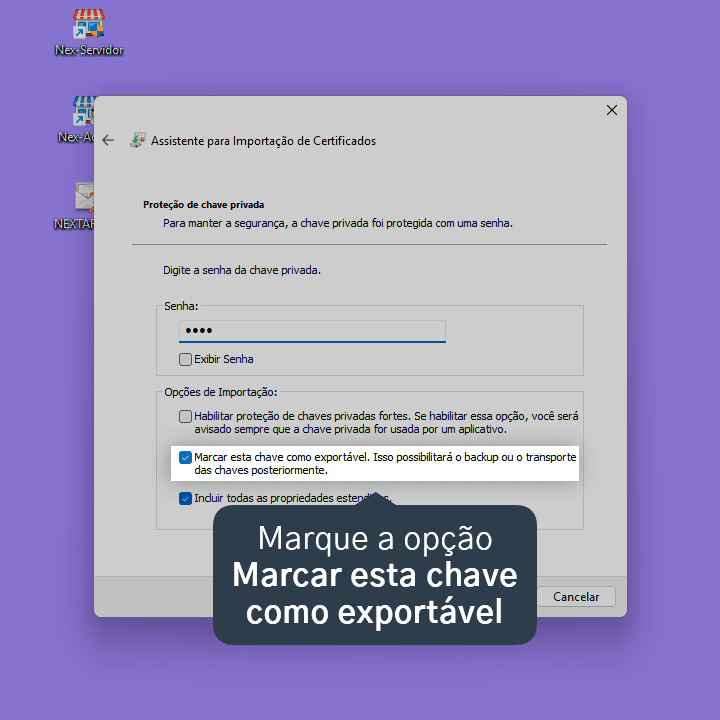
6. Clique em Avançar.
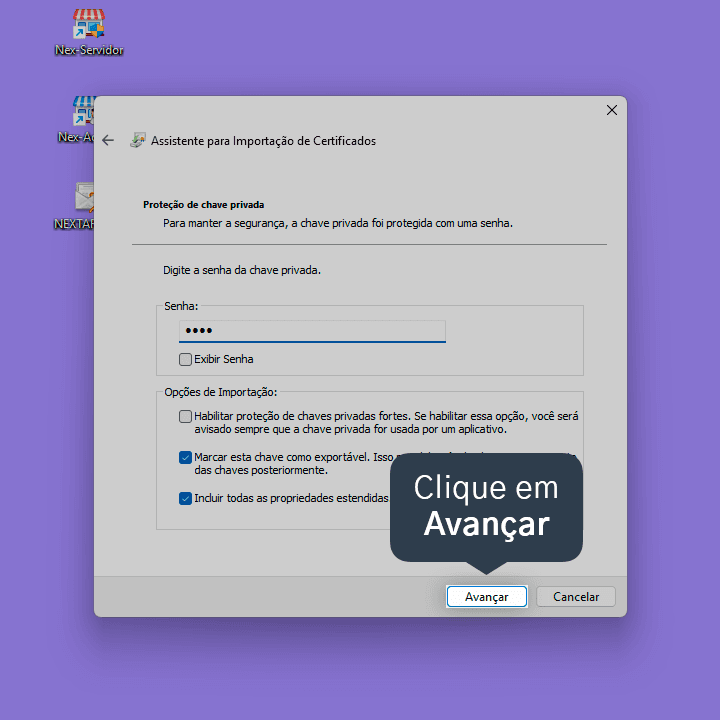
7. Clique em Avançar.
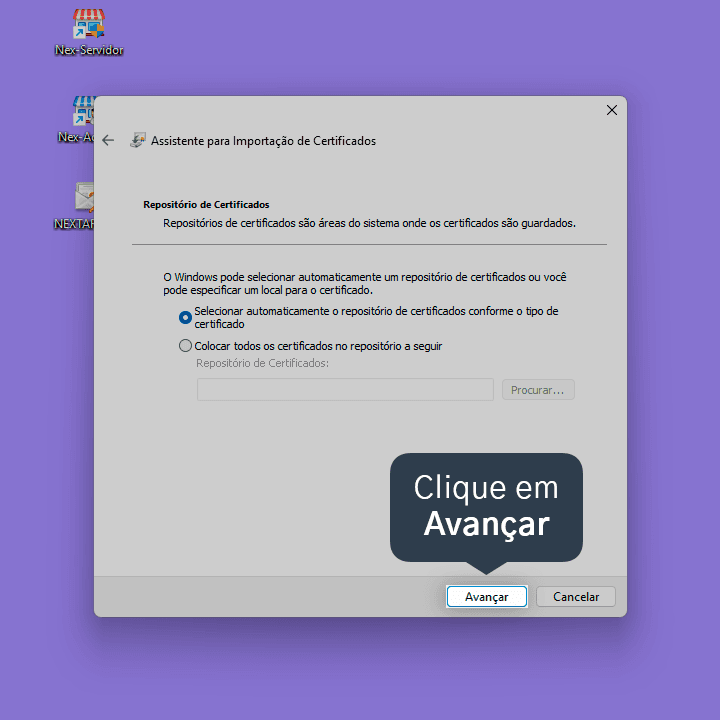
8. Clique em Concluir.

Pronto! O certificado digital A1 foi instalado no seu computador. Veja aqui como configurar o seu certificado no Nex.
Acompanhe todas as novidades!
Nosso foco é ajudar pessoas a simplificarem a gestão da sua loja. Inscreva-se para receber avisos das postagens por e-mail.
Inscreva-se
Artigos relacionados
Como alterar o certificado digital no Nex
Aprenda a alterar o certificado digital configurado no seu sistema Nex.
NF-e: o que é, como funciona e quais são as condições de uso no Nex
Veja o que é necessário para trabalhar com a emissão de NF-e (Nota Fiscal Eletrônica) na sua loja pelo Nex no computador.
NFC-e: o que é, como funciona e quais são as condições de uso no Nex
Veja o que é necessário para trabalhar com a emissão de NFC-e (Nota Fiscal do Consumidor Eletrônica) na sua loja pelo Nex no computador.


Este conteúdo foi útil?
