

Nota Fiscal
Veja como configurar e ativar a emissão da NF-e (Nota Fiscal Eletrônica) no Nex.
Importante
Esse recurso está disponível para assinantes do plano Fiscal. Saiba mais sobre os nossos planos de assinatura.
O Nex atende os Regimes Tributários Simples Nacional e MEI: Micro empreendedor Individual, não atendendo o Regime Normal.
Caso você já tenha realizado a emissão de NF-e antes, será necessário saber a numeração da última NF-e emitida para configurar no Nex.
Vamos configurar a ativação de emissão de NF-e no Nex?
1. Acesse a tela de Nota Fiscal.
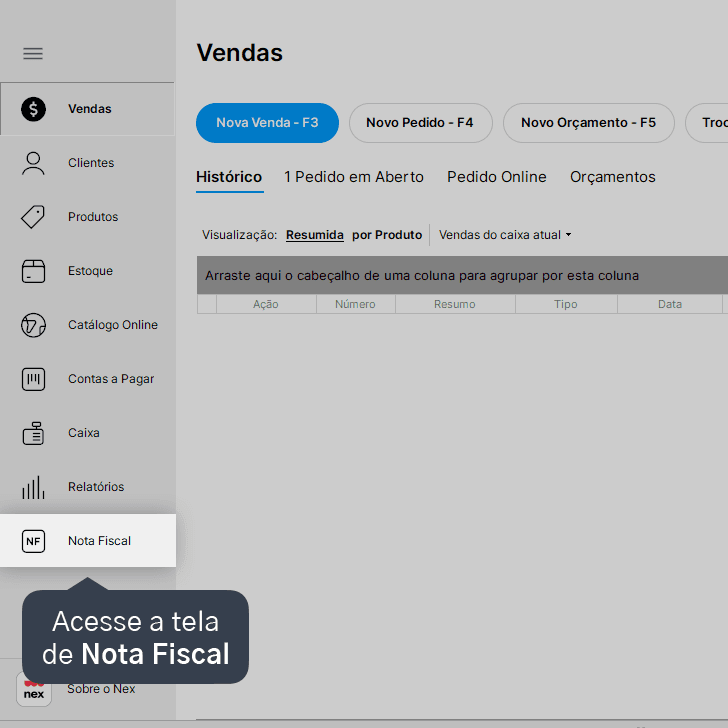
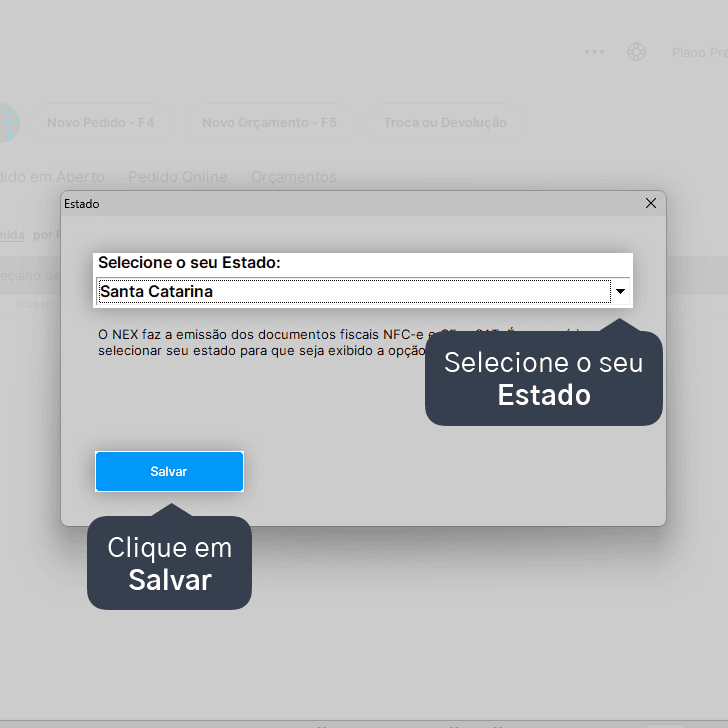
2. Selecione o seu Estado clicando na seta ao lado direito do campo e, em seguida, clique em Salvar.
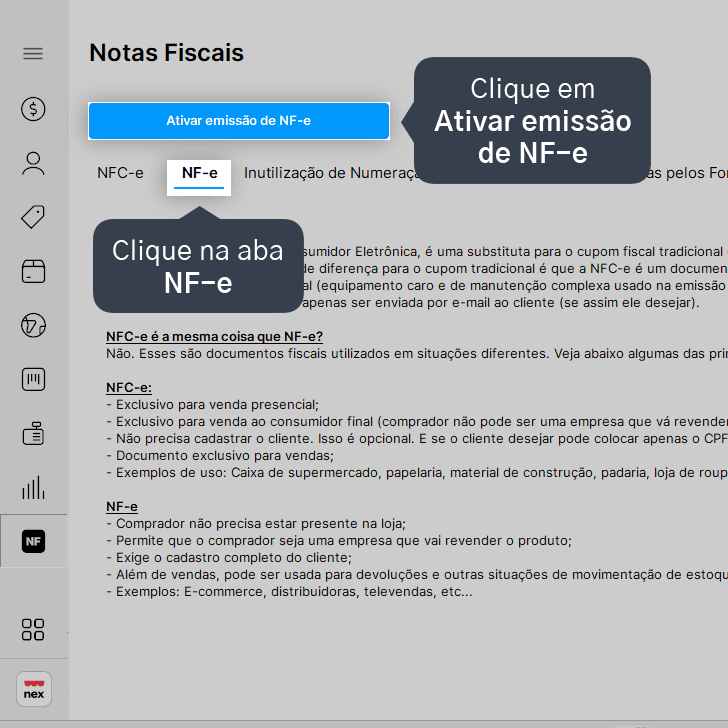
3. Clique na aba NF-e e, em seguida, em Ativar emissão de NF-e.
4. Clique em Emitir NF-e (Nota Fiscal eletrônica).
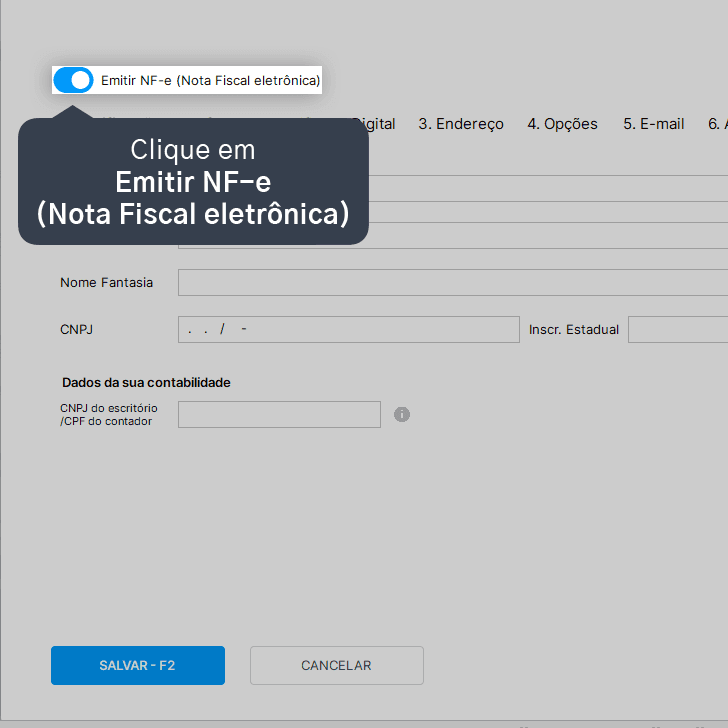
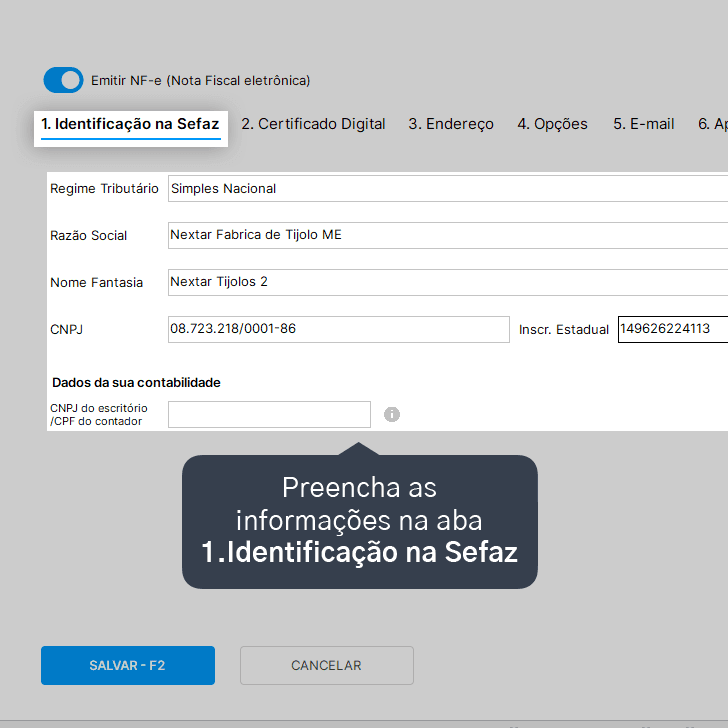
5. Preencha as informações na aba 1. Identificação na Sefaz.
6. Na aba 2. Certificado Digital, selecione o Tipo de Certificado e o seu Certificado Digital, clicando na seta ao lado direito do campo.
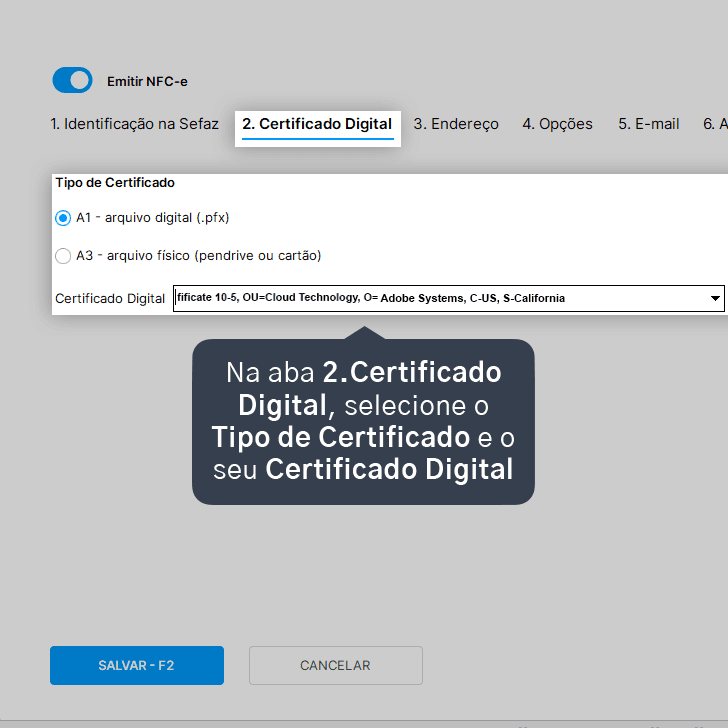
O certificado digital deve estar instalado em seu computador para que possa ser selecionado no Nex. Caso ainda não possua um certificado digital, saiba como adquirir um certificado digital A1 clicando aqui.
7. Na aba 3. Endereço, preencha os dados da sua empresa conforme seu credenciamento com a Secretaria da Fazenda.
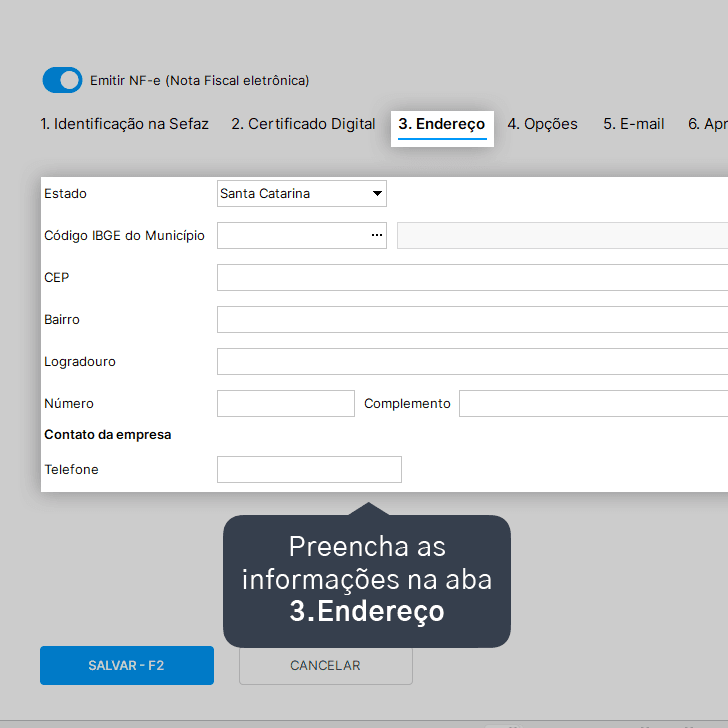
É preciso clicar nos três pontinhos (...) para preencher o Código IBGE de seu município.
8. Se desejar, configure as informações da aba 4. Opções.
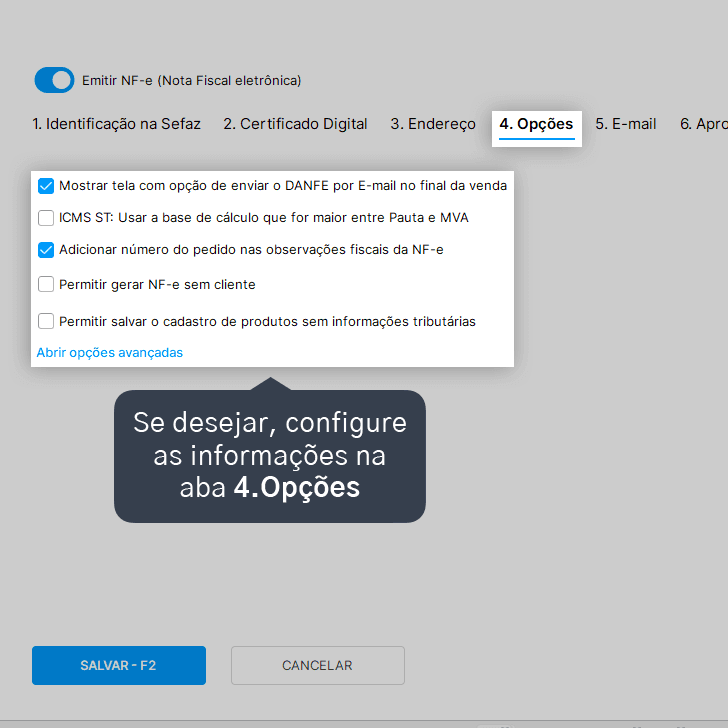
Caso haja alguma dúvida, consulte sua contabilidade.
9. Na aba 5. E-mail, cadastre suas informações para envio do documento fiscal eletrônico por e-mail.
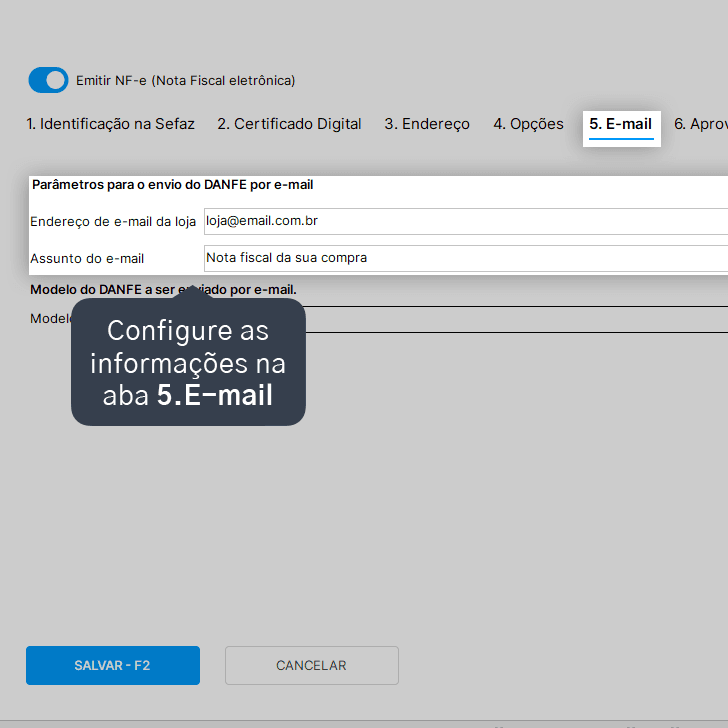
É necessário configurar o Endereço de e-mail para o envio dos documentos fiscais eletrônicos para os clientes, além do Assunto do e-mail.
10. Selecione o Modelo do DANFE, ou seja, o modelo do documento fiscal que será enviado por e-mail, clicando na seta ao lado direito do campo.
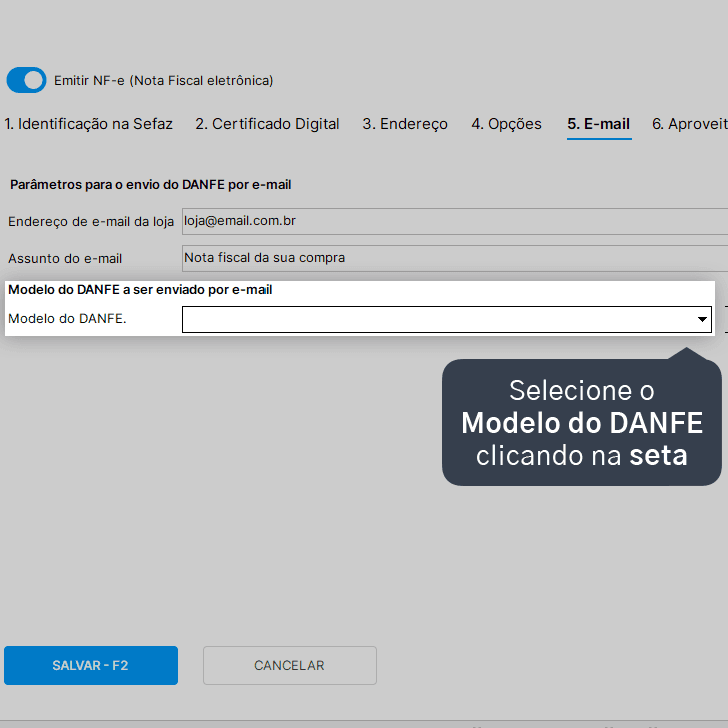
Os modelos de documento fiscal são determinados pela Secretaria da Fazenda.
11. Clique em Salvar - F2 no canto inferior esquerdo.
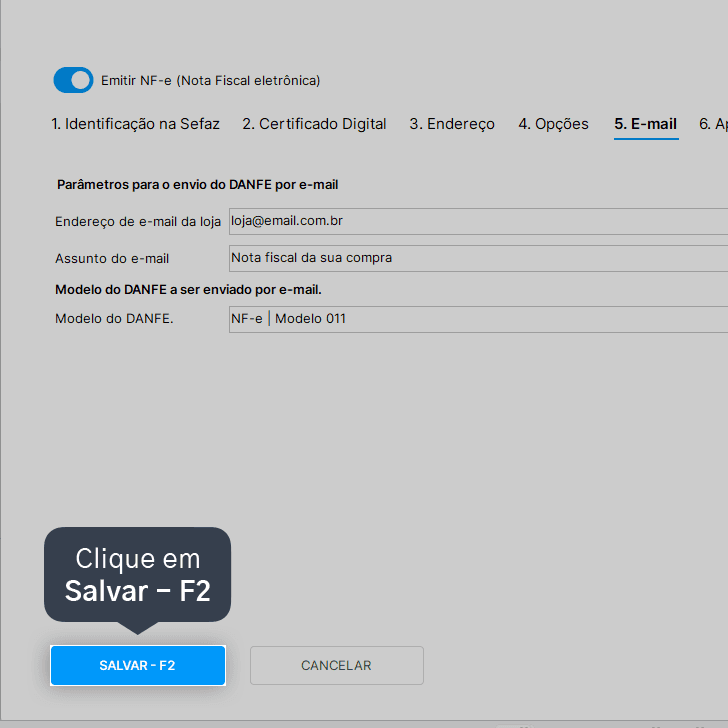
12. Aguarde o Nex baixar os arquivos necessários para emissão de NF-e.
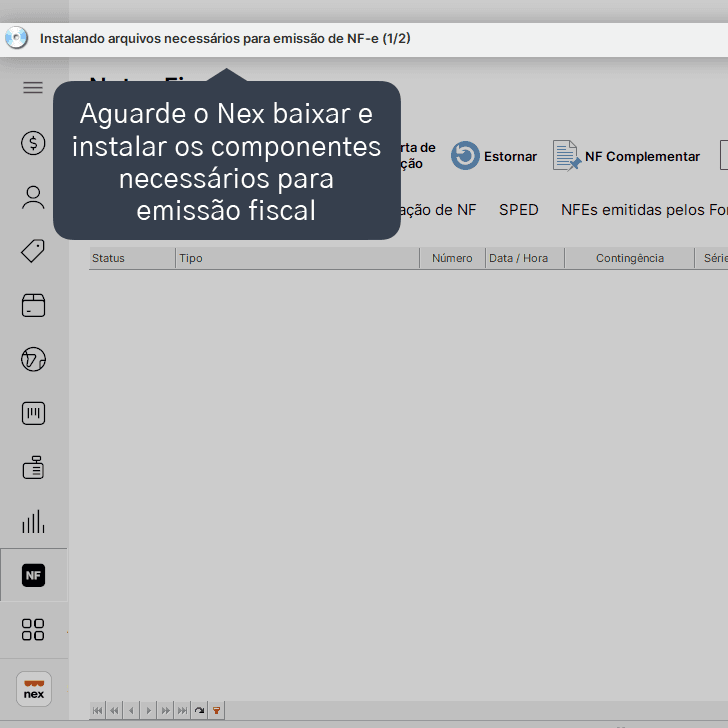
Caso apareça alguma mensagem de erro, clique em Ignorar.
Pronto! Agora o Nex irá fazer automaticamente a emissão de documentos fiscais eletrônicos ao realizar uma venda, além de ser possível realizar a emissão de alguns outros tipos de Nota Fiscal Eletrônica.
Acompanhe todas as novidades!
Nosso foco é ajudar pessoas a simplificarem a gestão da sua loja. Inscreva-se para receber avisos das postagens por e-mail.
Inscreva-se
Artigos relacionados
Como configurar a tributação para NF-e
Veja como finalizar o cadastro das informações fiscais de seus produtos, possibilitando a emissão da NF-e (Nota Fiscal Eletrônica).
Como emitir uma NF-e de venda (Padrão)
Após configurar por completo a Nota Fiscal Eletrônica (NF-e) em sua loja, veja como emiti-la.
Como consultar a validade de uma NF-e
Confira como consultar a validade de uma NF-e em tempo real, por um Smartphone ou no site da Secretaria da Fazenda.


Este conteúdo foi útil?
