

Nota Fiscal
Veja como você pode configurar e ativar a emissão de Nota Fiscal do Consumidor Eletrônica (NFC-e) pelo Nex!
Importante
Esse recurso está disponível apenas para assinantes do Plano Fiscal do Nex. Saiba mais a respeito de nossos planos.
O Nex atende os Regimes Tributários Simples Nacional e MEI: Micro empreendedor Individual, não atendendo o Regime Normal.
Caso você já tenha realizado a emissão de NFC-e antes, será necessário saber a numeração da última NFC-e emitida para configurar no Nex.
Vamos configurar e ativar a emissão de NFC-e pelo Nex?
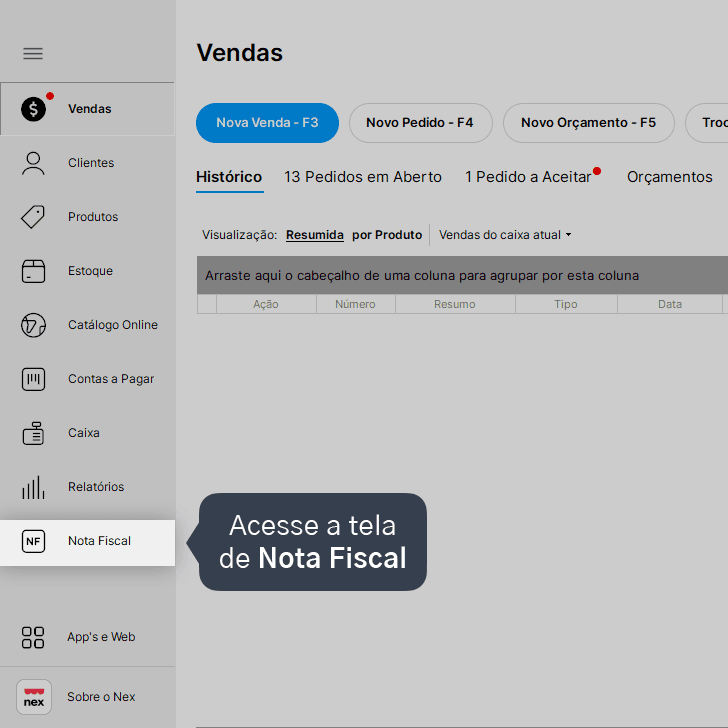
1. Acesse a tela de Nota Fiscal, no menu lateral esquerdo.
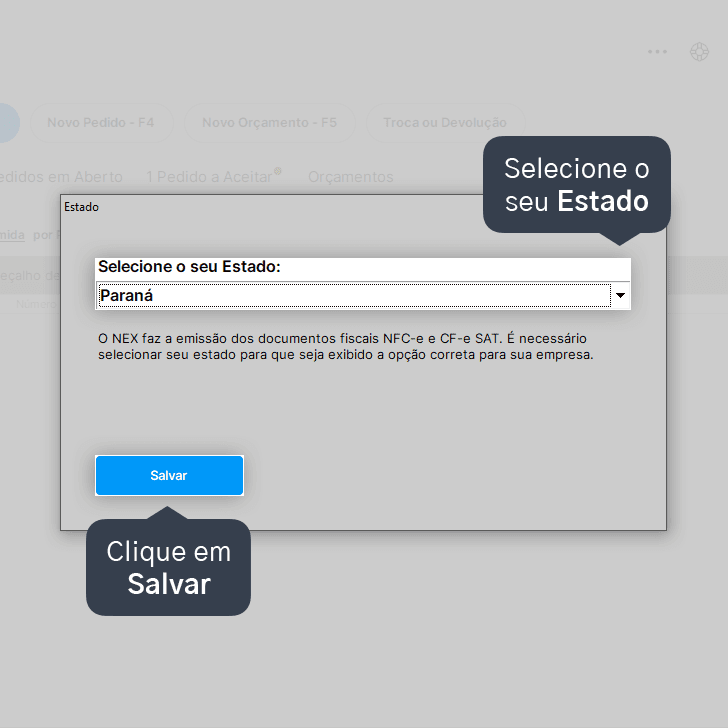
2. Selecione o seu Estado clicando na seta ao lado direito do campo e, em seguida, clique em Salvar.
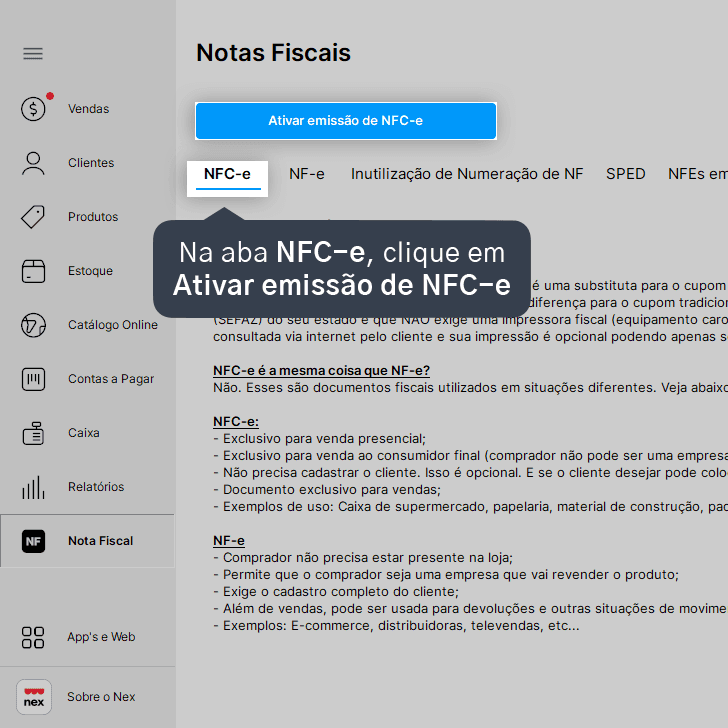
3. Na aba NFC-e, clique em Ativar emissão de NFC-e no canto superior esquerdo da tela.
4. Clique em Emitir NFC-e e, em seguida, preencha o ID CSC e o CSC para o Ambiente de Produção e de Homologação, de acordo com seu credenciamento com a Secretaria da Fazenda.
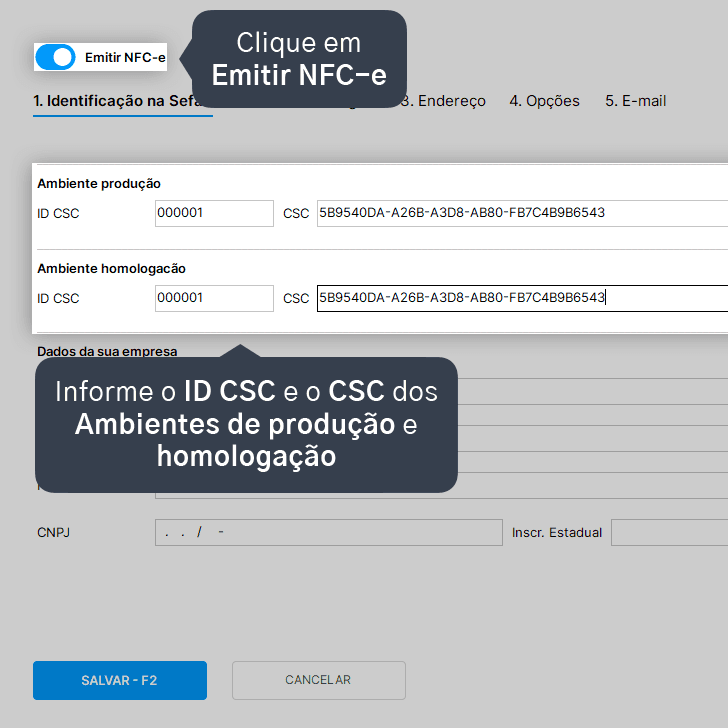
5. Preencha os Dados da sua empresa.
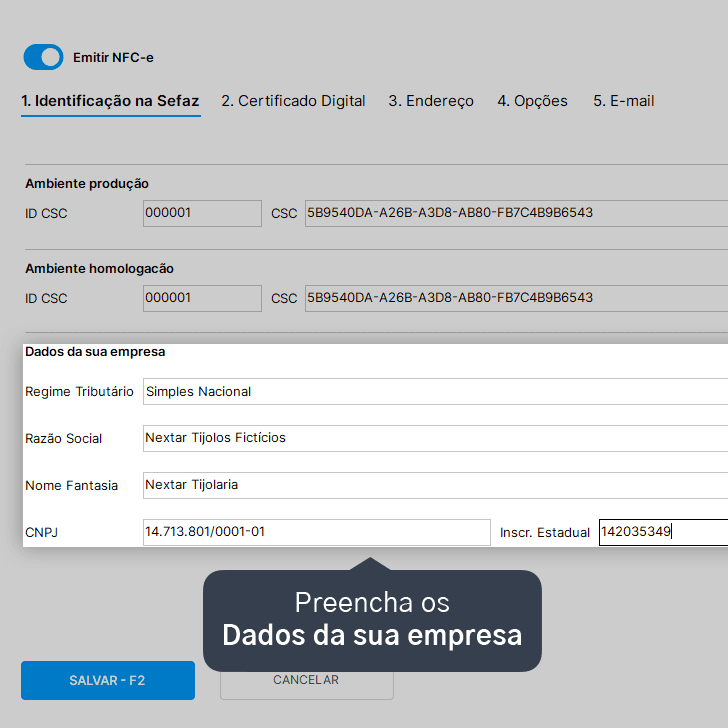
6. Na aba Certificado Digital, selecione o Tipo de Certificado e o Certificado Digital, clicando na seta ao lado direito do campo.
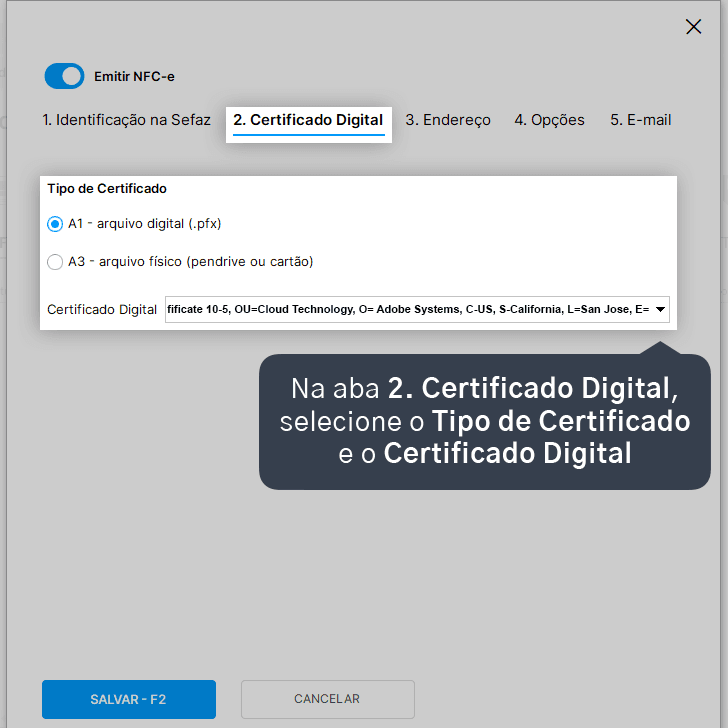
O certificado digital deve estar instalado em seu computador para que possa ser selecionado no Nex. Caso não tenha um certificado digital, busque auxílio da sua contabilidade ou adquira conosco o Certificado A1, clicando aqui.
7. Na aba Endereço, preencha os dados da sua empresa conforme seu credenciamento com Secretaria da Fazenda.
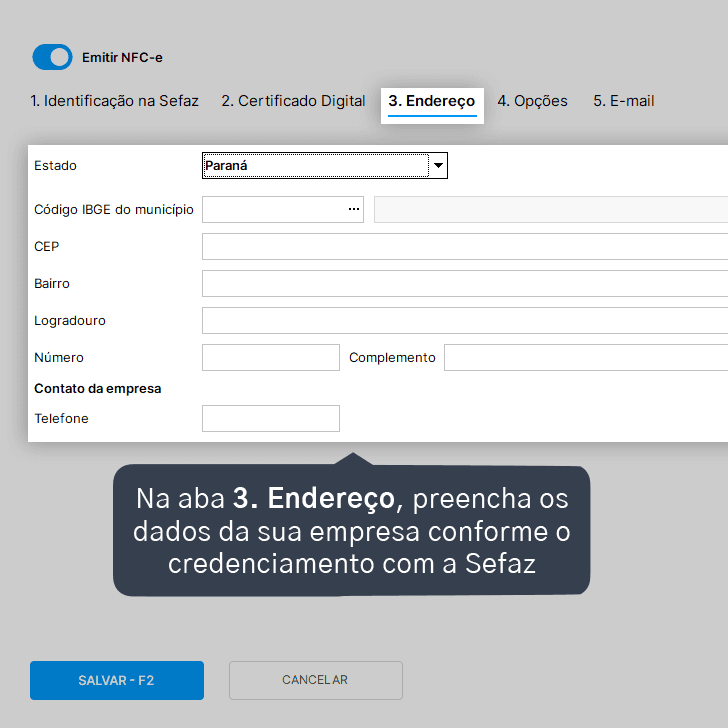
É preciso clicar nos três pontinhos (…) para preencher o Código do IBGE de seu município.
8. Na aba Opções, marque as opções desejadas.

9. Na aba E-mail, cadastre suas informações para envio do documento fiscal eletrônico por e-mail.
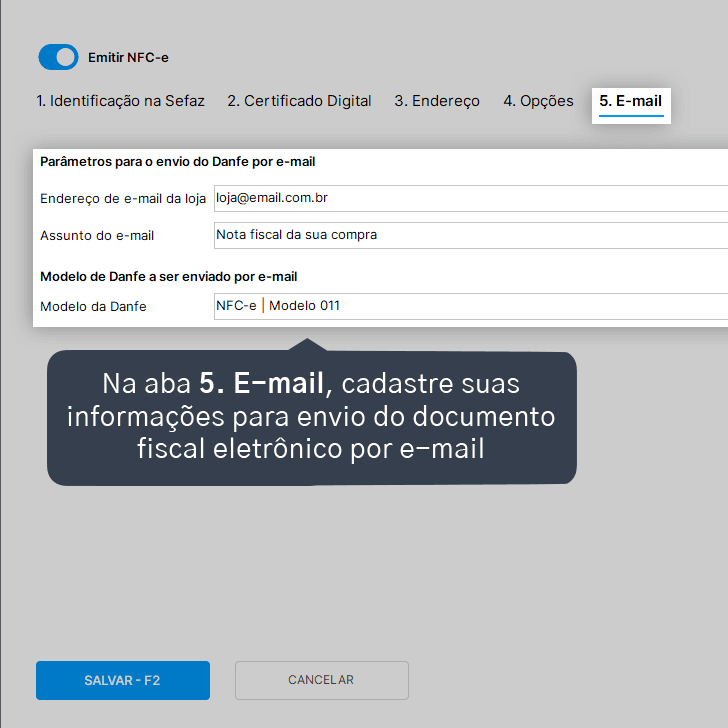
É necessário configurar o Endereço de e-mail para o envio dos documentos fiscais eletrônicos para os clientes, além do Assunto do e-mail.
10. Selecione o Modelo que será enviado por e-mail clicando na seta ao lado direito do campo, ou seja, o modelo do documento fiscal.
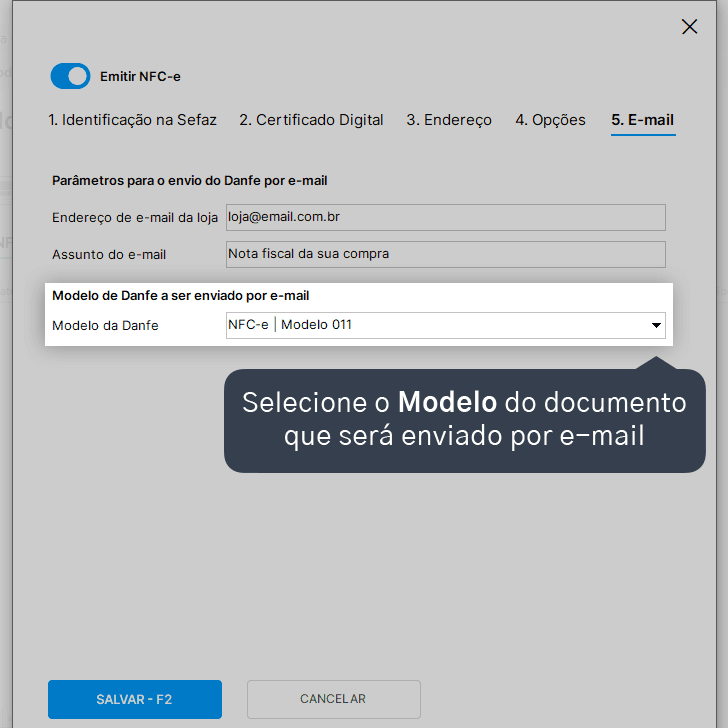
Os modelos de documento fiscal são determinados pela Secretaria da Fazenda.
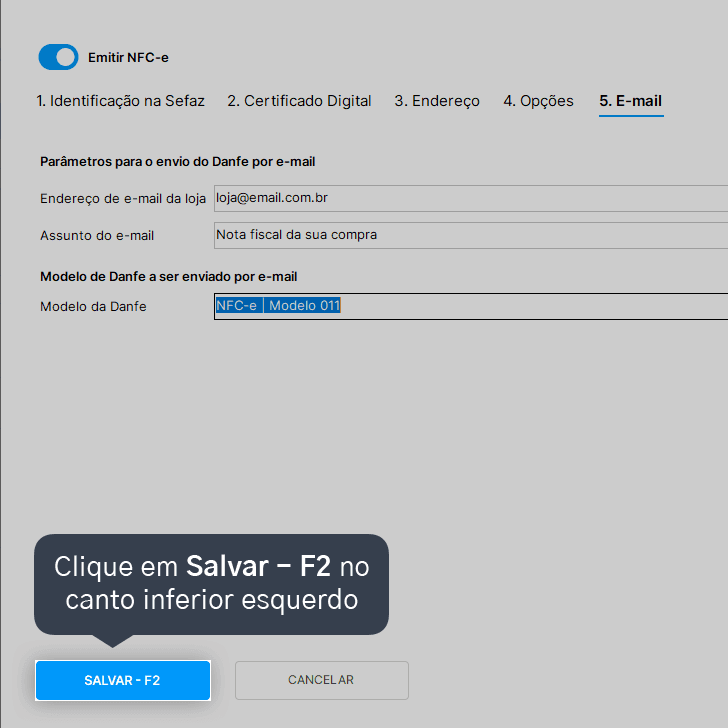
11. Clique em Salvar - F2 no canto inferior esquerdo.
12. Aguarde o Nex baixar os arquivos necessários para emissão de NFC-e.
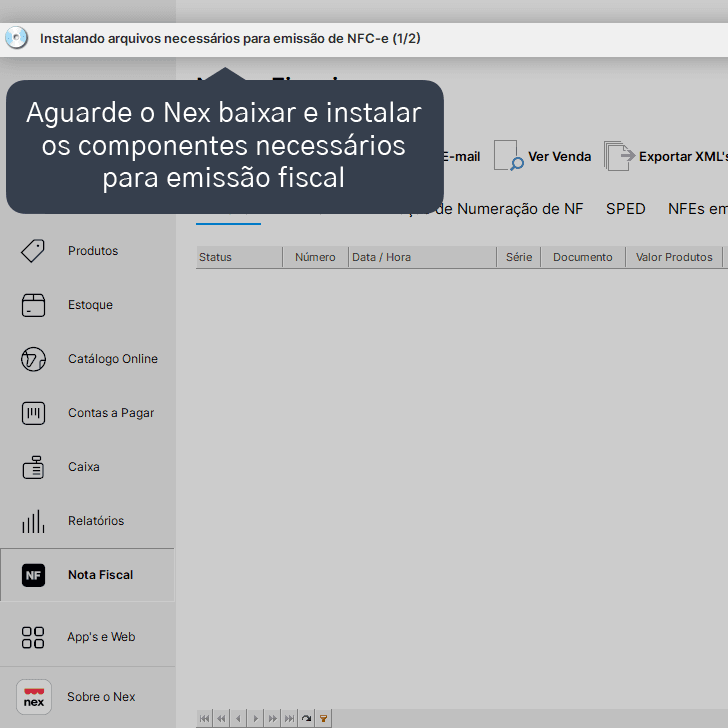
Caso apareça alguma mensagem de erro, clique em Ignorar.
Pronto! Agora clique aqui e veja nosso próximo tutorial, mostrando como testar e emitir uma NFC-e.
Acompanhe todas as novidades!
Nosso foco é ajudar pessoas a simplificarem a gestão da sua loja. Inscreva-se para receber avisos das postagens por e-mail.
Inscreva-se
Artigos relacionados
Como emitir uma NFC-e de venda (Padrão)
Após configurar por completo a Nota Fiscal do Consumidor Eletrônica (NFC-e) em sua loja, veja como emiti-la.
Como consultar a validade de uma NFC-e
Confira como consultar a validade de uma NFC-e pela chave de acesso ou pelo QR Code, usando um celular ou pelo site da Secretaria da Fazenda.
Como configurar a tributação para NFC-e
Veja como configurar a tributação para realizar uma venda com emissão de uma NFC-e.
Como completar o cadastro do produto para emitir NFC-e
Veja como preencher as informações necessárias para realizar uma venda com emissão de uma Nota Fiscal do Consumidor Eletrônica (NFC-e).


Este conteúdo foi útil?
