

Banco de dados
Aprenda o passo a passo para resolver o erro de classe não registrada no Nex e normalize a abertura do sistema, a importação de XML ou as suas impressões.
Importante
A mensagem “Classe não registrada, ClassID” pode aparecer no computador ao abrir o Nex, realizar uma entrada de estoque via XML, imprimir um documento ou verificar o certificado digital.
Como corrigir o erro ClassID
Para solucionar esse problema, você precisa instalar o arquivo setup_tecno_v5 no seu computador. Clique aqui para fazer o download do arquivo e siga o passo a passo abaixo.
1. Feche completamente o Nex no seu computador, incluindo o Nex Servidor.
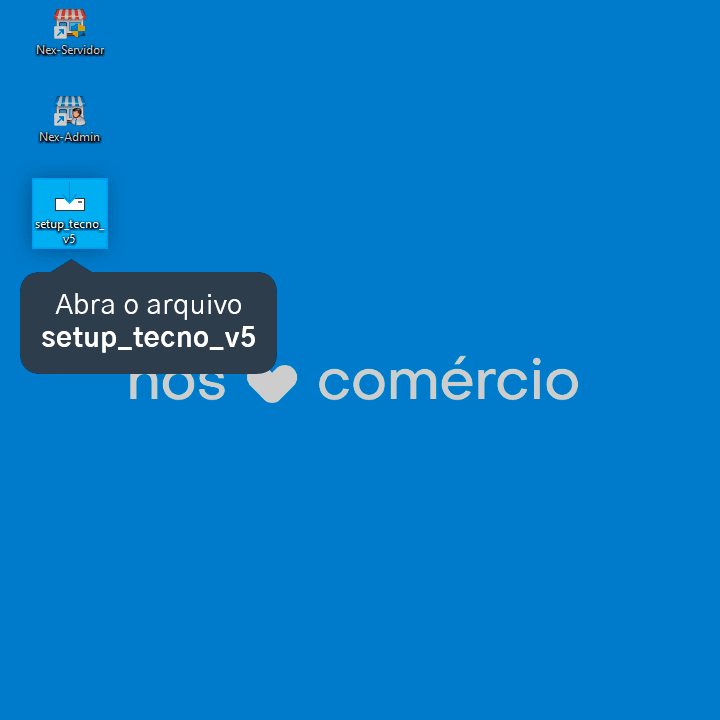
2. Após fazer o download, abra o arquivo setup_tecno_v5.
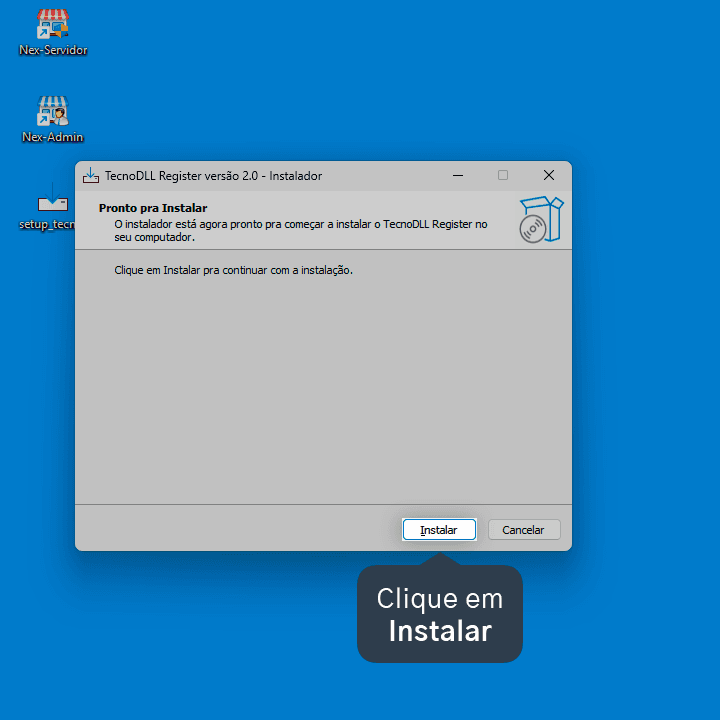
3. Clique em Instalar.
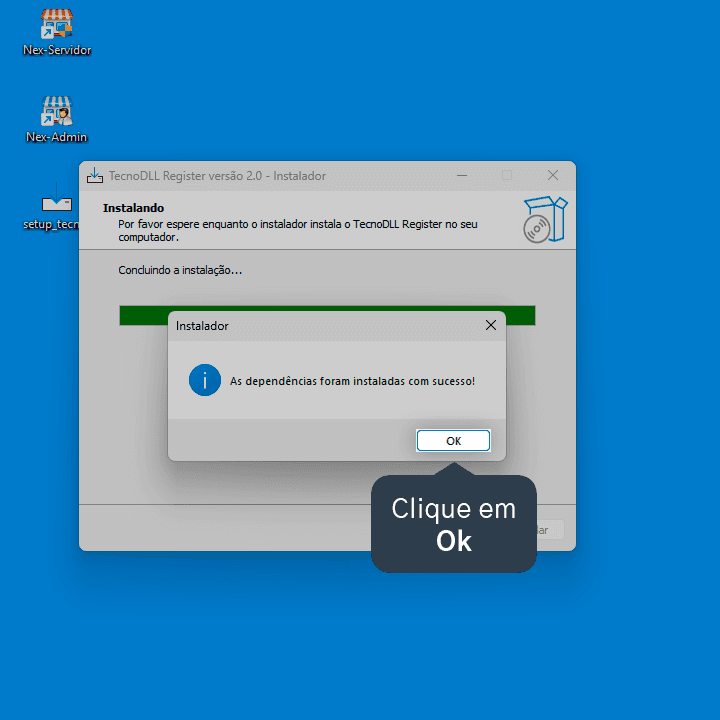
4. Clique em Ok.
5. Clique em Concluir para finalizar.

6. Abra novamente o Nex e faça o teste para verificar se o erro foi corrigido.
Pronto! O arquivo para correção do erro ClassID foi instalado e o sistema já deve funcionar normalmente. Se encontrar dificuldades ou o problema persistir, clique aqui para falar com nossa equipe de atendimento.
Acompanhe todas as novidades!
Nosso foco é ajudar pessoas a simplificarem a gestão da sua loja. Inscreva-se para receber avisos das postagens por e-mail.
Inscreva-se
Artigos relacionados


Este conteúdo foi útil?
