

Banco de dados
Veja algumas dicas para melhorar o desempenho e a comunicação entre o computador servidor e o terminal.
Importante
A utilização do Nex em rede está disponível para assinantes dos planos Premium e Fiscal. Saiba mais sobre nossos planos, clicando aqui.
1. Mantenha seu Nex atualizado
Para que o Nex funcione corretamente, é imprescindível que mantenha seu sistema atualizado na versão mais recente disponível, já que essas versões trazem melhorias, correções e novos recursos.
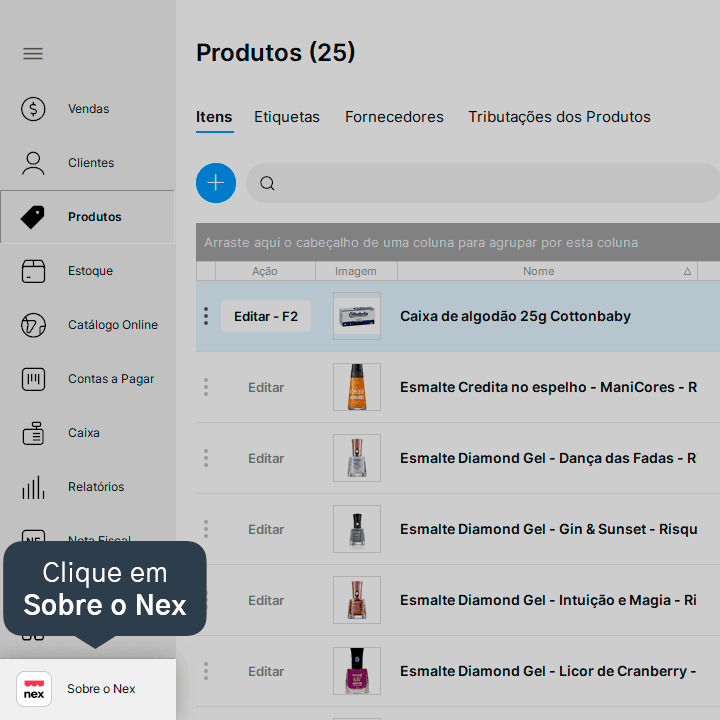
1.1. Com o Nex aberto, clique em Sobre o Nex.
1.2. Clique em Atualizar.
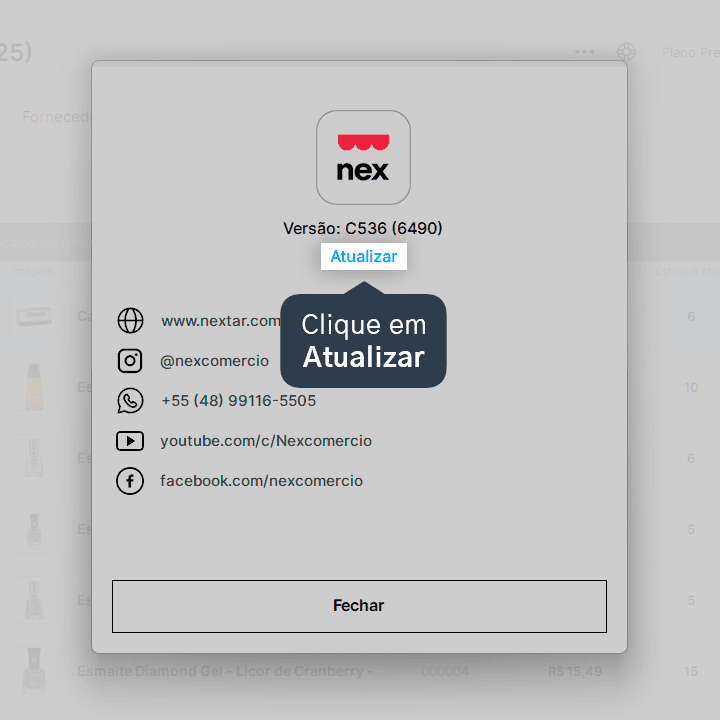
Se o seu Nex estiver desatualizado, o programa iniciará o processo de atualização. Se ele já estiver atualizado, o Nex indicará que já está na última versão disponível do programa.
2. Utilize conexão por cabo de rede
O ideal é sempre manter todos os computadores conectados na sua rede local via cabo de rede. Como o sinal viaja pelo cabo de rede, qualquer tipo de interferência externa terá o impacto reduzido.
O computador servidor e o terminal comunicam-se através da sua rede local. Dessa forma, a qualidade da conexão depende quase que exclusivamente da qualidade da sua rede local. A conexão via wi-fi pode sofrer bastante interferência de outros dispositivos eletrônicos na sua loja e do sinal de wi-fi dos vizinhos, além de depender da distância e da quantidade de objetos, como paredes, que estão entre o modem e o computador, afetando o sinal e a velocidade de comunicação entre os computadores.
3. Ajuste as permissões da pasta
Em alguns casos, o próprio Windows e a falta de permissão de usuário podem interferir no desempenho do Nex em rede. Dessa forma, é preciso fazer a liberação da pasta do Nex em todos os computadores da rede local.
3.1. Abra a pasta na qual o Nex está instalado.
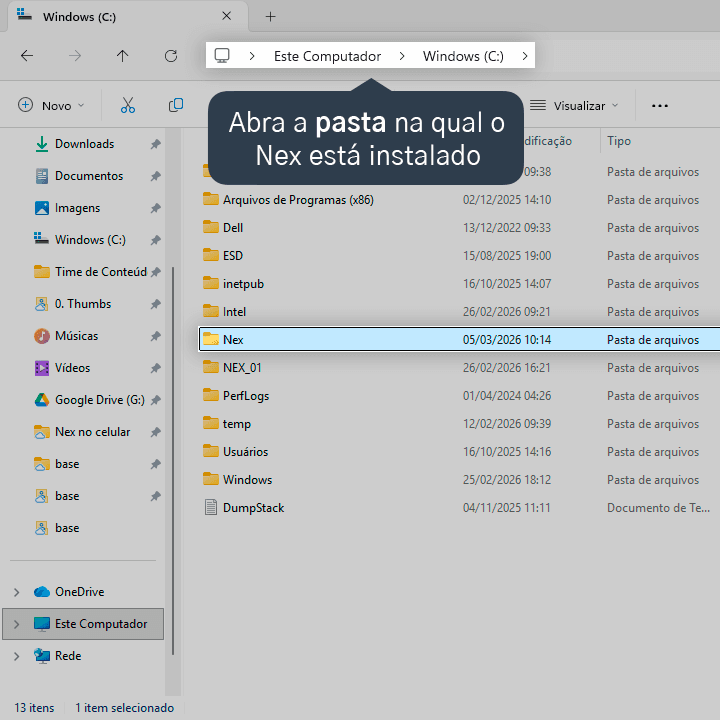
Por padrão, o Nex é instalado na pasta C:\Nex. Caso não esteja encontrando, você pode verificar, no Servidor Nex, em qual local o Nex está instalado.
3.2. Clique com o botão direito do mouse na pasta Nex e, em seguida, clique em Propriedades.
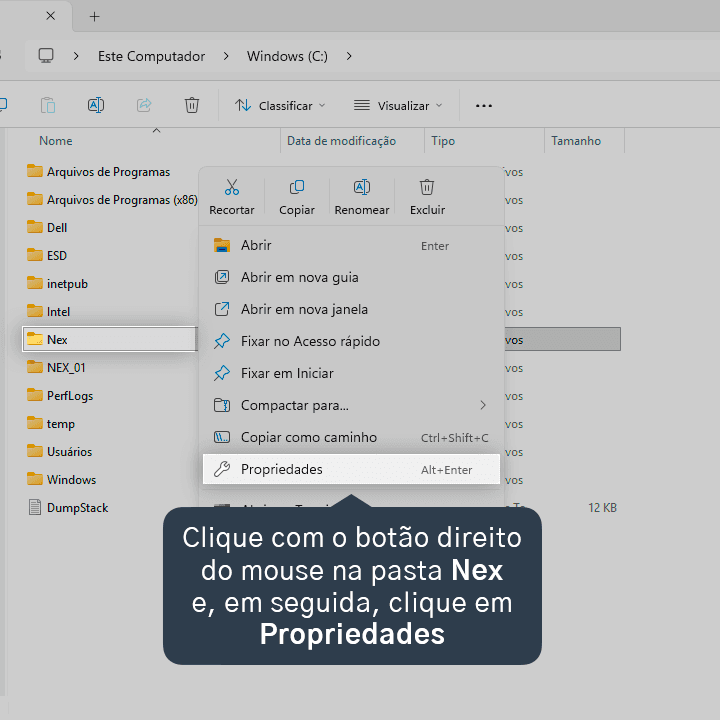
3.3. Desmarque a opção Somente leitura e, em seguida, clique em Aplicar.

Esse procedimento pode levar alguns minutos para que o Windows processe a liberação da pasta em todos os arquivos.
3.4. Clique em Segurança.
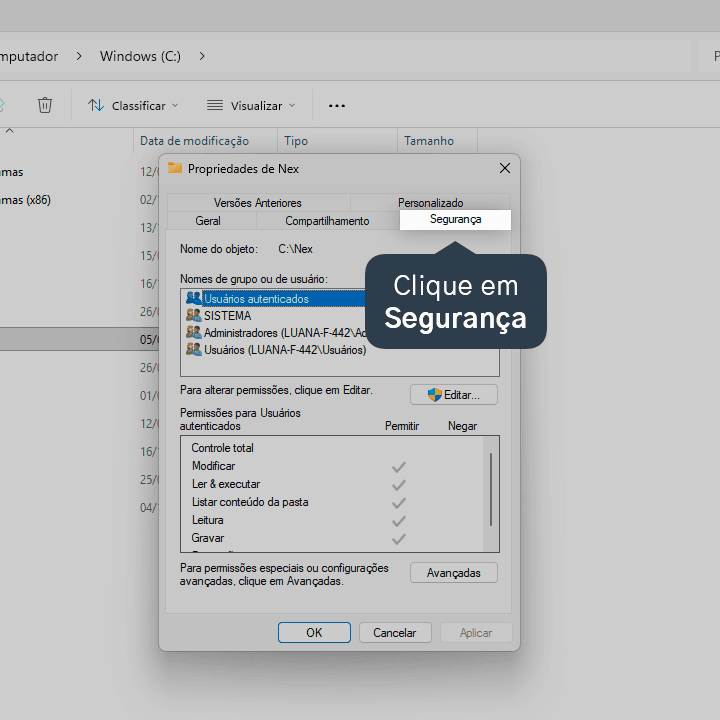
3.5. Clique em Editar...
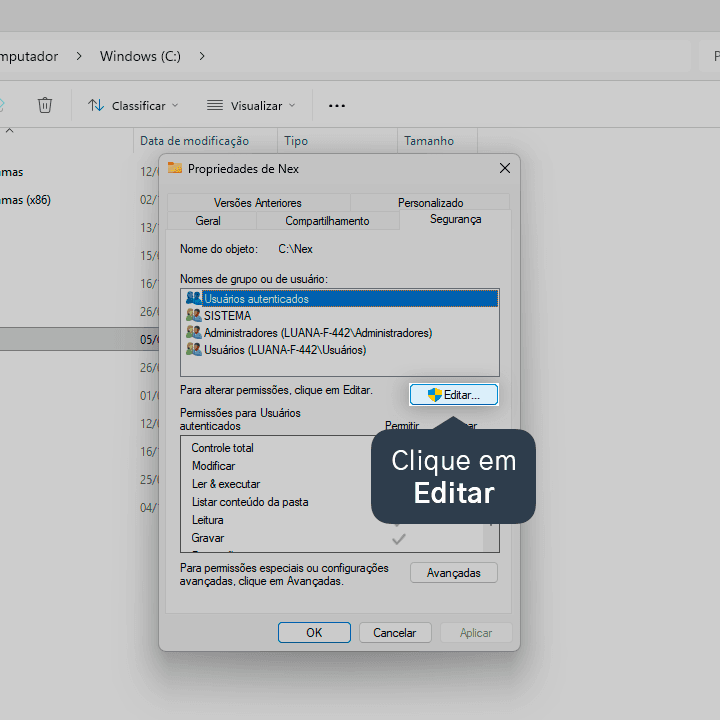
3.6. Clique em Adicionar…
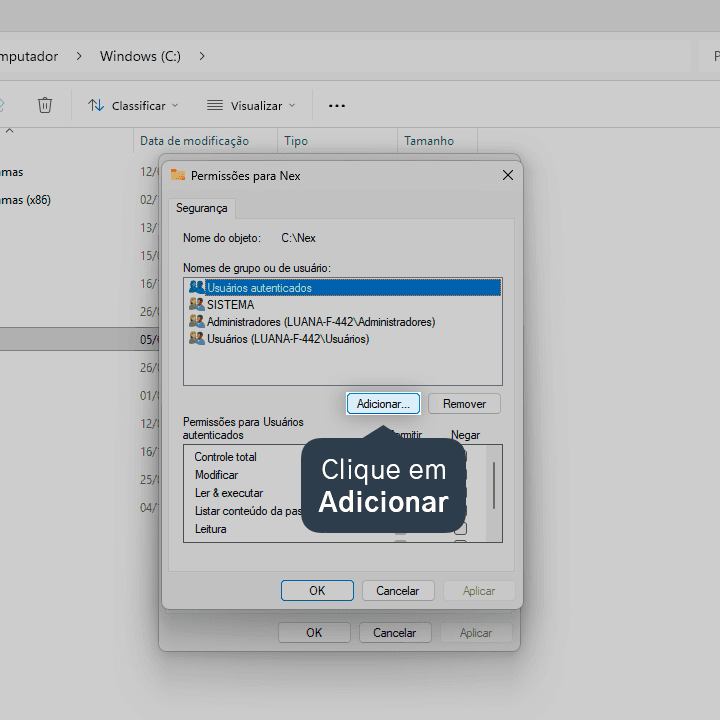
3.7. Digite Todos e, em seguida, clique em Ok.

3.8. Selecione a opção Todos e, em seguida, clique em Ok.
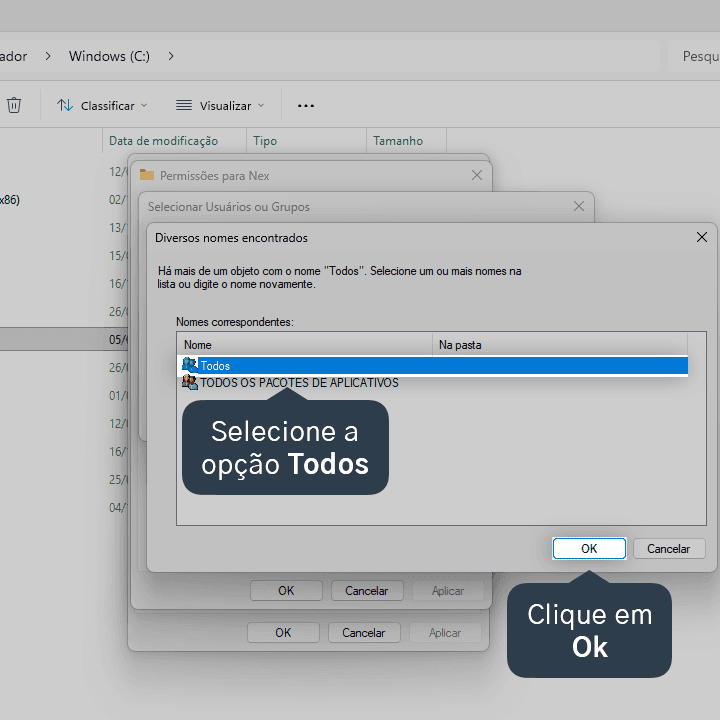
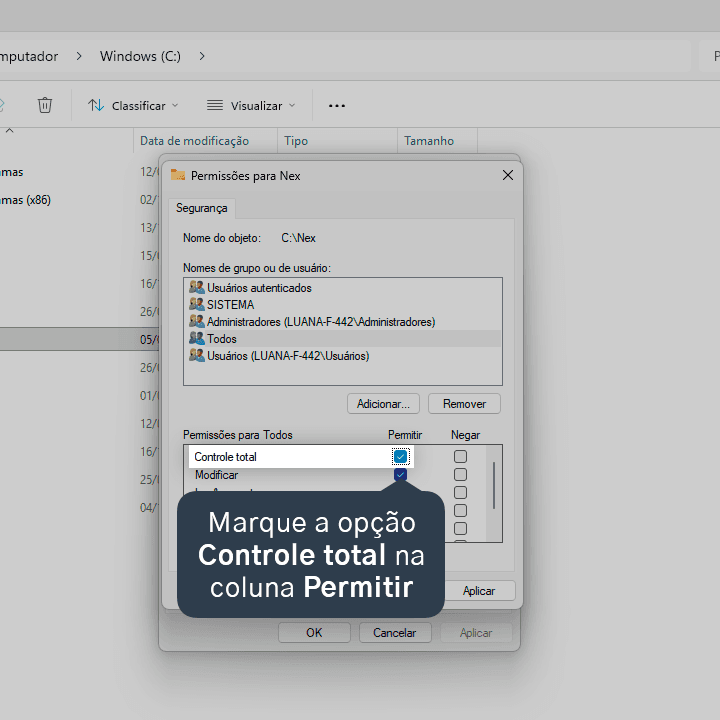
3.9. Marque a opção Controle total na coluna Permitir.
3.10. Clique em Aplicar.
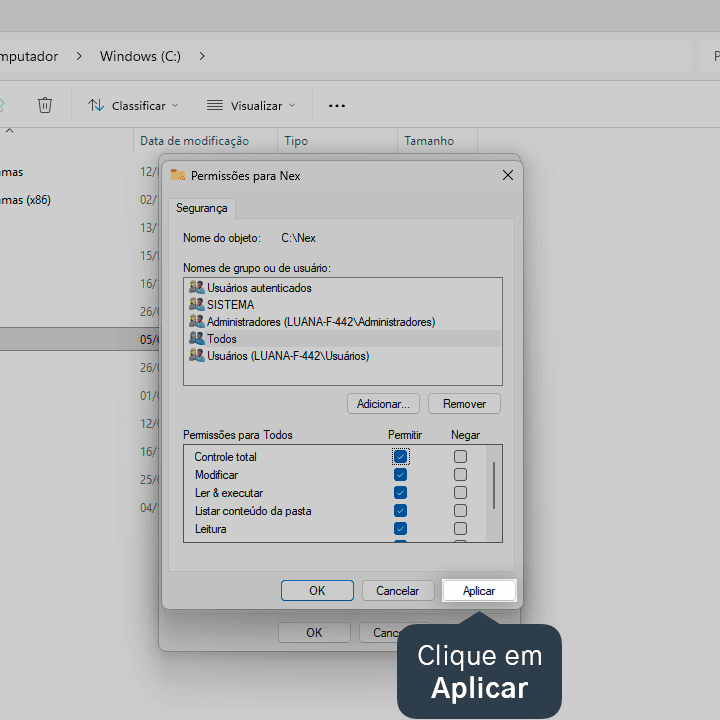
Esse procedimento pode levar alguns minutos para que o Windows processe a liberação da pasta em todos os arquivos.
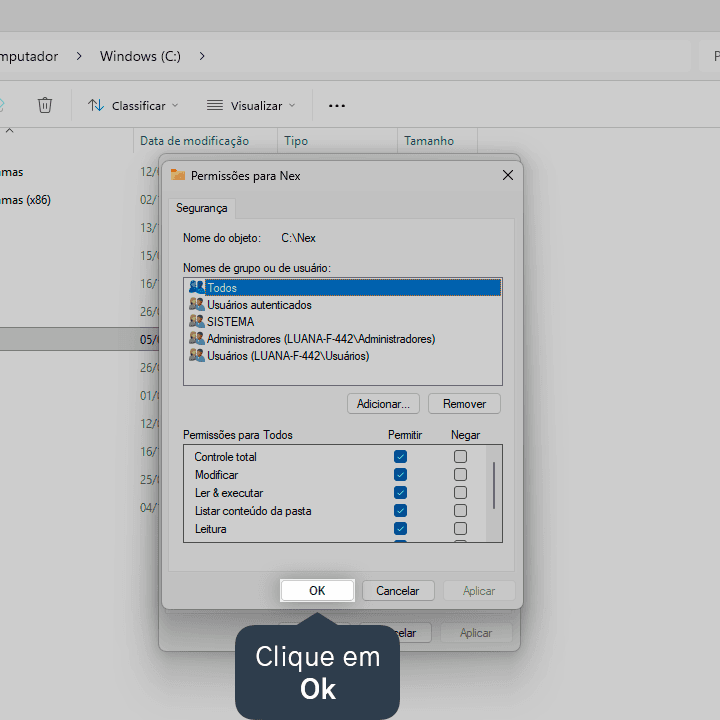
3.11. Clique em Ok.
3.12. Clique em Ok novamente.
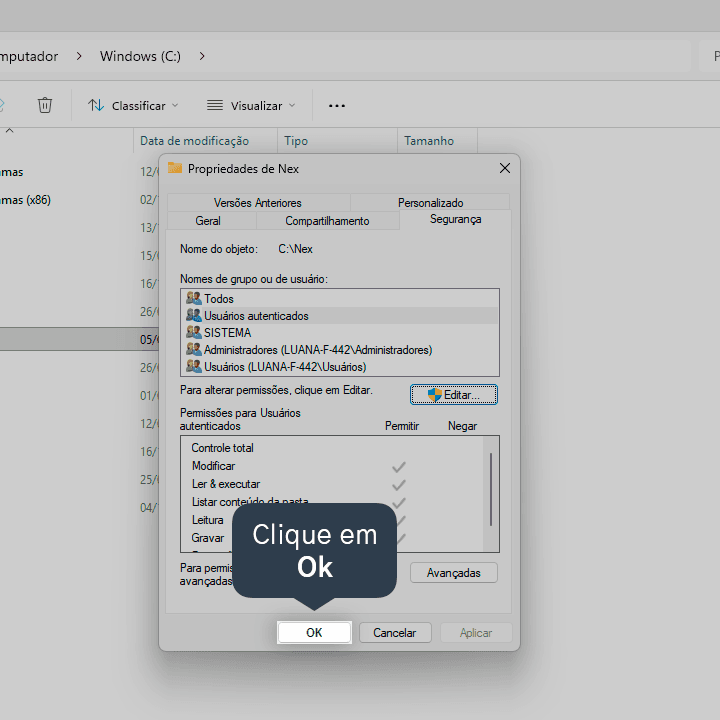
É importante que esse procedimento seja feito em todos os computadores que você utiliza o Nex.
4. Configure o firewall do Windows
O Firewall do Windows pode interferir na comunicação entre os dois computadores. Vamos criar uma nova regra para liberar a porta de comunicação utilizada pelo Nex.
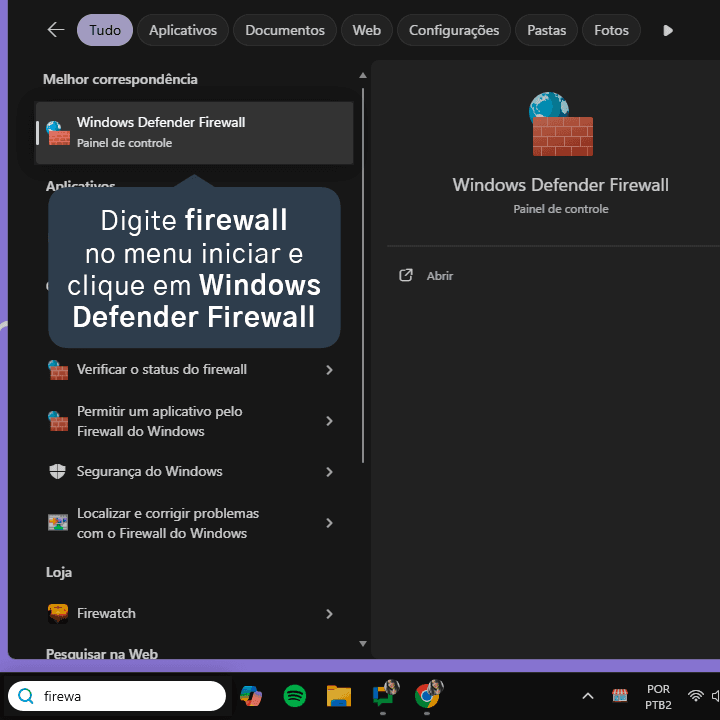
4.1. Digite firewall no menu iniciar e, em seguida, clique em Windows Defender Firewall.
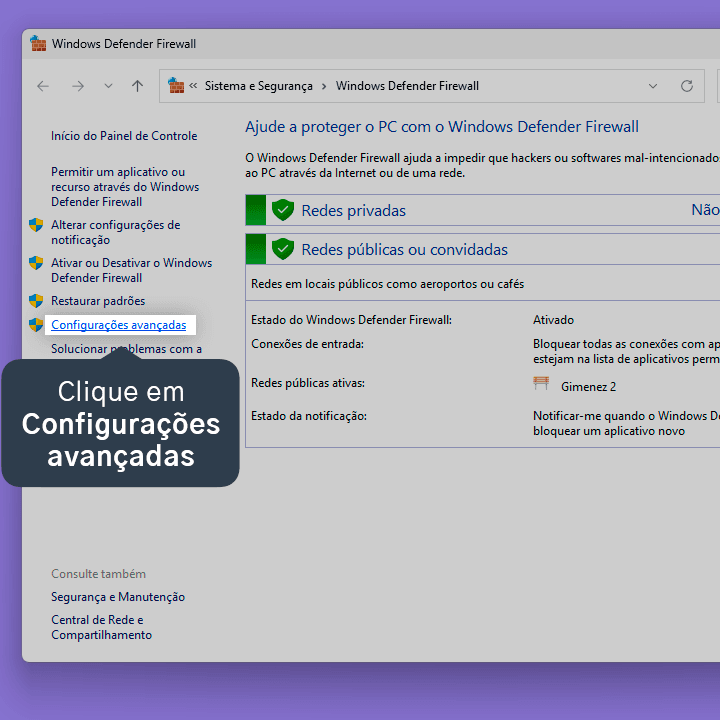
4.2. Clique em Configurações avançadas.
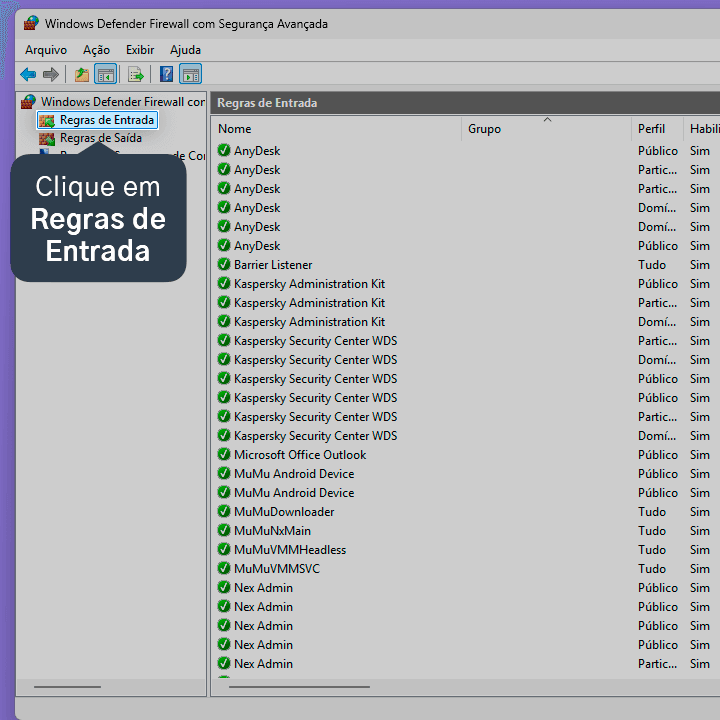
4.3. Clique em Regras de Entrada.
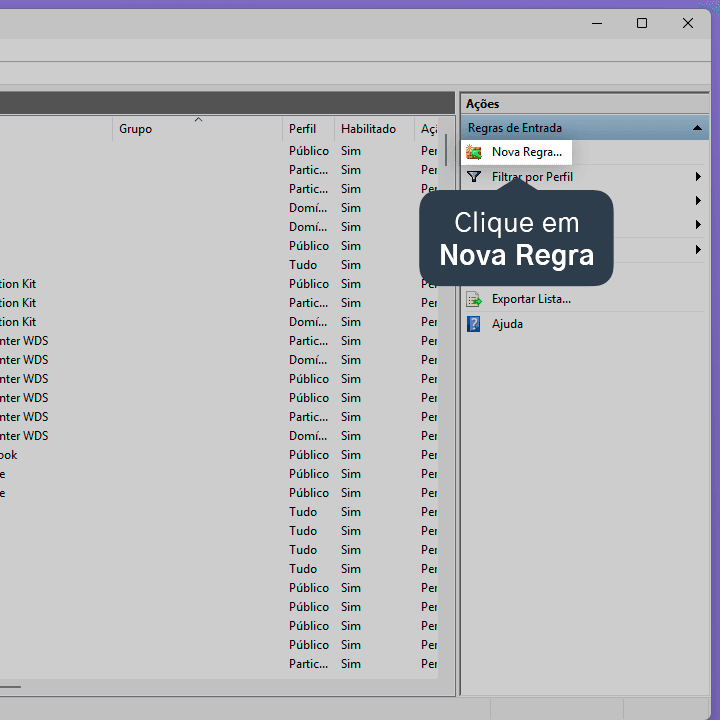
4.4. Clique em Nova Regra…
4.5. Clique em Porta e, em seguida, em Avançar.
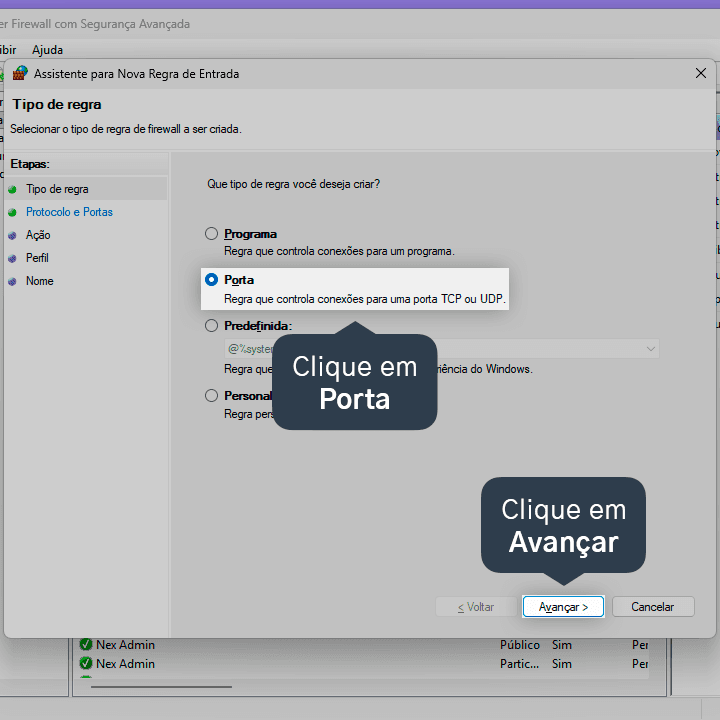
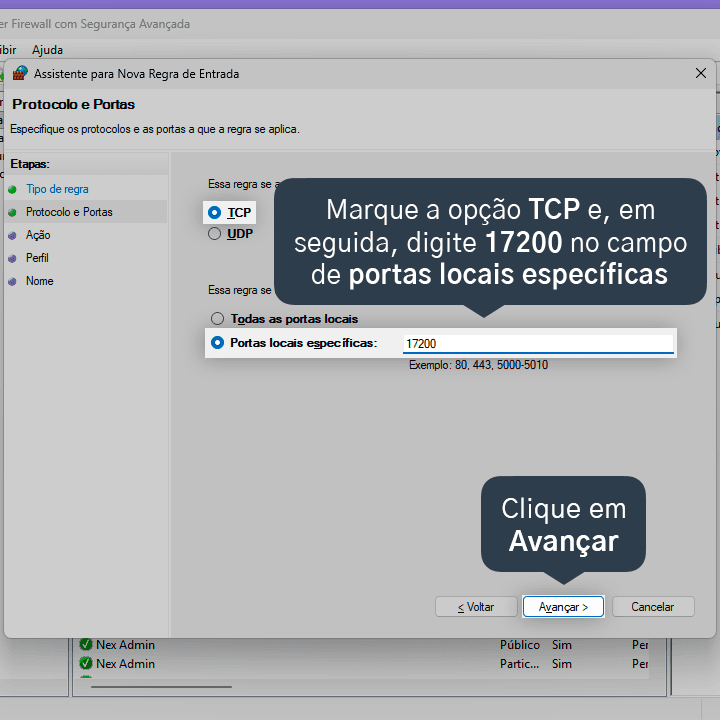
4.6. Marque a opção TCP, digite 17200 no campo de portas locais específicas e, em seguida, clique em Avançar.
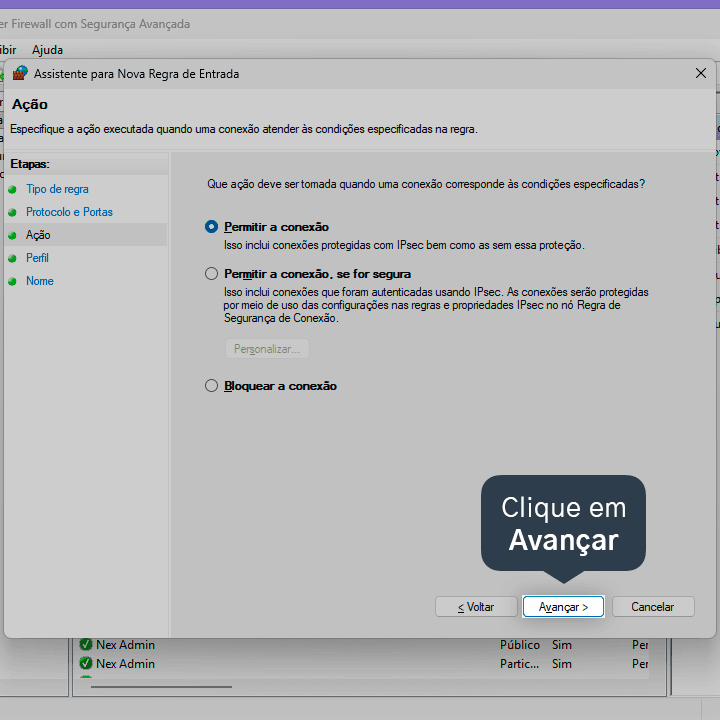
4.7. Clique em Avançar.
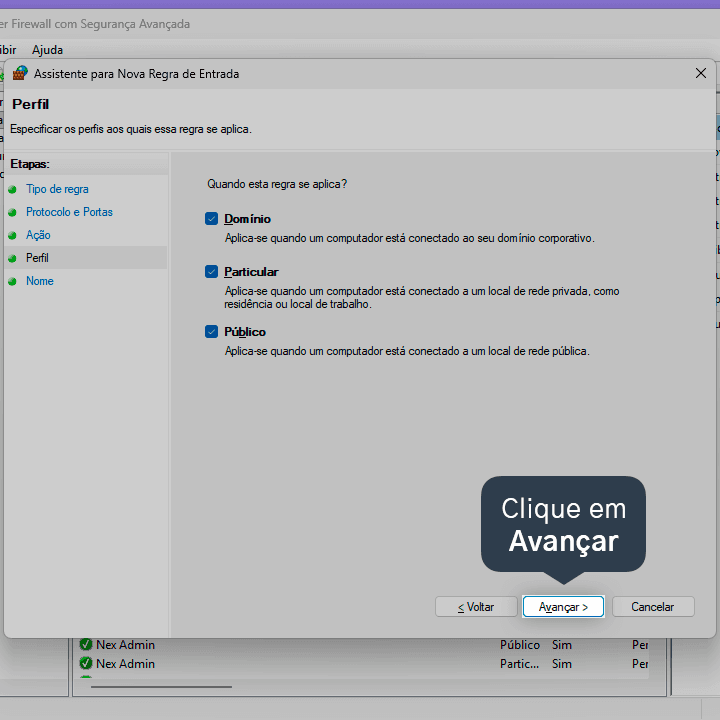
4.8. Clique em Avançar.
4.9. Digite Porta Nex no campo de nome e, em seguida, clique em Concluir.
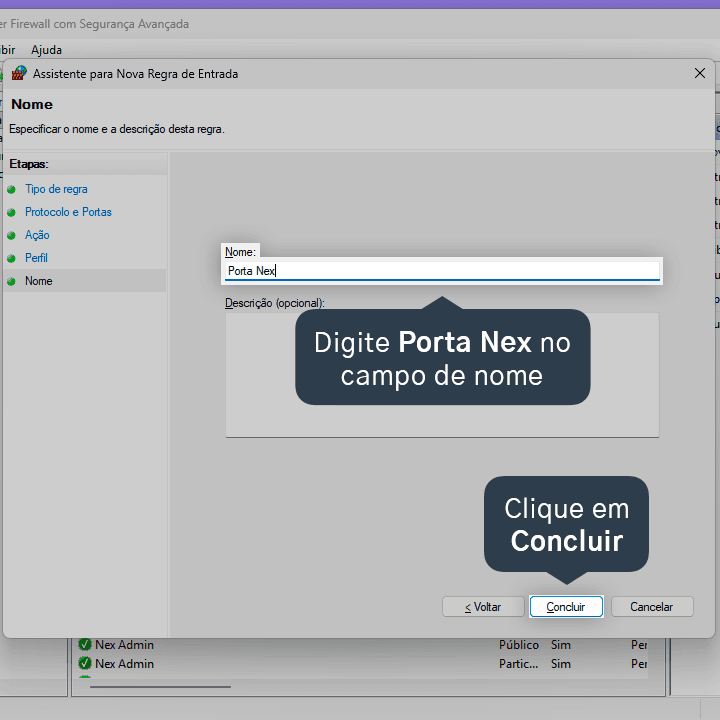
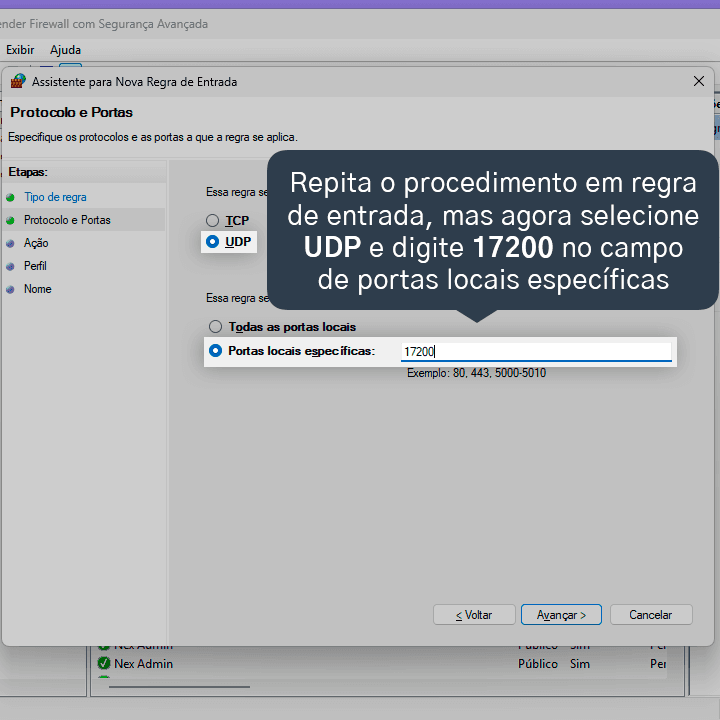
4.10. Faça o mesmo procedimento novamente em regra de entrada, mas agora selecione UDP e digite 17200 no campo de portas locais específicas.
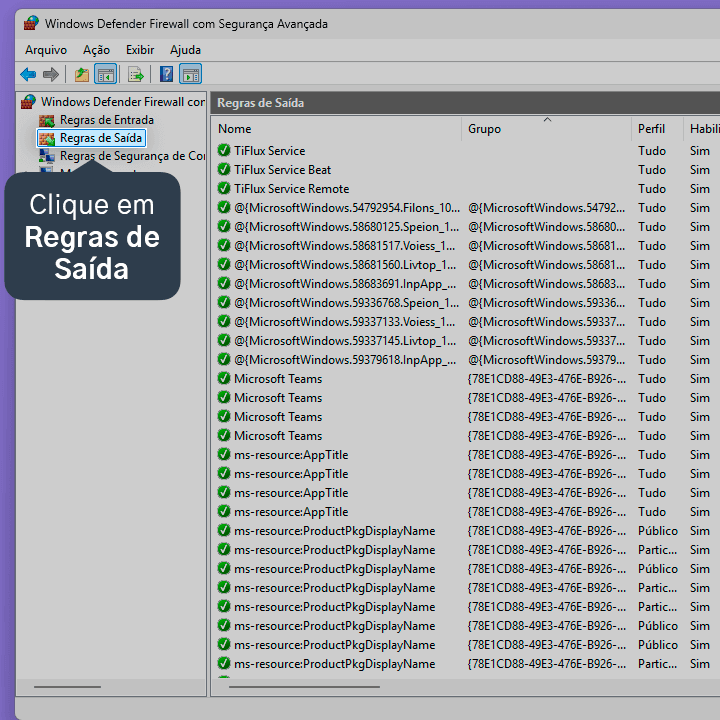
4.11. Clique em Regras de Saída.
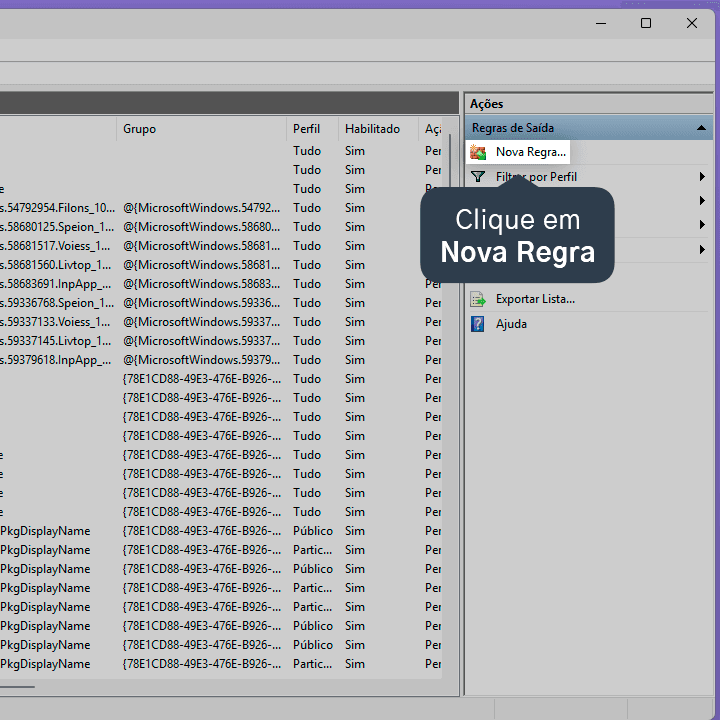
4.12. Clique em Nova Regra…
4.13. Clique em Porta e, em seguida, em Avançar.
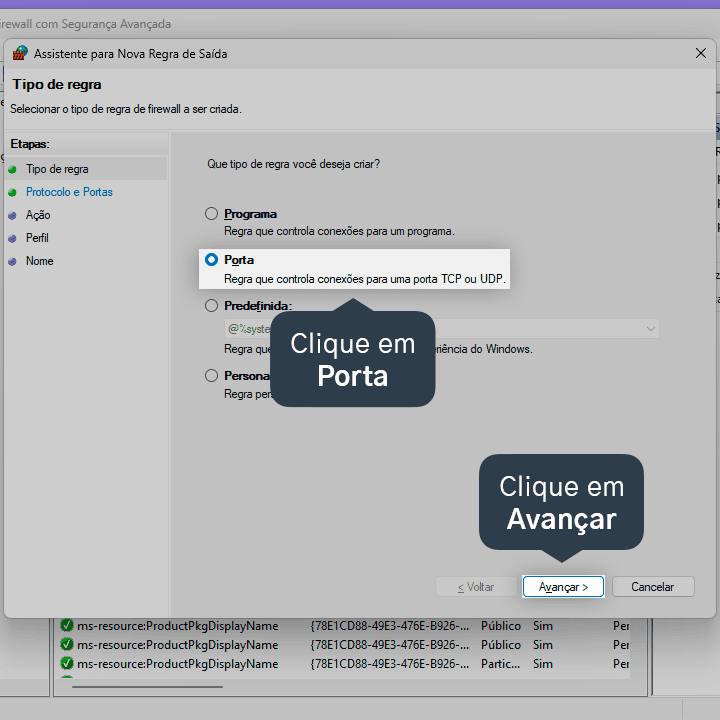
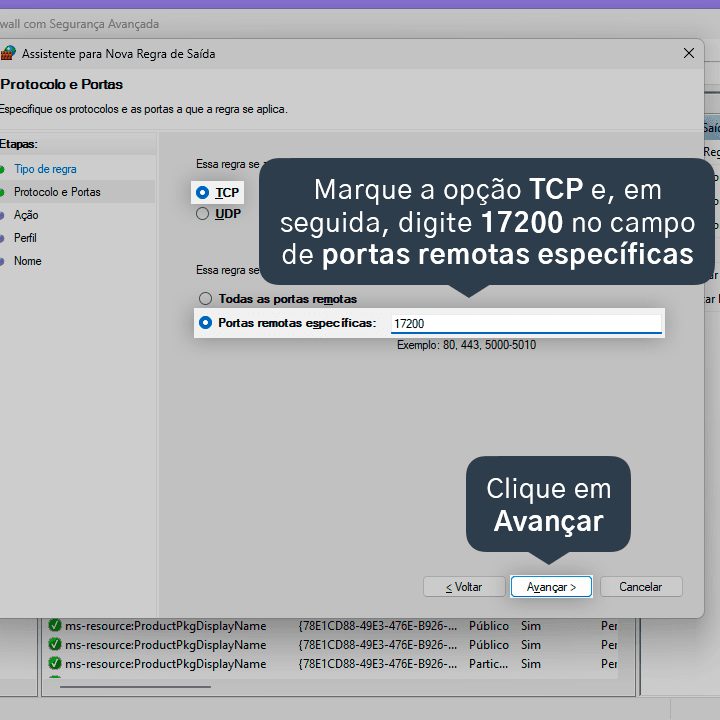
4.14. Marque a opção TCP, digite 17200 no campo de portas locais específicas e, em seguida, clique em Avançar.
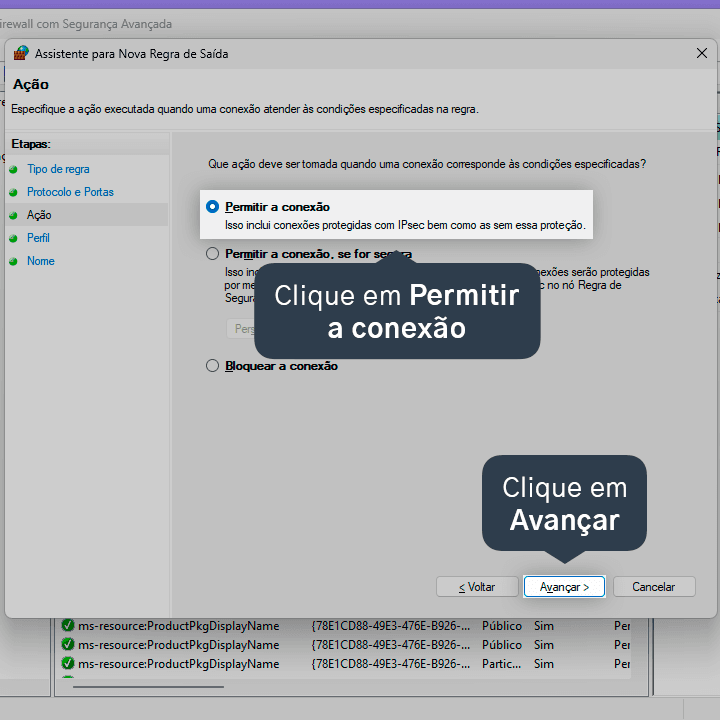
4.15. Clique em Permitir a conexão e, em seguida, clique em Avançar.
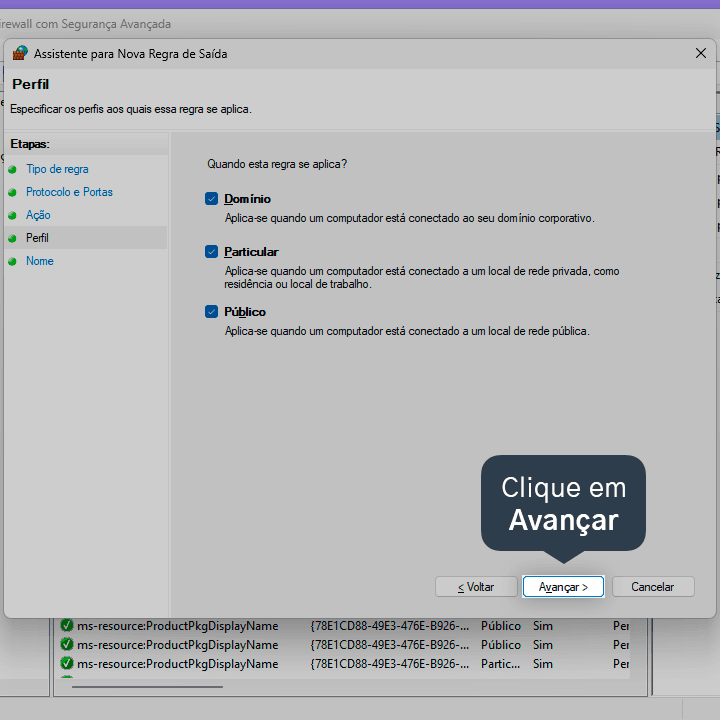
4.16. Clique em Avançar.
4.17. Digite Porta Nex no campo de nome e, em seguida, clique em Concluir.

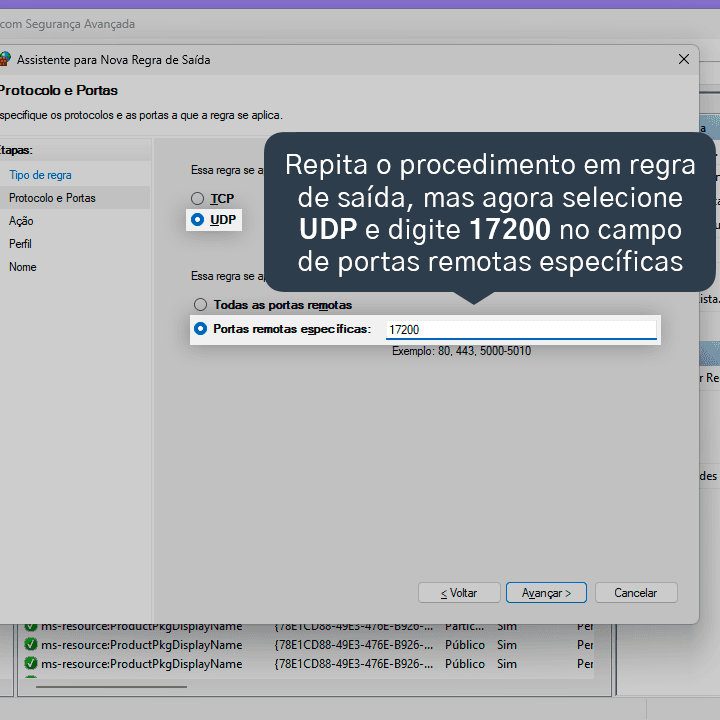
4.18. Faça o mesmo procedimento novamente em regra de saída, mas agora selecione UDP e digite 17200 no campo de portas remotas específicas, lembrando de clicar em permitir a conexão na janela seguinte.
É importante que esse procedimento seja feito em todos os computadores que você utiliza o Nex.
5. Reinicie o modem e os computadores
Em alguns casos, pode ser o próprio modem de internet ou o Windows com algum bloqueio.
5.1. Reinicie o seu modem de internet. Para isso, desligue o modem, tire todos os cabos, aguarde 30 segundos e conecte tudo novamente. Aguarde o sinal de internet ser restabelecido e tente novamente.
5.2. Reinicie o computador servidor e terminal.
Pronto! Com essas dicas o desempenho do Nex em rede deve melhorar, sendo o cabo de rede o mais importante.
Acompanhe todas as novidades!
Nosso foco é ajudar pessoas a simplificarem a gestão da sua loja. Inscreva-se para receber avisos das postagens por e-mail.
Inscreva-se
Artigos relacionados
Como instalar o Nex
Veja como baixar e instalar o Nex no seu computador.
Como atualizar o Nex na rede
Veja como atualizar o Nex para a versão mais recente, em todos os terminais de atendimento da sua rede local.
Como instalar outros terminais de atendimento
Veja quais são os requisitos e as recomendações para configurar o seu Nex para usar em dois ou mais computadores.
Requisitos mínimos para utilizar o Nex
Entenda os requisitos mínimos e recomendados para usar o Nex no seu computador e garantir um bom desempenho nas rotinas do seu comércio.


Este conteúdo foi útil?
