Banco de dados
Veja como baixar e instalar o Nex no seu computador.
Importante
O Nex está disponível para o sistema operacional Windows. Clique aqui para visualizar os requisitos recomendados do sistema.
Em outros sistemas operacionais é possível utilizar o Nex na web (beta), que permite acessar o Nex por qualquer navegador no seu computador, sem instalar nada. Clique aqui e saiba mais sobre o Nex na web.
Vamos instalar o Nex em seu computador?
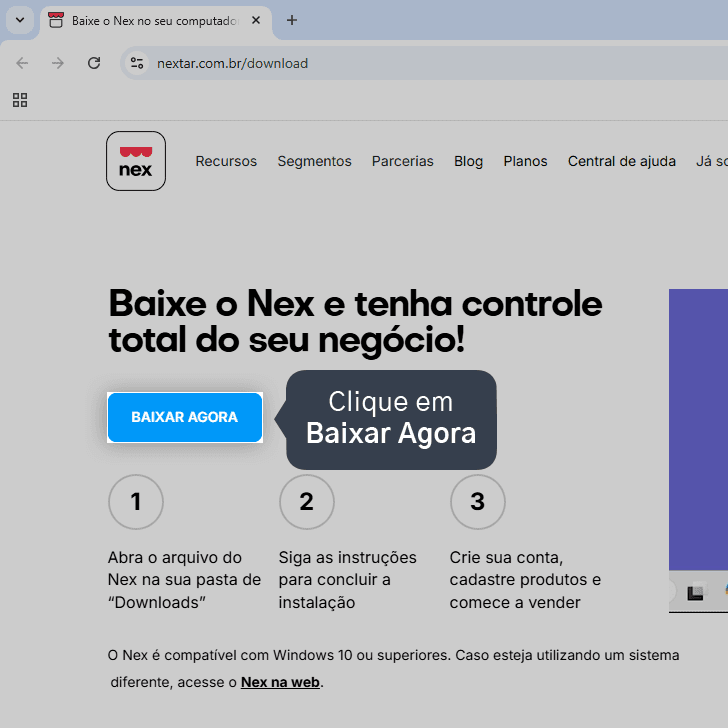
1. Clique aqui para acessar o site e baixar o Nex. Nesse link, clique em Baixar Agora para iniciar o download. Se preferir, veja nosso tutorial completo sobre como baixar o Nex.
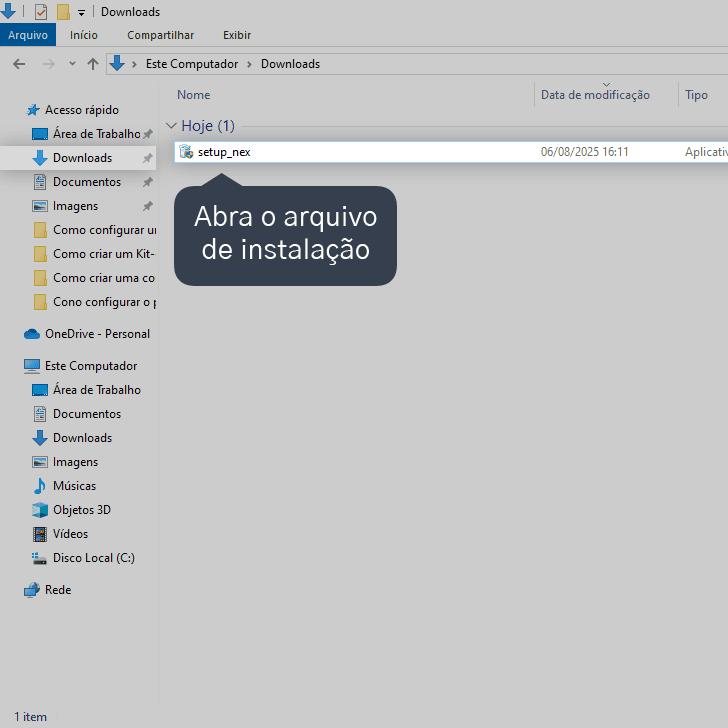
2. Clique duas vezes no ícone do arquivo baixado para iniciar o processo de instalação.
Na instalação, clique em Sim ao aparecer a pergunta sobre permitir alterações no dispositivo.
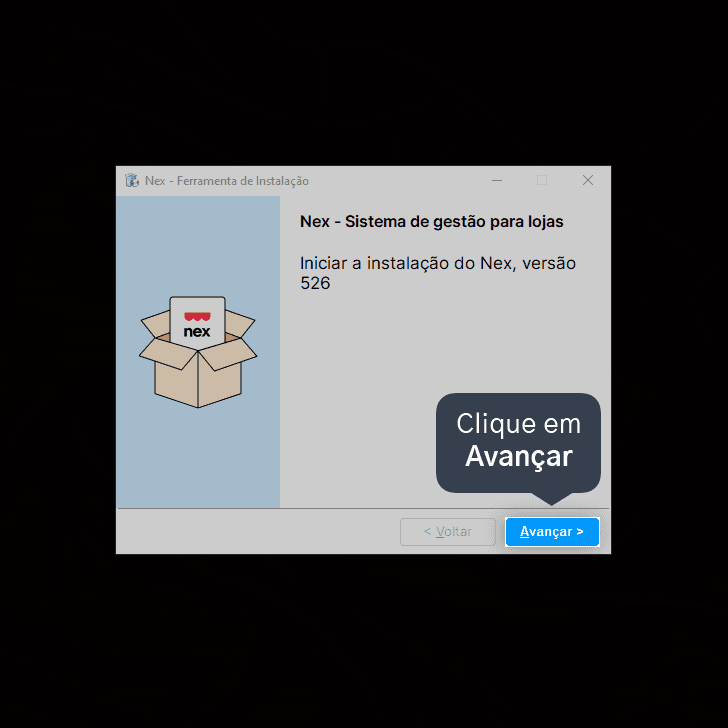
3. Clique em Avançar.
4. Leia os Termos de Serviço e, caso concorde, marque a opção Concordo com os termos de serviço do Nex.
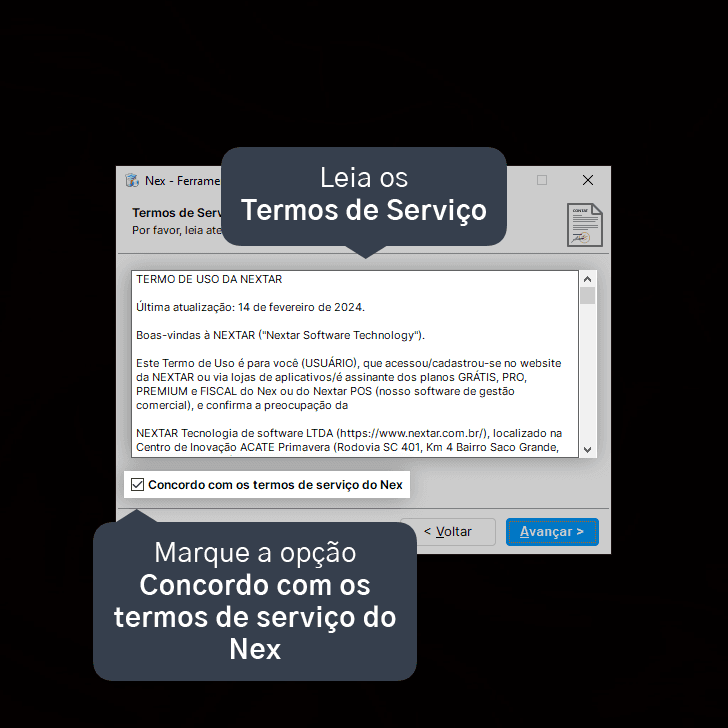
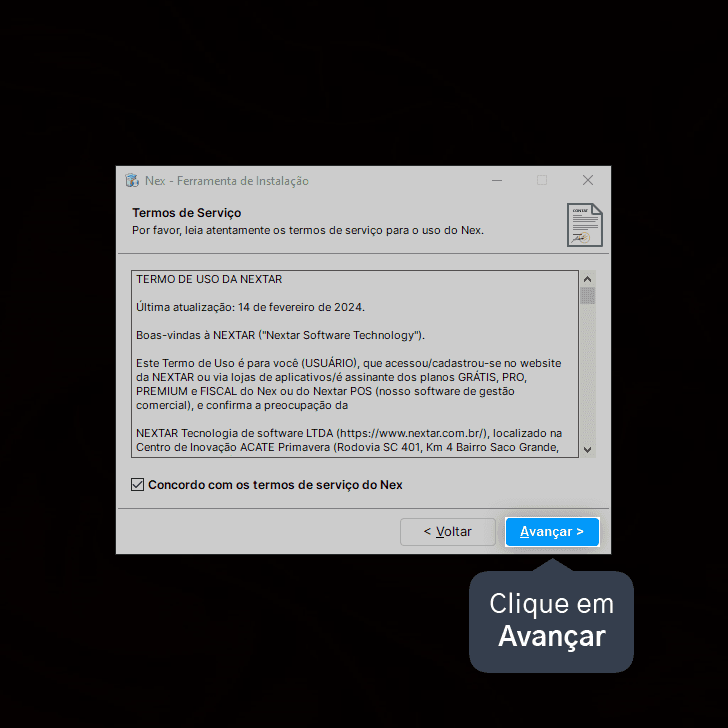
5. Clique em Avançar.
6. Selecione o local de instalação do Nex e, em seguida, clique em Instalar!.
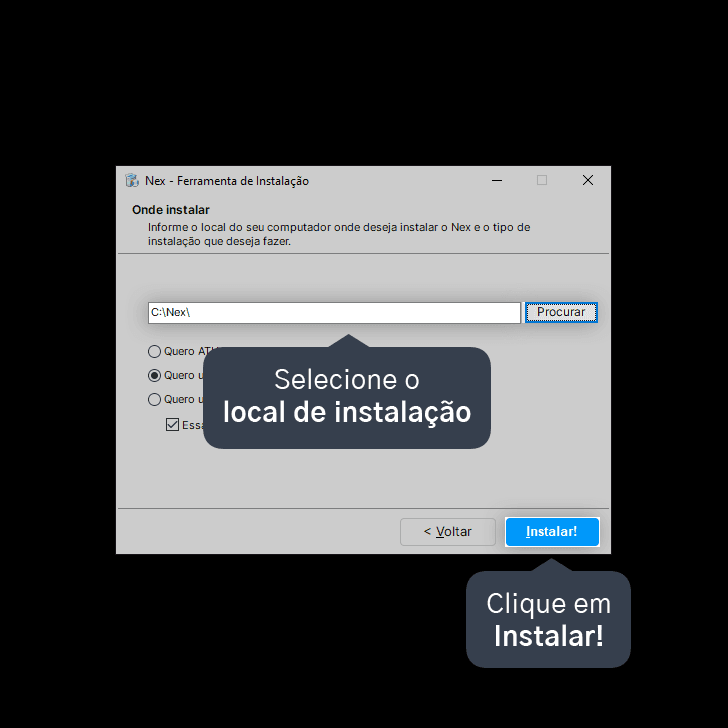
Caso esse computador seja um terminal de atendimento, clique aqui para verificar como instalar o Nex em rede.
7. Aguarde o processo de instalação finalizar.
8. Clique em Concluir para finalizar o processo de instalação.
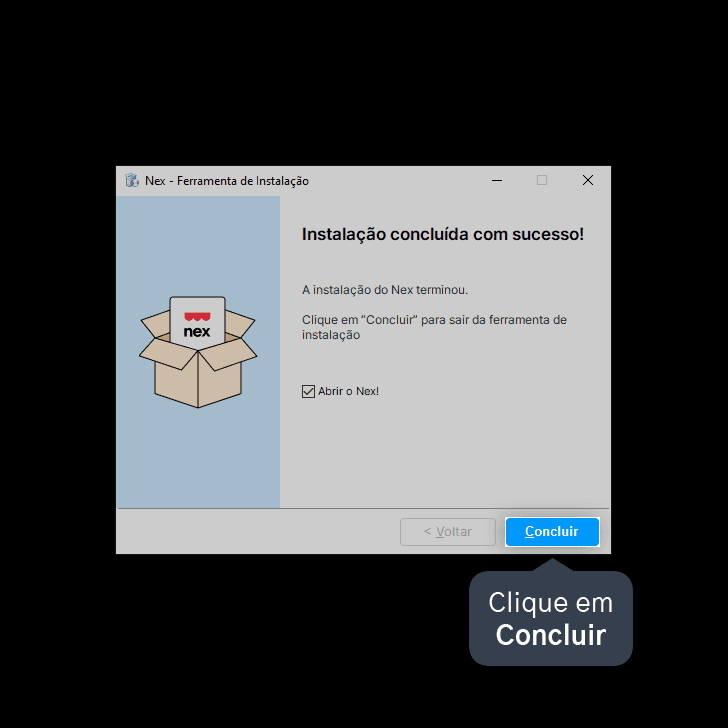
Dois ícones irão aparecer na sua área de trabalho:

O Servidor Nex (ou Nex-Serv) é a casinha vermelha do Nex. É necessário que ele esteja aberto para o sistema funcionar, pois é o responsável por abrir e gravar as informações no seu banco de dados. Quando aberto, aparece próximo ao relógio do Windows, no canto inferior direito da tela.

O Nex Admin é a casinha azul do Nex. Ele é responsável pelo gerenciamento da sua loja. É no Nex Admin que você irá trabalhar diariamente, fazendo vendas, cadastrando clientes, produtos e muito mais.
Pronto! Agora você já pode começar a utilizar o Nex.
Acompanhe todas as novidades!
Nosso foco é ajudar pessoas a simplificarem a gestão da sua loja. Inscreva-se para receber avisos das postagens por e-mail.
Inscreva-se
Artigos relacionados
Como atualizar o Nex
Veja como fazer a atualização da versão do seu Nex para a versão mais recente.
Como atualizar o Nex na rede
Veja como atualizar o Nex para a versão mais recente, em todos os terminais de atendimento da sua rede local.
Como transferir os dados para outro computador
Veja como transferir o banco de dados (servidor) de um computador para outro.


Este conteúdo foi útil?