

Banco de dados
Veja quais são os requisitos e as recomendações para configurar o seu Nex para usar em dois ou mais computadores.
Importante
Esse recurso está disponível apenas nos planos Premium e Fiscal. Clique aqui e conheça todos os nossos planos de assinatura.
Todos os computadores precisam estar conectados na mesma rede local. Não é necessária a conexão com a internet, apenas a mesma rede já será suficiente para o sistema funcionar.
Qual a diferença entre servidor e terminal?
O computador servidor é o computador central, onde fica salvo o banco de dados do Nex. Somente um computador na sua rede pode ser o servidor. Nele são gerados todos os arquivos do banco de dados, os backups e as emissões de notas fiscais para a Sefaz. Veja aqui como abrir o Servidor do Nex e aqui como identificar um servidor aberto.
O computador terminal, também conhecido como PDV ou caixa, é um computador que não possui um banco de dados do Nex. Ele funciona como ponto de venda ou caixa, e tudo o que for registrado nele ficará salvo no banco de dados do computador servidor.
A comunicação entre os dois computadores é feita pela sua rede local, seja ela por wi-fi ou por cabo de rede.
É muito importante que o computador terminal não tenha um Servidor do Nex instalado. Se ele tiver, pode acontecer algum conflito de banco de dados e o terminal carregar o servidor errado, dando a impressão de que o sistema está sem as suas informações.
Recomendações
O Nex funciona em rede tanto por wi-fi quanto por cabo de rede. No entanto, nós recomendamos que você use os computadores conectados por cabo de rede.
A conexão por wi-fi pode sofrer interferências de outros aparelhos eletrônicos na sua loja e até do sinal de vizinhos, o que prejudica a velocidade de comunicação entre os computadores. Como a velocidade do Nex em rede depende quase que totalmente da qualidade da sua rede local, usar o cabo vai evitar esse tipo de lentidão na sua rotina.
Vamos aprender a instalar o Nex em um terminal?
1. Faça o download do Nex no computador terminal, clicando aqui.
É importante selecionar a opção “Já tenho Conta Nex” para configurar o computador como um novo terminal.
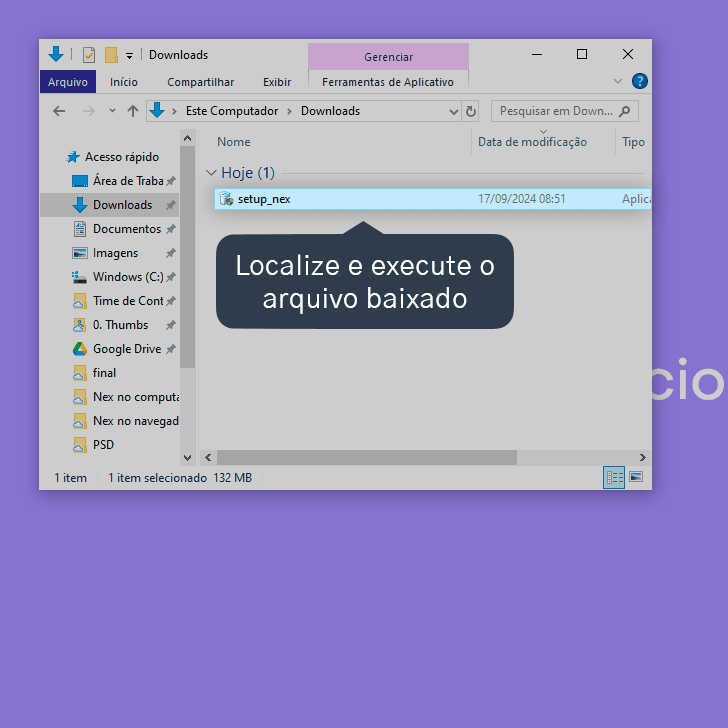
2. Após concluir o download, localize e execute o arquivo baixado.
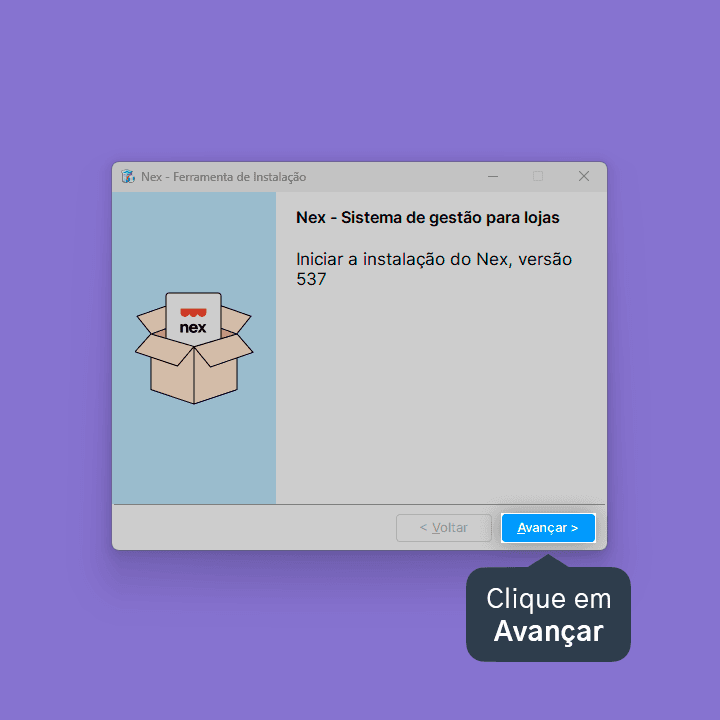
3. Clique em Avançar.
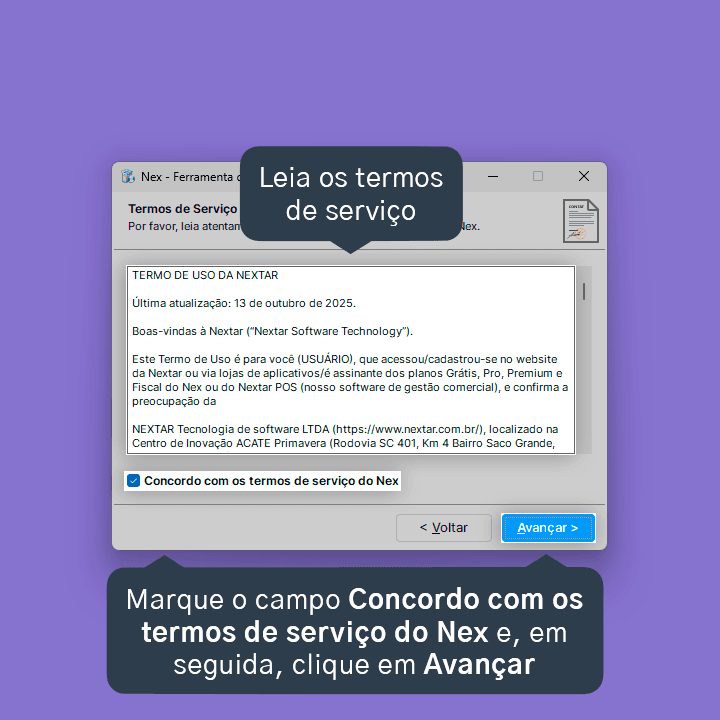
4. Leia atentamente os termos de uso do Nex. Caso concorde, marque o campo Concordo com os termos de serviço do Nex e, em seguida, clique em Avançar.
5. Marque a opção Quero usar o Nex em rede (em mais de um computador).
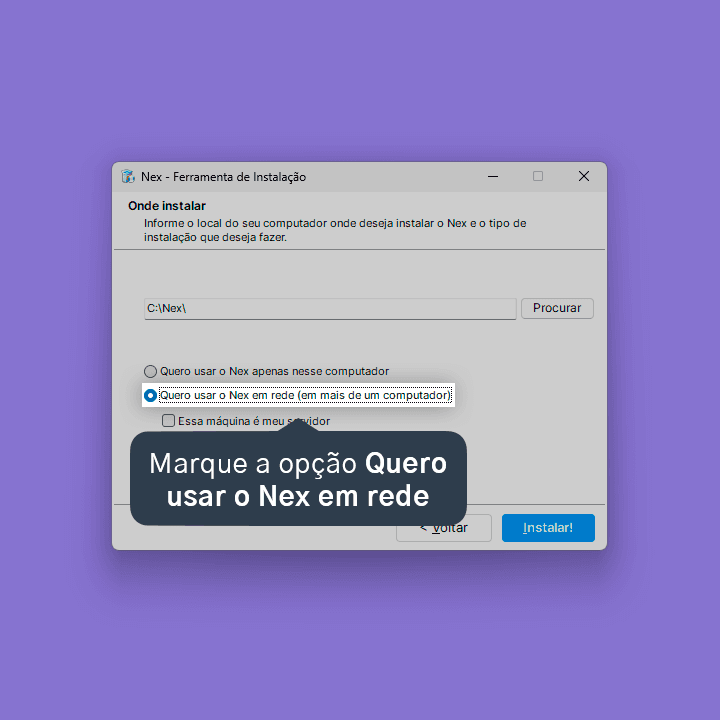
6. Deixe a opção Essa máquina é meu servidor desmarcada.
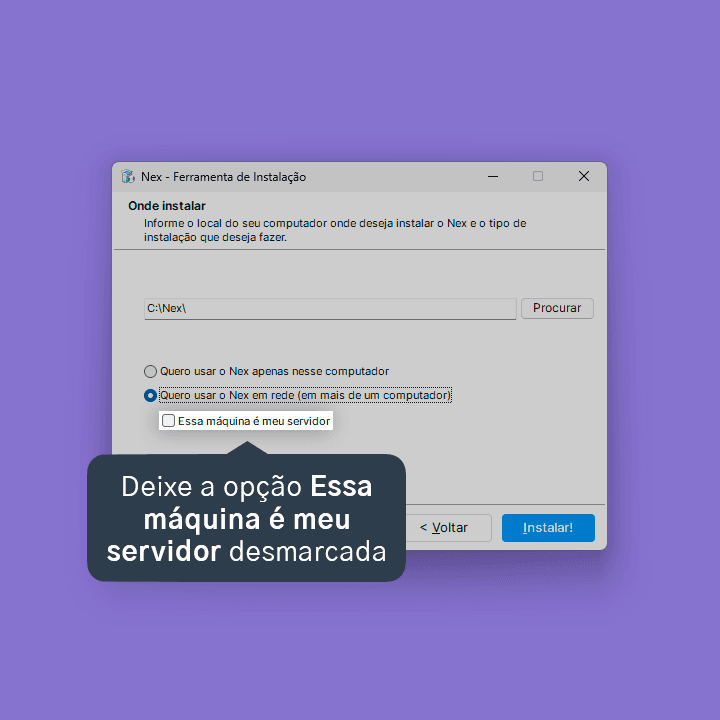
Essa opção precisa ficar desmarcada para que o Nex entenda que o servidor será localizado na outra máquina, através da rede local.
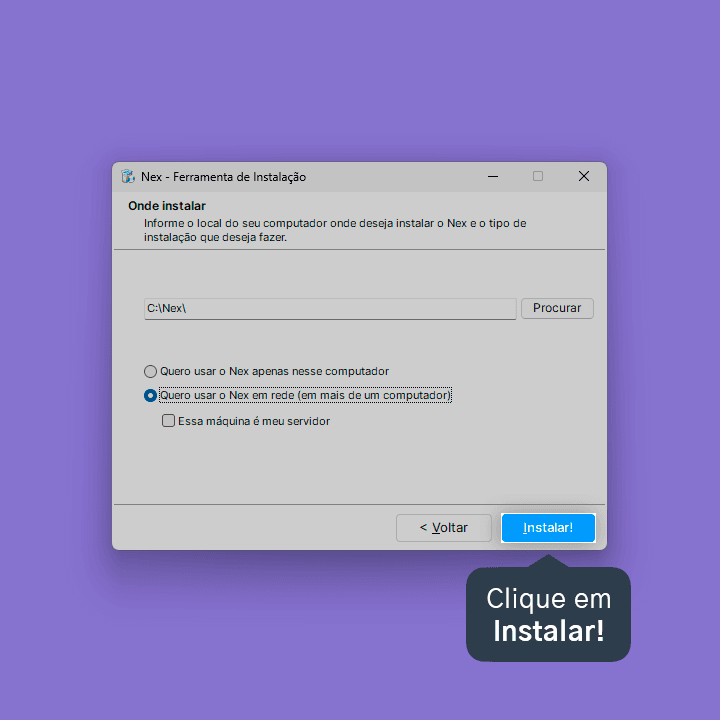
7. Clique em Instalar!
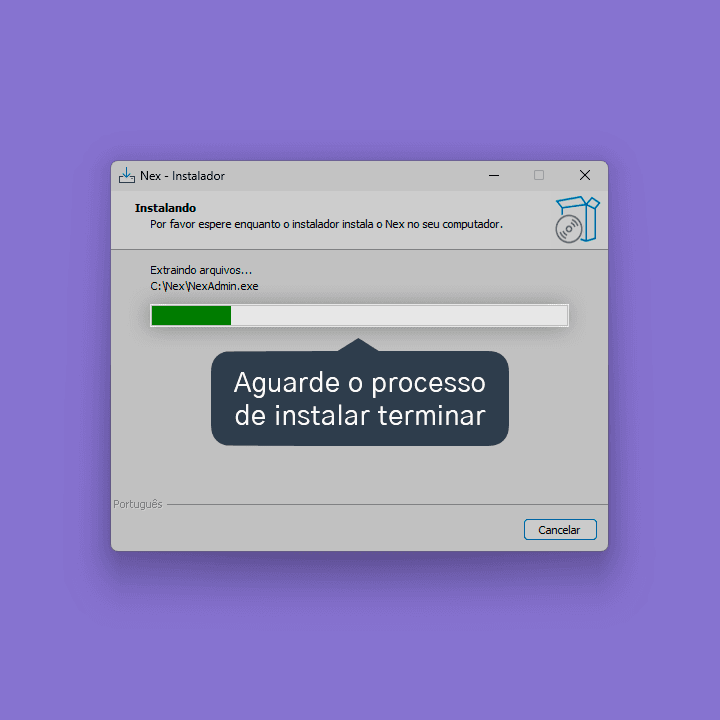
8. Aguarde o processo de instalação terminar.
9. Clique em Concluir.

Como localizar o servidor na rede?
1. Abra o NexAdmin no computador terminal.
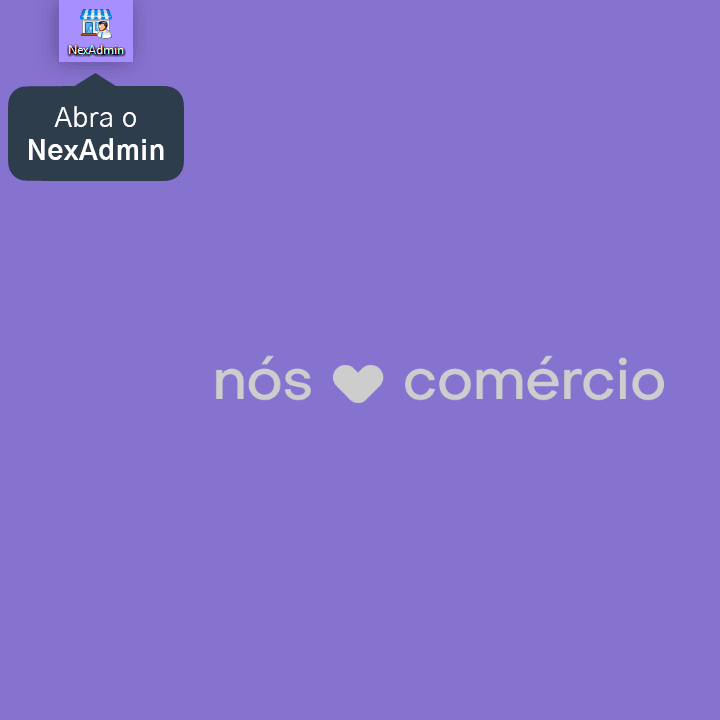
2. Clique no ícone de três pontinhos.
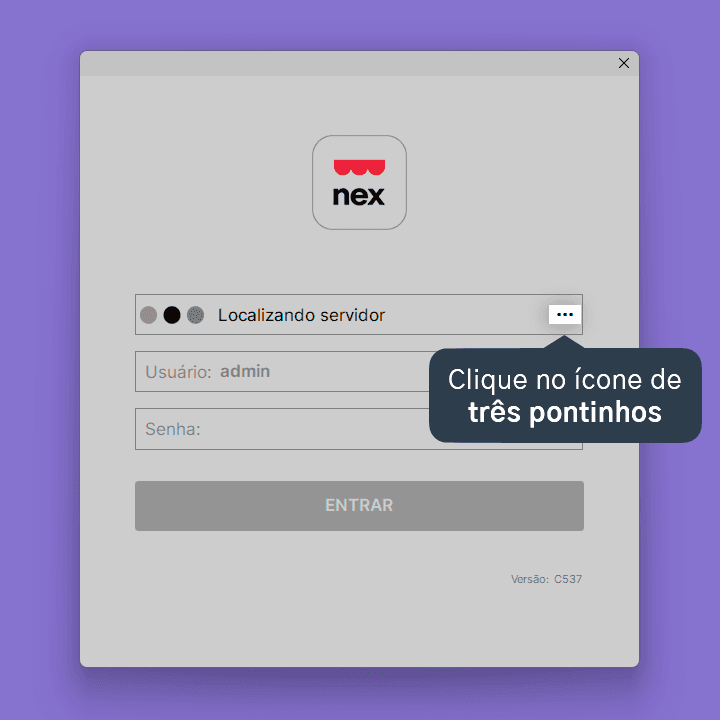
3. Selecione a opção Localizar o servidor automaticamente, para que o NexAdmin procure o Servidor na sua rede local, e clique em Ok.
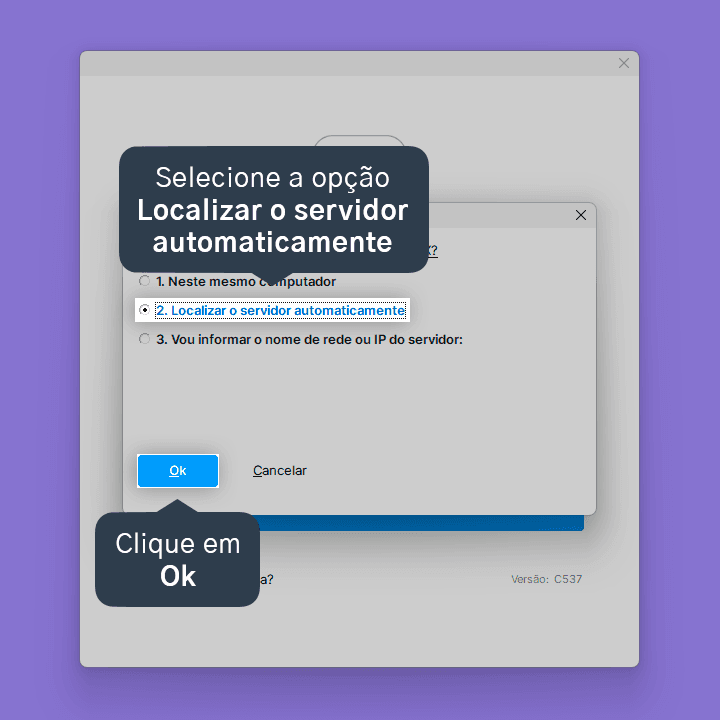
Essa opção é válida somente se houver apenas uma máquina servidor na sua rede local.
4. Caso o NexAdmin não localize automaticamente na opção anterior, selecione a opção Vou informar o nome de rede ou IP do servidor.
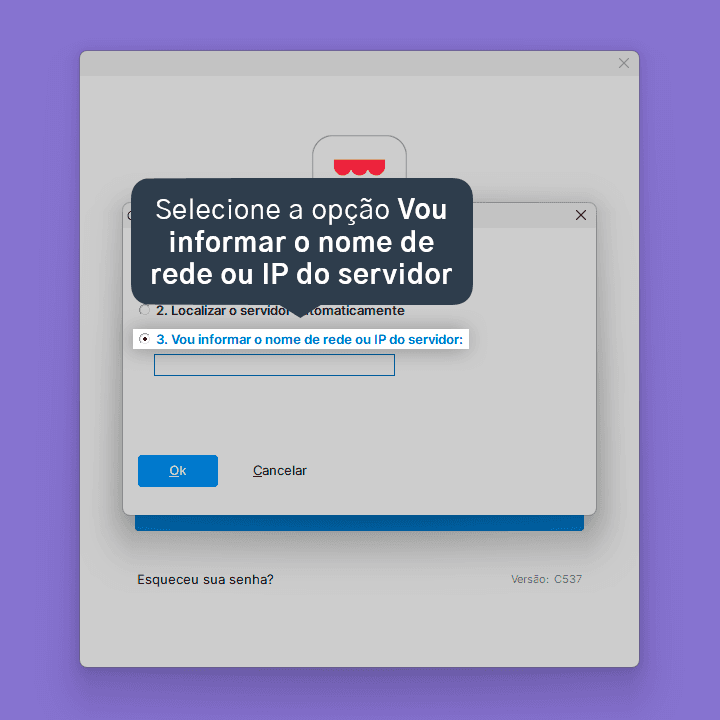
4.1 Informe o IP do computador servidor e, em seguida, clique em Ok.
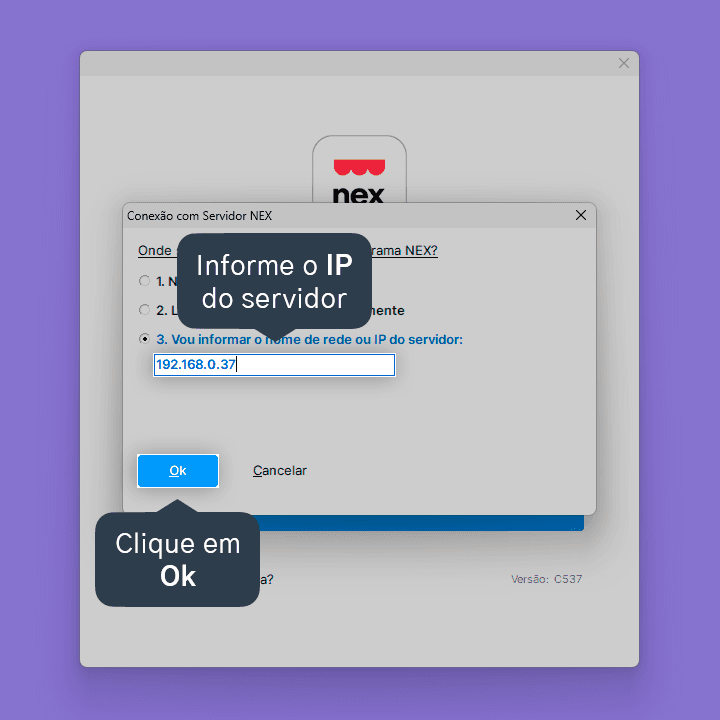
Veja aqui como identificar o IP do computador servidor.
Pronto! Agora esse computador está configurado como terminal (PDV) do seu Nex. Tudo o que você registrar nele vai aparecer no servidor e vice-versa.
Acompanhe todas as novidades!
Nosso foco é ajudar pessoas a simplificarem a gestão da sua loja. Inscreva-se para receber avisos das postagens por e-mail.
Inscreva-se
Artigos relacionados
Como abrir o Nex-Servidor
Veja como iniciar o servidor da sua loja, carregando o banco de dados para ser utilizado no Nex Admin.
Como verificar o IP do servidor
Veja como é simples verificar o IP do computador Servidor, permitindo a configuração dos outros terminais de atendimento da loja para se conectarem a ele.
Conheça os dados na nuvem no Nex
Saiba mais sobre os dados na nuvem do Nex e descubra como gerenciar seu estoque e suas vendas de qualquer lugar pela web, aplicativo ou computador com sincronização automática.


Este conteúdo foi útil?
