

Equipamentos
Veja como instalar o driver da impressora Diebold IM453 no Windows.
Importante
O uso de impressoras de bobina está disponível a partir do plano Pro do Nex. Clique aqui e conheça todos os nossos planos de assinatura.
O driver da impressora deve ser instalado no Windows para que ela funcione corretamente. Apenas conectar o cabo da impressora no computador não é suficiente para que ela comece a imprimir.
Se a impressora já estiver instalada no Windows, clique aqui para verificar como configurá-lá no Nex.
Aprenda a instalar o driver da impressora Diebold IM453
1. Faça o download do driver da impressora Diebold IM453 clicando aqui.
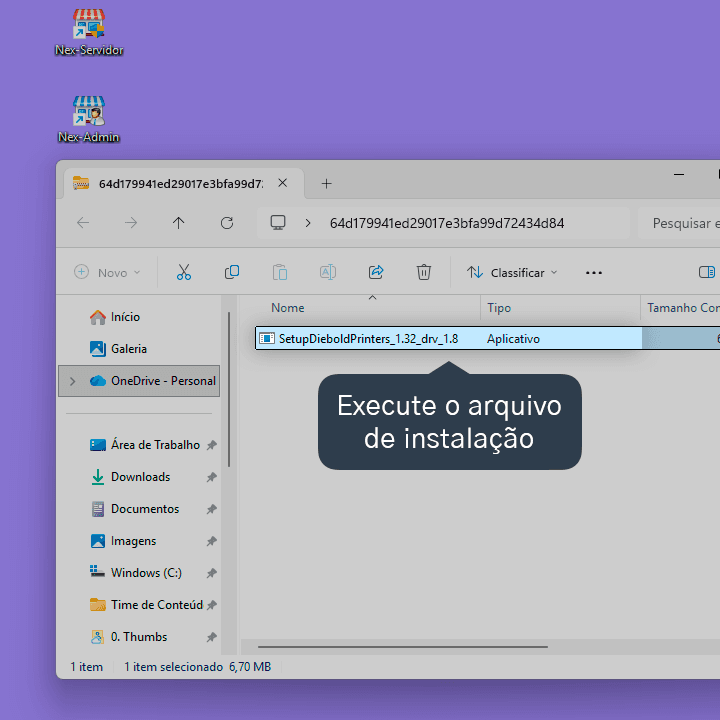
2. Abra o item baixado e execute o arquivo de instalação.
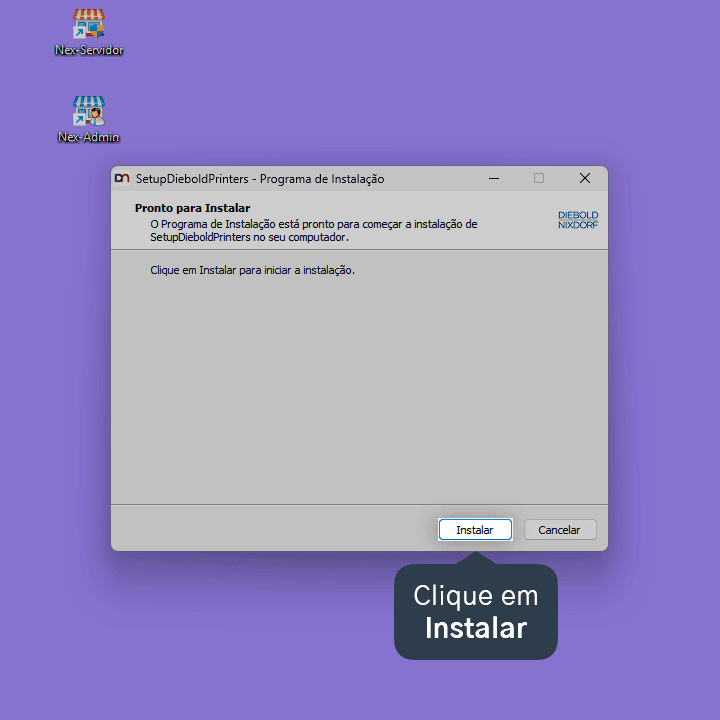
3. Clique em Instalar.
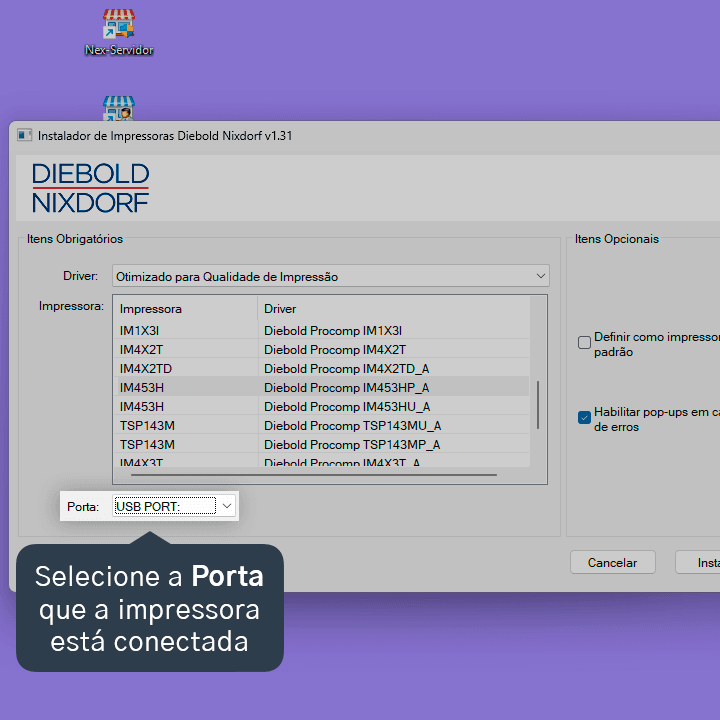
4. Selecione o modelo da impressora na lista do driver. Para a impressora Diebold IM453, selecione a opção IM453H.

5. Selecione a Porta na qual a impressora está conectada.
Se necessário, clique aqui para verificar como trocar a porta de entrada no driver da impressora.
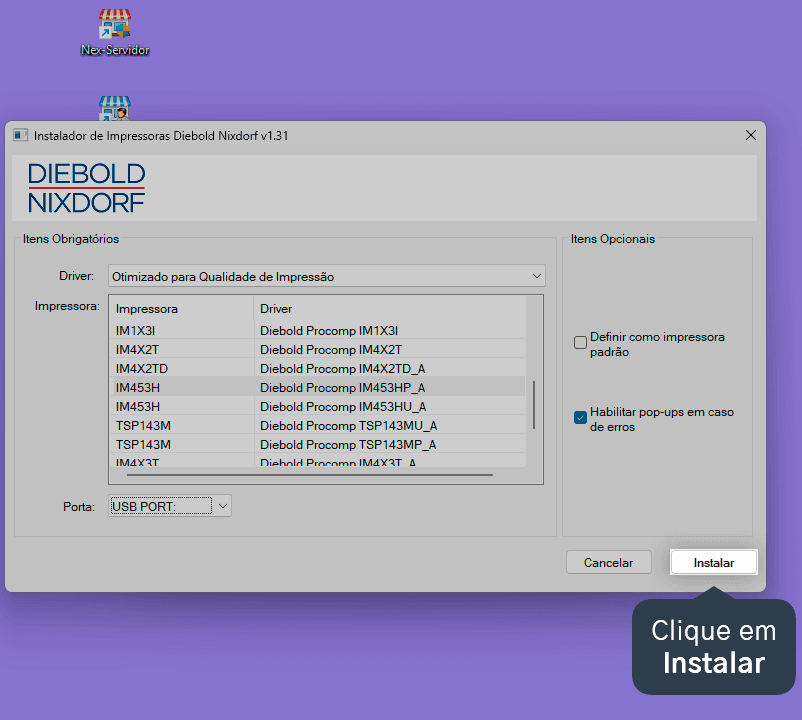
6. Clique em Instalar.
7. Clique em Concluir.
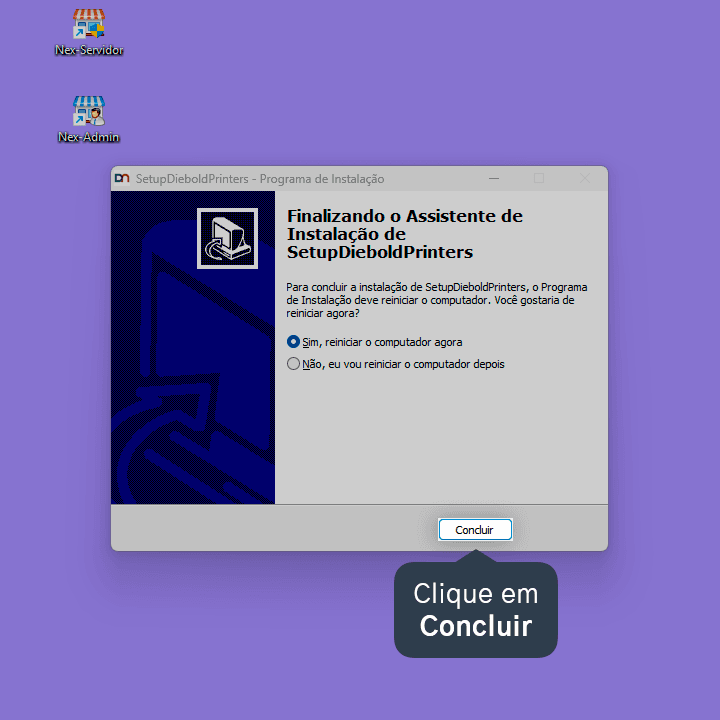
O computador será reiniciado para concluir a instalação.
Para a impressora Diebold IM453, deve ser utilizado um modelo de impressão de 74mm.
Pronto! A impressora Diebold IM453 foi instalada no Windows.
Acompanhe todas as novidades!
Nosso foco é ajudar pessoas a simplificarem a gestão da sua loja. Inscreva-se para receber avisos das postagens por e-mail.
Inscreva-se
Artigos relacionados
Como usar impressoras no Nex
Saiba quais impressoras são recomendadas, veja como fazer a instalação e entenda como configurar a impressão de recibos e etiquetas no Nex.
Como configurar a impressão de comprovante de venda
Veja como configurar e escolher o modelo de impressão de um comprovante no Nex. Além disso, veja como cadastrar ou alterar nome, endereço, CNPJ e outros dados da loja no comprovante.
Como alterar a porta de entrada no driver da impressora
Aprenda a alterar a porta de entrada no driver da sua impressora, configurando corretamente no Windows.


Este conteúdo foi útil?
