

Estoque
Veja como imprimir uma lista dos seus produtos, junto com a quantidade em estoque de cada mercadoria.
Importante
O controle de estoque está disponível apenas para assinantes do Nex. Clique aqui e conheça todos os nossos planos de assinatura.
Vamos aprender a imprimir o estoque de produtos?
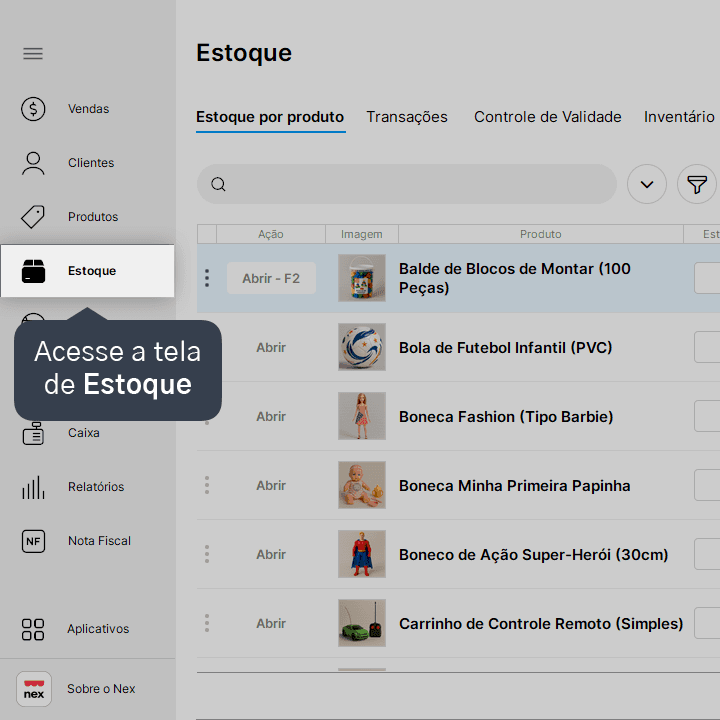
1. Acesse a tela de Estoque, no menu lateral esquerdo.
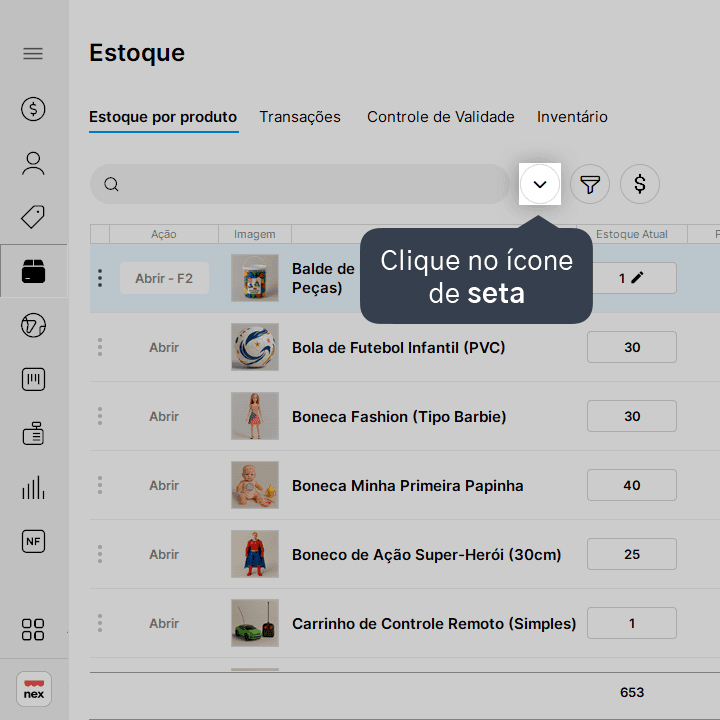
2. Clique no ícone de seta.
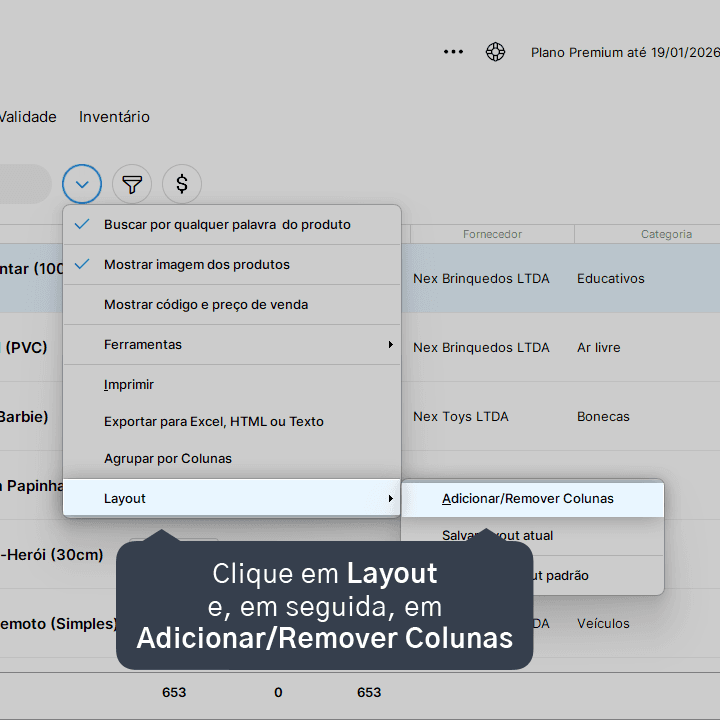
3. Clique em Layout e, em seguida, em Adicionar/Remover Colunas.
4. Marque as opções Produto e Estoque Atual.
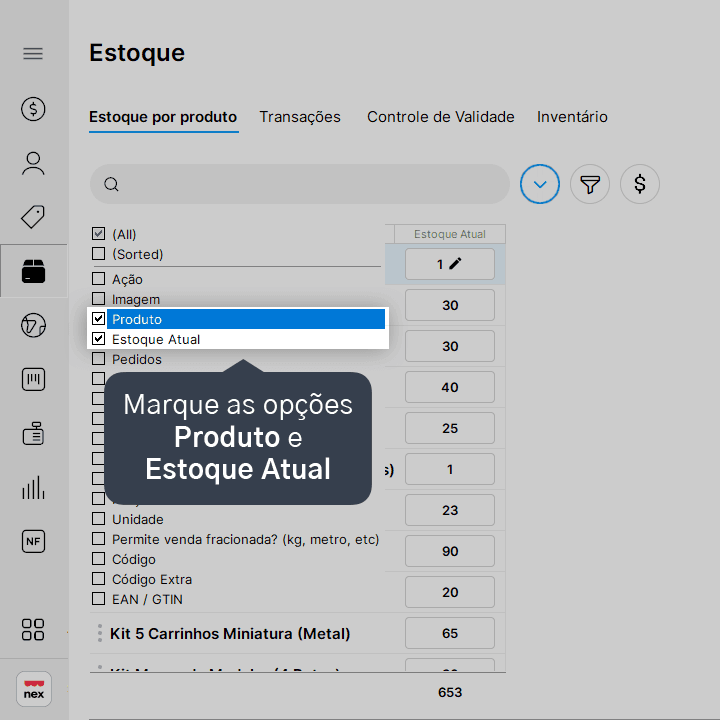
Com essas opções ativas, será impresso o nome dos produtos e as quantidades em estoque.
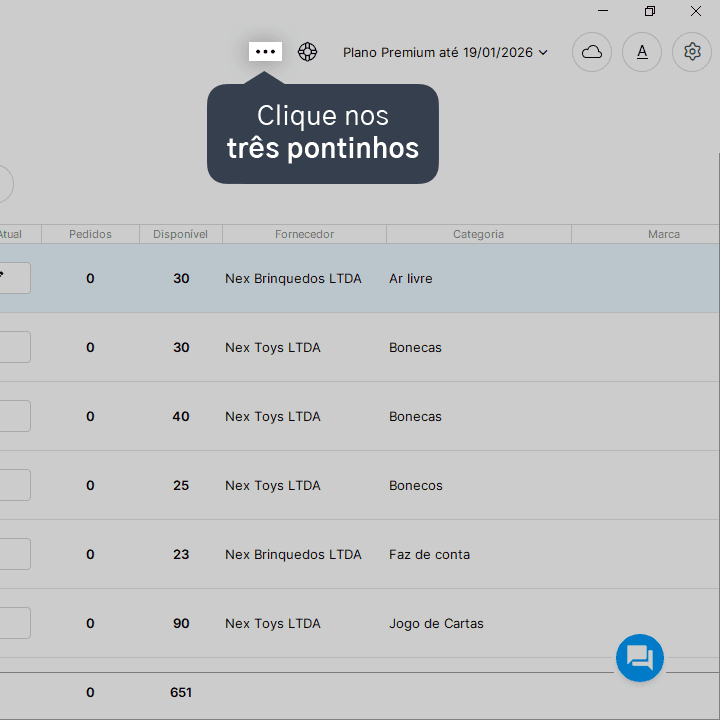
5. Clique nos três pontinhos (...), no canto superior direito.
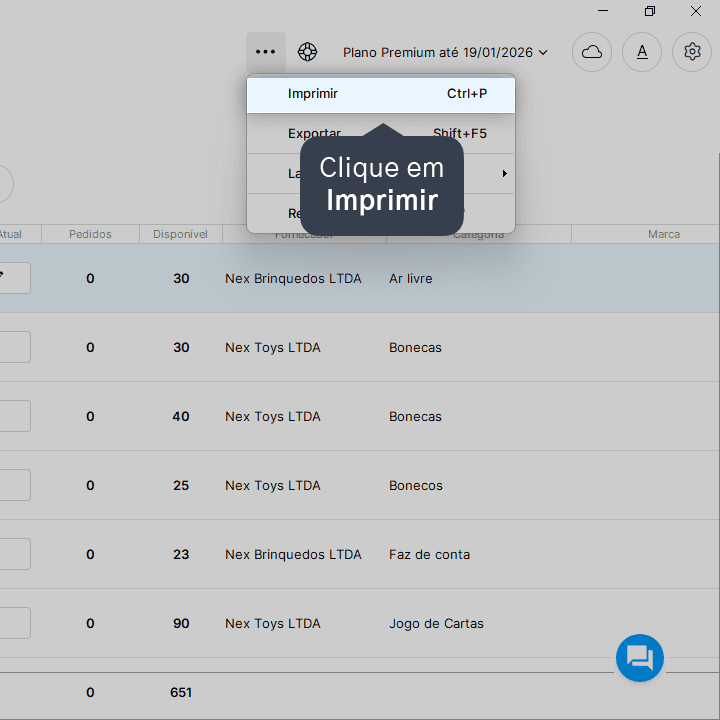
6. Clique em Imprimir.
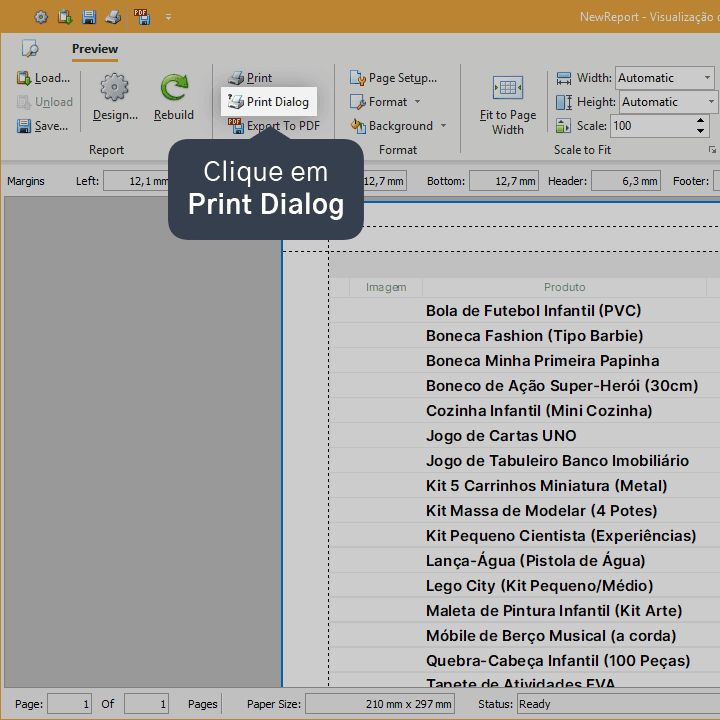
7. Clique em Print Dialog.
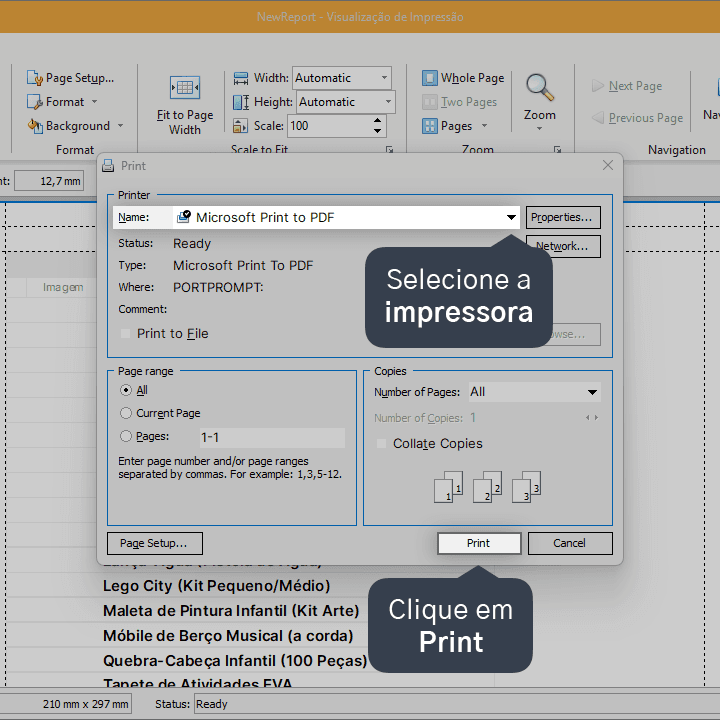
8. Selecione a impressora e, em seguida, clique em Print.
Pronto! Você aprendeu a imprimir sua lista de produtos com estoque atual.
Acompanhe todas as novidades!
Nosso foco é ajudar pessoas a simplificarem a gestão da sua loja. Inscreva-se para receber avisos das postagens por e-mail.
Inscreva-se
Artigos relacionados
Como visualizar as informações financeiras: quantidades e valores totais do estoque
Saiba como ver a quantidade e o valor total do seu estoque através do filtro de informações financeiras.
Como zerar o estoque de todos os produtos
Saiba como zerar o estoque disponível de todos os produtos, de maneira prática, mantendo o cadastro de seus produtos.
Como configurar o produto para não controlar estoque
Veja como configurar para o Nex não controlar o estoque dos produtos.
Saiba mais sobre transação de compra (entrada de estoque)
Entenda a importância de registrar suas compras e quais os meios para fazer isso pelo Nex.


Este conteúdo foi útil?
