Estoque
Saiba como ver a quantidade e o valor total do seu estoque através do filtro de informações financeiras.
Importante
Esse recurso está disponível a partir do plano Pro do Nex. Clique aqui e conheça todos os nossos planos de assinatura.
Os dados apresentados nas colunas de informações financeiras são baseados no estoque atual e no preço de custo dos produtos, sendo assim, é importante manter as informações de estoque atualizadas. Caso tenha produtos com estoque negativo ou com preço de custo zerado, os valores totais poderão resultar em cálculos diferentes da realidade.
O filtro de informações financeiras apresenta informações importantes para o controle de estoque, como a quantidade total de itens no estoque, o somatório do preço de custo e o somatório do preço de venda. Entre as principais informações apresentadas, pode-se destacar:
Custo: é o custo unitário, valor pago por cada unidade do produto na compra.
Custo Total: valor total investido nos produtos em estoque.
Preço Total: valor total que seria recebido ao vender todos os produtos em estoque.
Markup %: percentual que será acrescentado ao preço de custo.
Estoque Adquirido: somatório de todos os itens que entraram em estoque.
Revenda %: porcentagem dos produtos adquiridos que já foram vendidos.
Vamos aprender a habilitar as informações financeiras na tela de produtos?
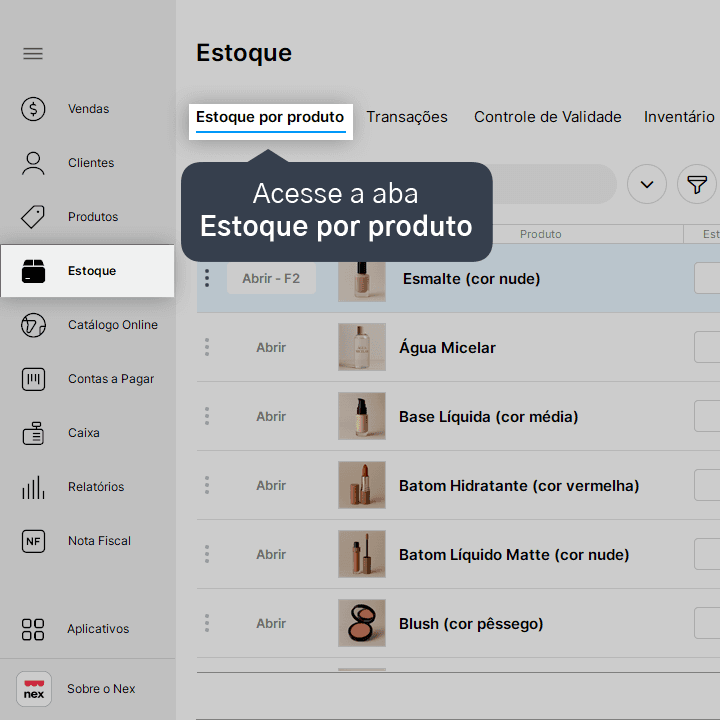
1. Na tela de Estoque, acesse a aba Estoque por produto.
2. Clique no ícone de cifrão ($). Ao realizar esse procedimento, são exibidas as colunas: Custo Unitário, Custo Total, Preço Total, Markup %, Estoque Adquirido e Revenda %.
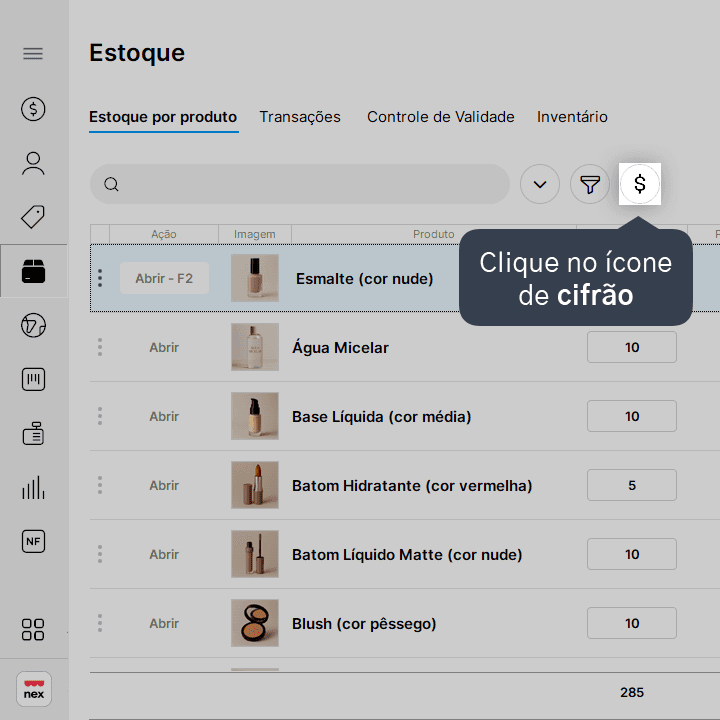
Você pode ativar e desativar essa opção sempre que desejar. Para isso, basta clicar no botão de cifrão novamente.
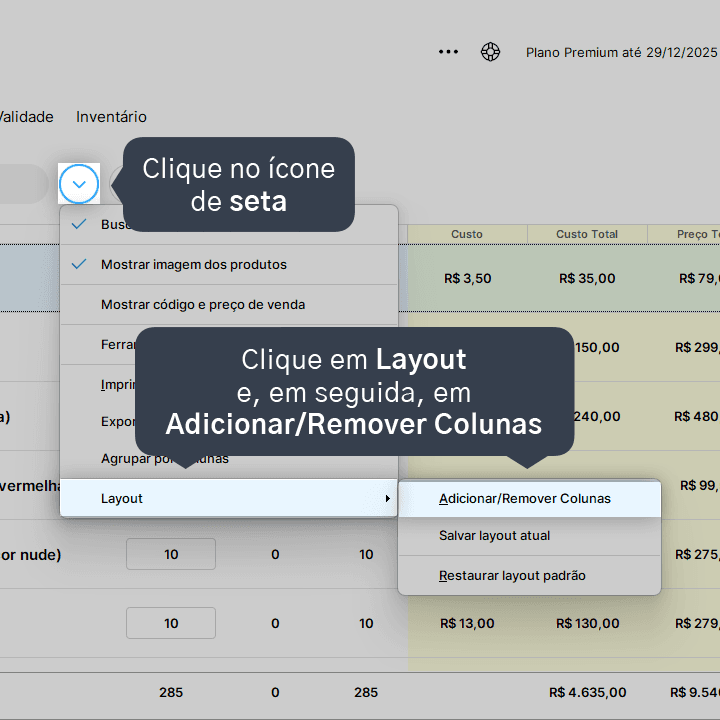
3. Para remover colunas não necessárias, clique no ícone de seta, depois em Layout e, em seguida, em Adicionar/Remover Colunas.
4. Deixe marcado apenas as colunas que deseja visualizar.
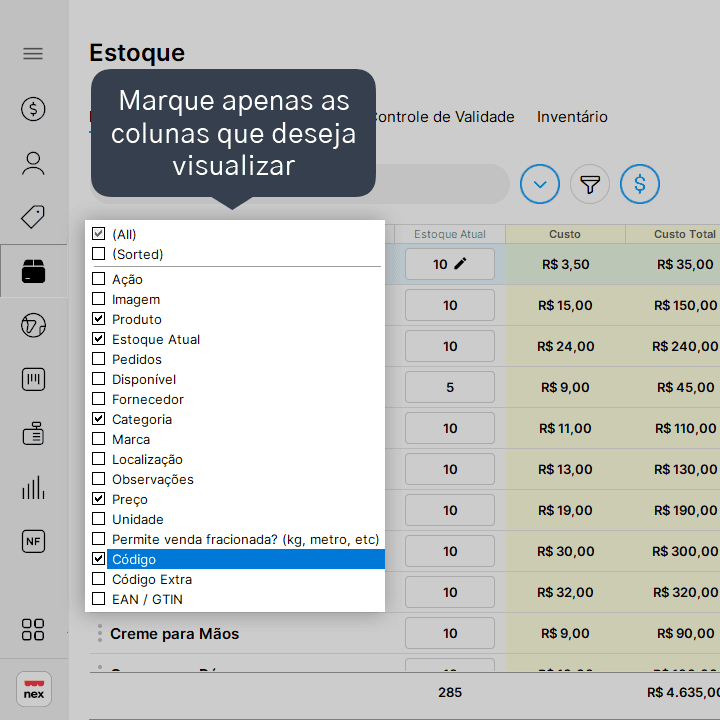
Você pode retornar as colunas que desejar posteriormente e, para isso, é só marcá-las novamente.
Pronto! Agora você tem mais informações sobre o seu estoque atual. Clique aqui e veja como exportar informações do Nex.
Acompanhe todas as novidades!
Nosso foco é ajudar pessoas a simplificarem a gestão da sua loja. Inscreva-se para receber avisos das postagens por e-mail.
Inscreva-se
Artigos relacionados
Como criar filtros e subfiltros nas telas do Nex
Veja como é possível criar filtros e subfiltros, agrupando colunas com informações de acordo com a sua preferência.
Como aplicar filtros dinâmicos nas telas do Nex
Veja como aplicar diferentes filtros dinâmicos nas telas do Nex.
Como configurar um produto para cálculo do lucro
Veja como é prático configurar seus produtos, permitindo que o sistema calcule o lucro quando eles são vendidos.
Como inativar o cadastro do produto
Veja como é fácil inativar aquele produto que você não comercializa mais no Nex. Esse recurso pode ser utilizado quando o programa não permitir a exclusão do produto.


Este conteúdo foi útil?