

Estoque
Saiba como zerar o estoque disponível de todos os produtos, de maneira prática, mantendo o cadastro de seus produtos.
Importante
Esse procedimento é irreversível. Por isso, recomendamos fazer um backup das suas informações antes de seguir os passos abaixo. Veja como fazer o backup no Nex.
O controle de estoque está disponível nos planos de assinatura do Nex. Saiba mais sobre os nossos planos de assinatura.
É necessário estar em usuário administrador para realizar o procedimento.
Se você usa os dados na nuvem, entre em contato com a nossa equipe de suporte para realizar esse procedimento. Entenda como funcionam os dados na nuvem no Nex.
O que acontece após realizar a operação?
Ao finalizar a operação, o Nex vai zerar a quantidade de estoque disponível dos seus produtos. A quantidade de produtos no estoque reservado continuará a mesma.
O estoque atual é a soma do estoque disponível com o estoque reservado. O estoque reservado representa os itens vinculados a pedidos em aberto. Para zerar o estoque reservado, basta cancelar os pedidos em aberto na tela de vendas.
Passo a passo para zerar o estoque disponível dos produtos
1. Na tela de Estoque, acesse a aba Estoque por produto.
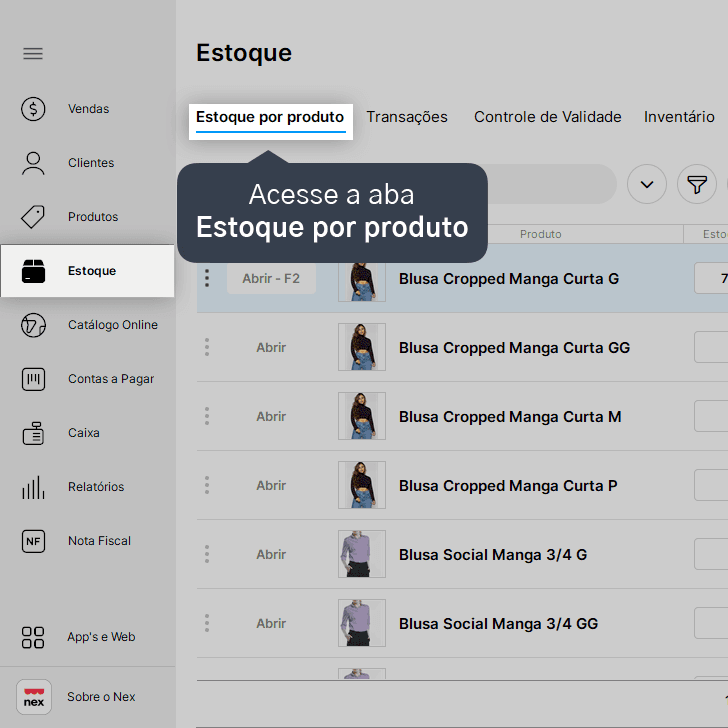
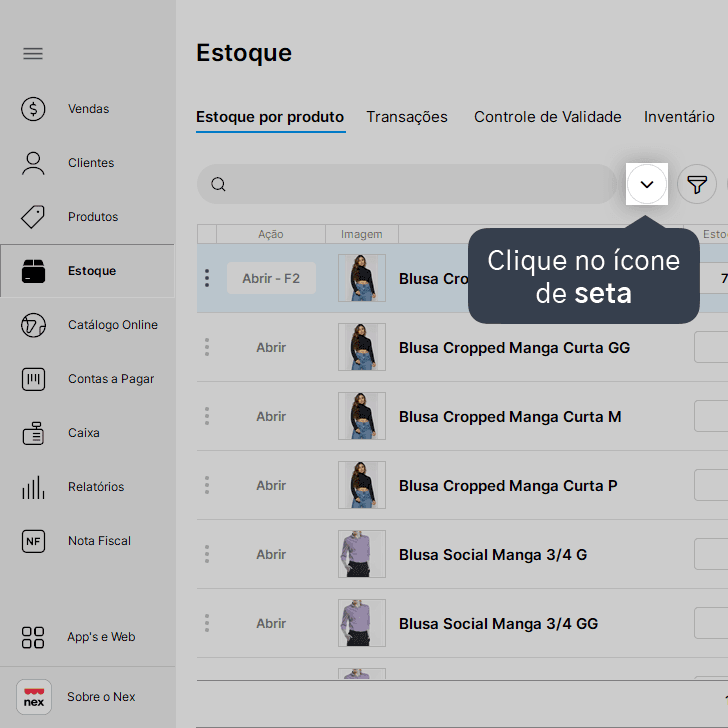
2. Clique no ícone de seta.
3. Clique em Ferramentas e, em seguida, clique em Zerar estoque disponível de todos os produtos.
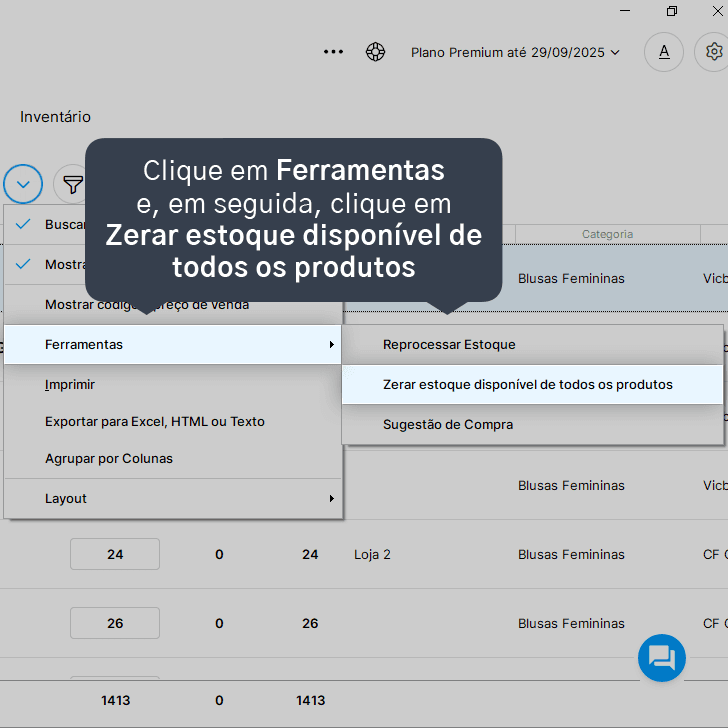
Se você estiver com os dados na nuvem ativos, essa opção ficará indisponível. Nesse caso, entre em contato com o nosso suporte para realizar o procedimento.
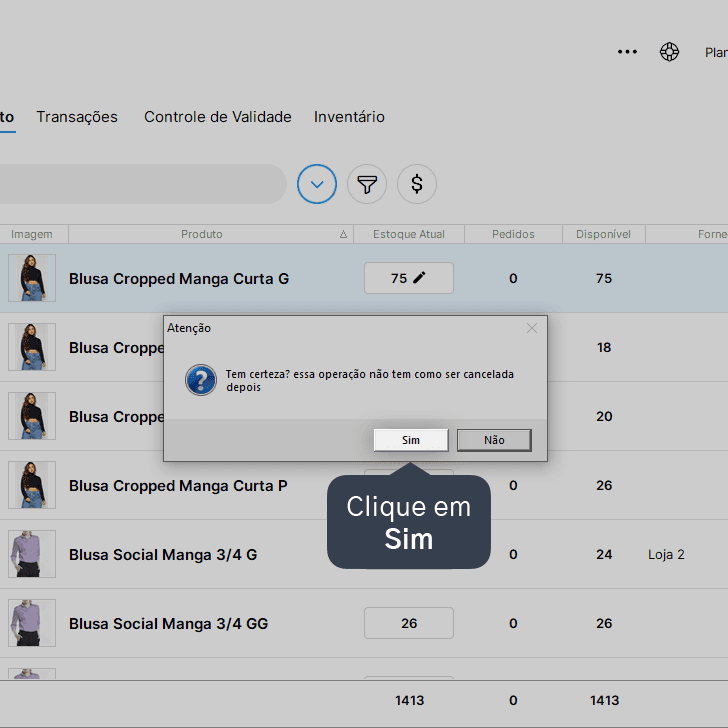
4. Clique em Sim.
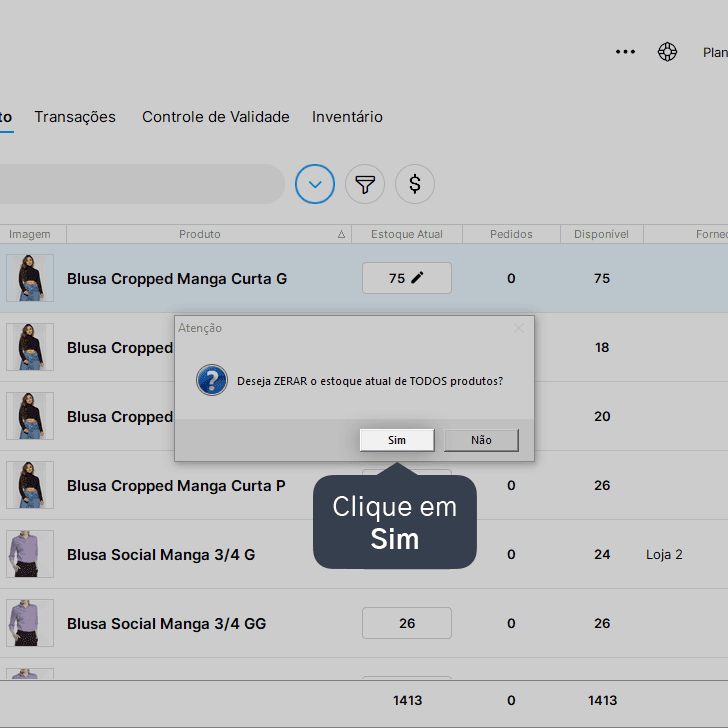
5. Clique em Sim novamente para confirmar a operação.
Pronto! Agora é só aguardar o procedimento ser concluído pelo Nex.
Acompanhe todas as novidades!
Nosso foco é ajudar pessoas a simplificarem a gestão da sua loja. Inscreva-se para receber avisos das postagens por e-mail.
Inscreva-se
Artigos relacionados
Como configurar um produto para cálculo do lucro
Veja como é prático configurar seus produtos, permitindo que o sistema calcule o lucro quando eles são vendidos.
Como inativar o cadastro do produto
Veja como é fácil inativar aquele produto que você não comercializa mais no Nex. Esse recurso pode ser utilizado quando o programa não permitir a exclusão do produto.
Como criar um pedido
Veja como trabalhar com pedidos no Nex e operar com venda balcão ou com reserva de produtos para seus clientes.


Este conteúdo foi útil?
