

Equipamentos
Aprenda o que fazer caso suas etiquetas estejam sendo impressas em branco.
Importante
A impressão de etiquetas está disponível a partir do plano Pro do Nex. Clique aqui e conheça todos os nossos planos de assinatura.
Como identificar e corrigir o problema
A impressão em branco geralmente acontece por incompatibilidade entre o tipo de papel e o uso do ribbon ou por falta de pressão na tampa da impressora.
O que é ribbon?
O ribbon é uma fita plástica que funciona como se fosse a "tinta" da sua impressora de etiquetas. Imagine que ele é o papel carbono de antigamente: quando a cabeça da impressora esquenta, ela toca no ribbon e transfere a cor dele para a etiqueta.
Ele é necessário apenas em etiquetas que não são térmicas, como as de papel couchê ou bopp (plásticas). Se você usa etiquetas de papel térmico, não precisa de ribbon, pois o próprio papel já escurece com o calor.
Teste de papel e ribbon
O primeiro passo é descobrir se o seu papel exige ou não o uso do ribbon.
Pegue uma etiqueta e risque a superfície dela com a unha ou um objeto pontiagudo de forma firme e rápida. Se a marca ficar escura, você está usando papel térmico direto e não precisa de ribbon. Se não marcar nada, o papel é do tipo couchê e exige o uso do ribbon para imprimir.
O segundo teste serve para checar se o ribbon está do lado certo.
Cole uma fita adesiva na parte de fora do ribbon e puxe. Se a tinta sair na fita, ele está na posição correta. Se a fita sair limpa, o ribbon está invertido e precisa ser ajustado.
Verificando o fechamento da impressora
Às vezes a tampa parece fechada, mas não está com a pressão necessária para a cabeça de impressão transferir o calor. Para garantir o fechamento correto, abra a tampa e feche pressionando as duas extremidades laterais ao mesmo tempo até ouvir o clique de travamento dos dois lados.
Confira as configurações do driver
Se o material está correto e a tampa bem fechada, o problema pode estar na configuração do driver no Windows. Para ajustar, siga os passos abaixo no seu computador.
1. Abra o painel de Impressoras e scanners no seu computador.

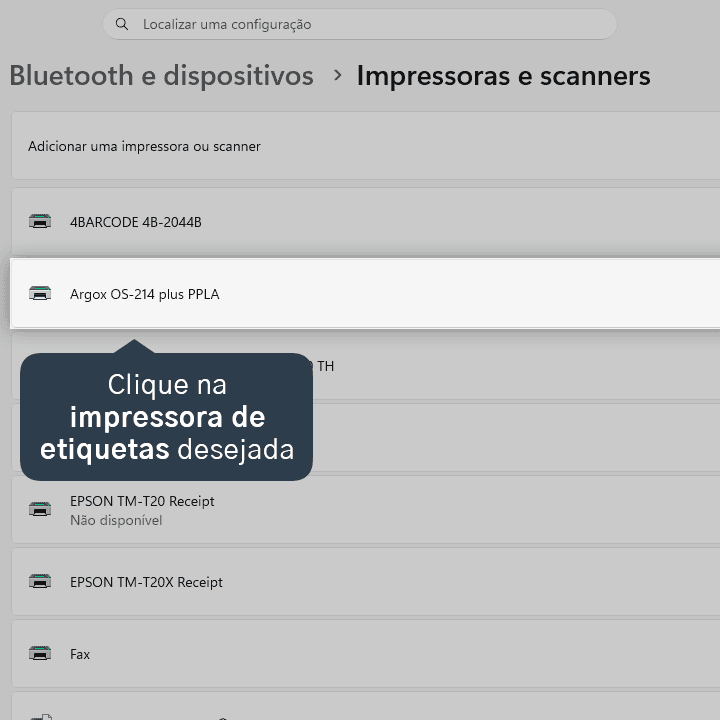
2. Clique na impressora de etiquetas desejada.
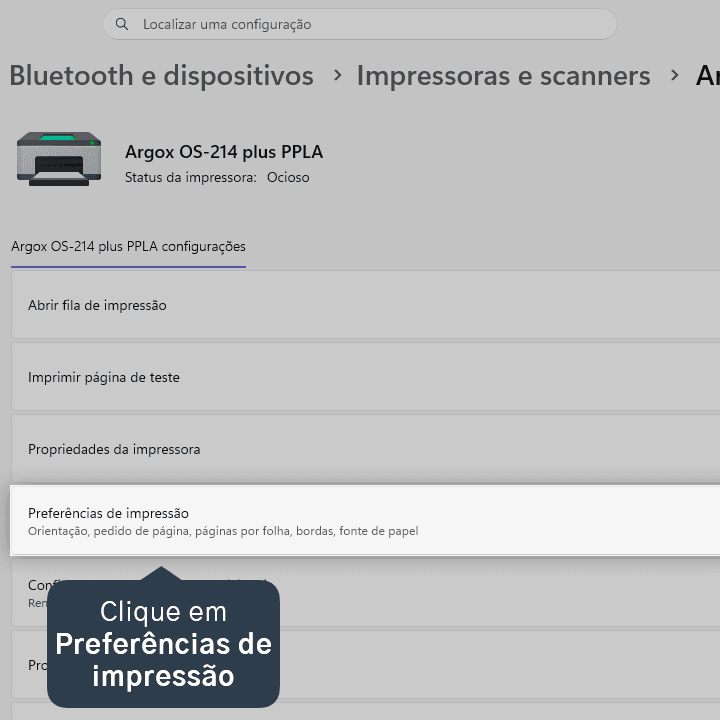
3. Clique em Preferências de impressão.
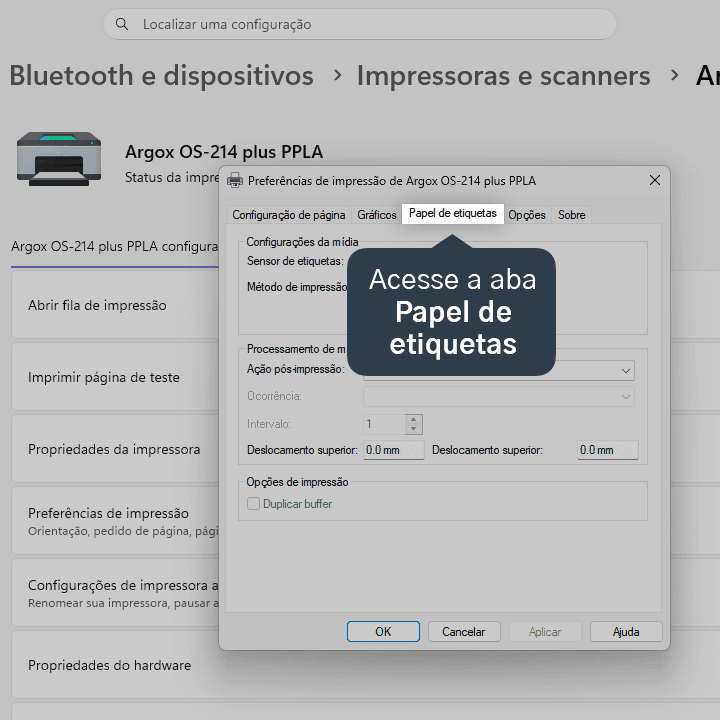
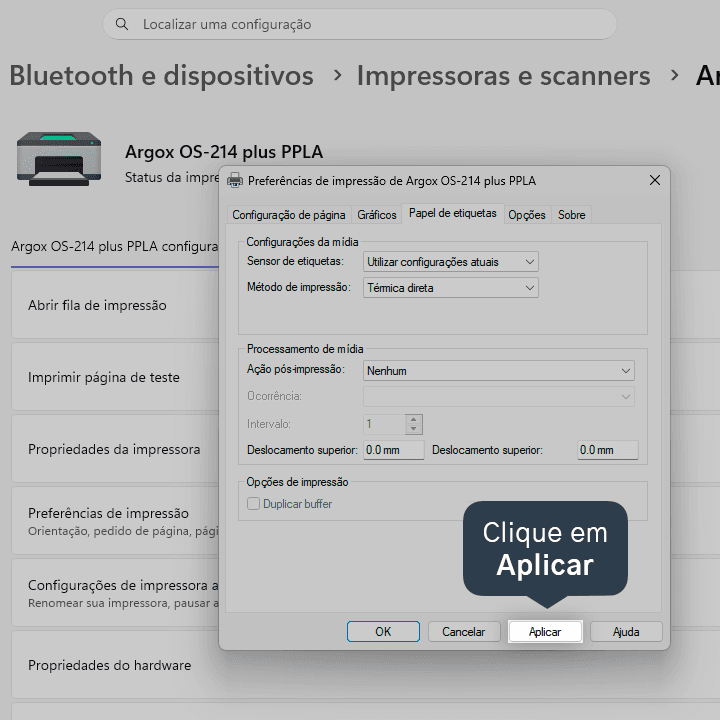
4. Acesse a aba Papel de etiquetas.
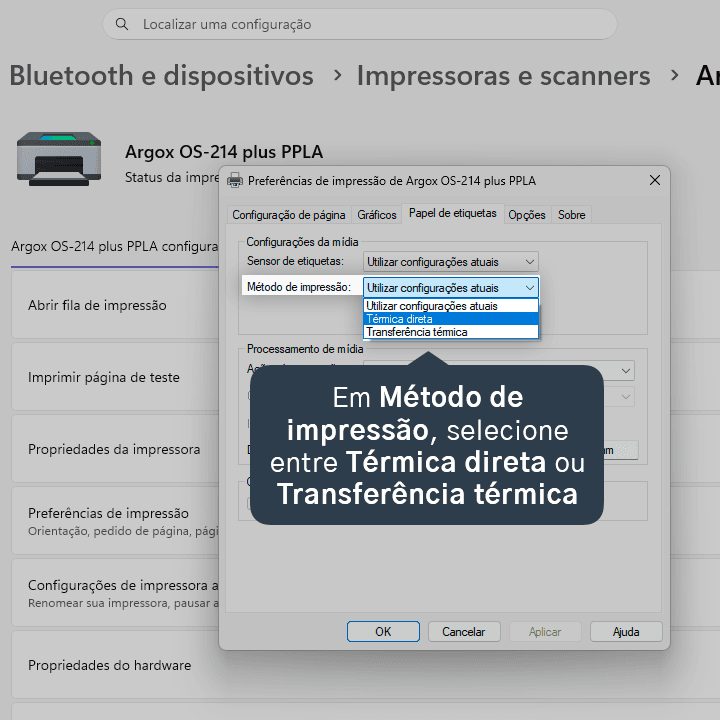
5. Em Método de impressão, selecione entre Térmica direta (com Ribbon) ou Transferência térmica (sem Ribbon) de acordo com o modelo da sua impressora e etiqueta.
6. Clique em Aplicar.
7. Na aba Opções, ajuste a Temperatura do cabeçote com valores entre 10 e 20.
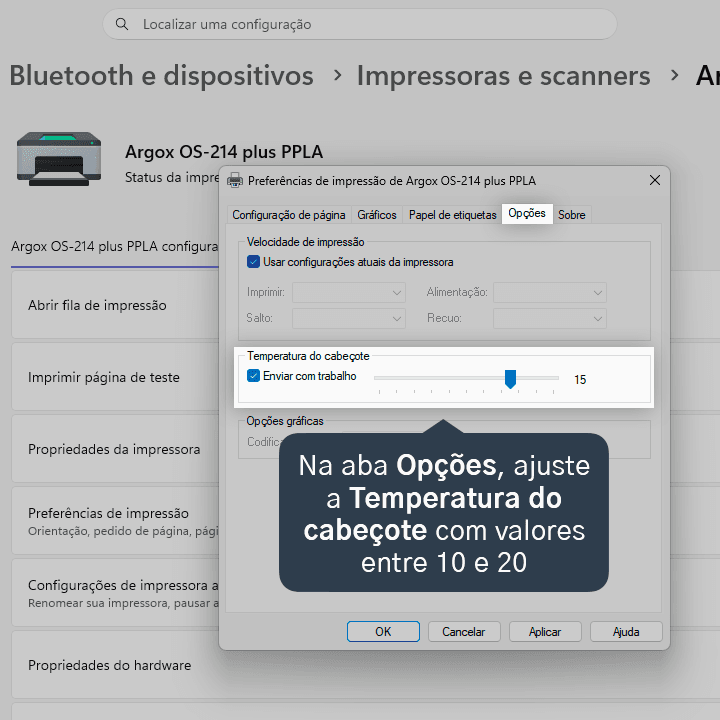
Papéis não-térmicos exigem mais calor.
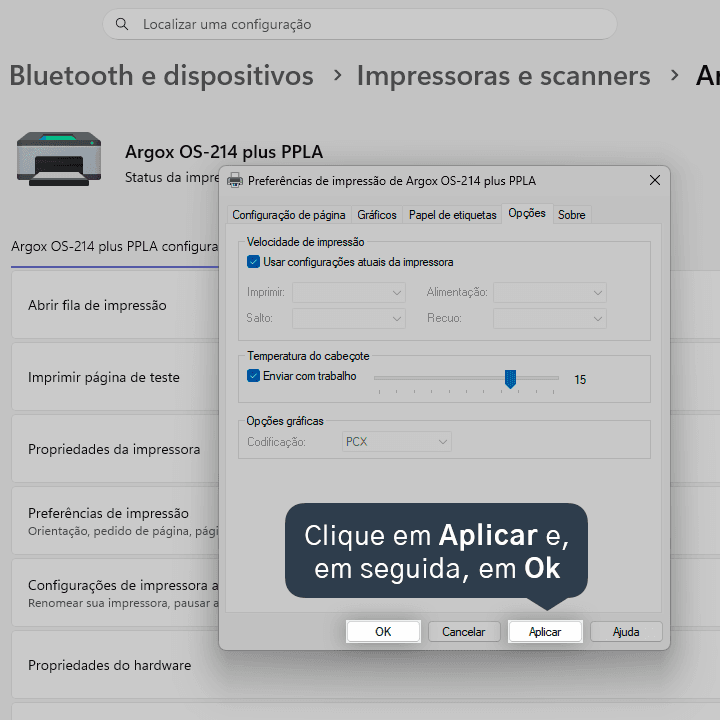
8. Clique em Aplicar e, em seguida, clique em Ok para salvar.
Se necessário, contamos com uma equipe especializada em equipamentos e periféricos disponível para tentar te ajudar. Veja aqui nossos canais de atendimento.
Acompanhe todas as novidades!
Nosso foco é ajudar pessoas a simplificarem a gestão da sua loja. Inscreva-se para receber avisos das postagens por e-mail.
Inscreva-se
Artigos relacionados
Como imprimir etiquetas
Aprenda a gerar etiquetas personalizadas com código de barras, preços e descrições para organizar o estoque e agilizar as vendas da sua loja com o Nex.
Como usar impressoras no Nex
Saiba quais impressoras são recomendadas, veja como fazer a instalação e entenda como configurar a impressão de recibos e etiquetas no Nex.
Como configurar a impressão de comprovante de venda
Veja como configurar e escolher o modelo de impressão de um comprovante no Nex. Além disso, veja como cadastrar ou alterar nome, endereço, CNPJ e outros dados da loja no comprovante.


Este conteúdo foi útil?
