

App
Aprenda a usar o aplicativo de vendas do Nex para controlar o consumo do seu comércio por meio do cadastro de mesas e pedidos.
Importante
O recurso de pedidos está disponível para assinantes a partir do plano Premium do Nex. Saiba mais a respeito dos nossos planos de assinatura.
Clientes do plano Fiscal podem registrar o pedido pelo aplicativo, porém a venda só pode ser finalizada no Nex no computador, onde a emissão da nota fiscal é realizada.
Este tutorial é uma alternativa para os comércios que precisam controlar mesas em seus estabelecimentos.
O que você vai aprender neste tutorial
Neste artigo, você vai aprender uma alternativa para o controle de mesas pelo aplicativo de vendas do Nex. Vamos mostrar como cadastrar as mesas como clientes e registrar o consumo em um pedido até que a pessoa decida pagar. No final, você conclui o pedido e transforma em venda.
Como configurar o controle de mesas
Cadastro de mesas
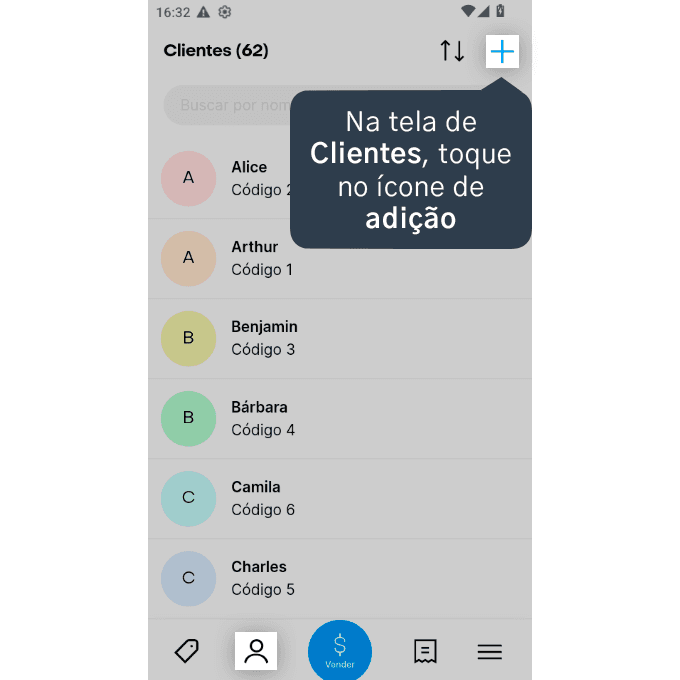
1.1. Acesse a tela de Clientes e toque no ícone de adição (+) para criar um novo cadastro.
1.2. Preencha o campo Nome com o número da mesa e, em seguida, toque em Salvar.
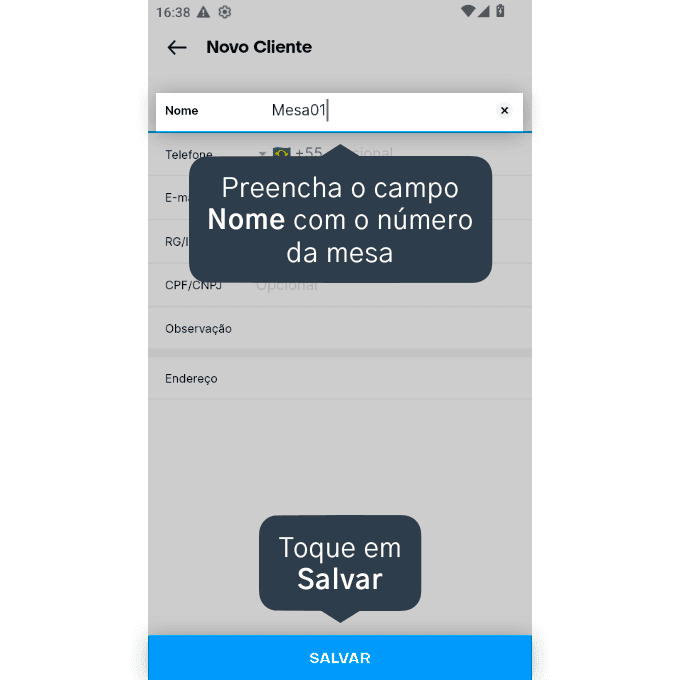
Como sugestão, cadastre “Mesa01”, “Mesa02” e assim por diante, sem espaço entre o número para conseguir identificar o pedido na hora do pagamento. Repita esse mesmo procedimento para cadastrar a quantidade de mesas que você precisa no seu estabelecimento.
Registro de Consumo
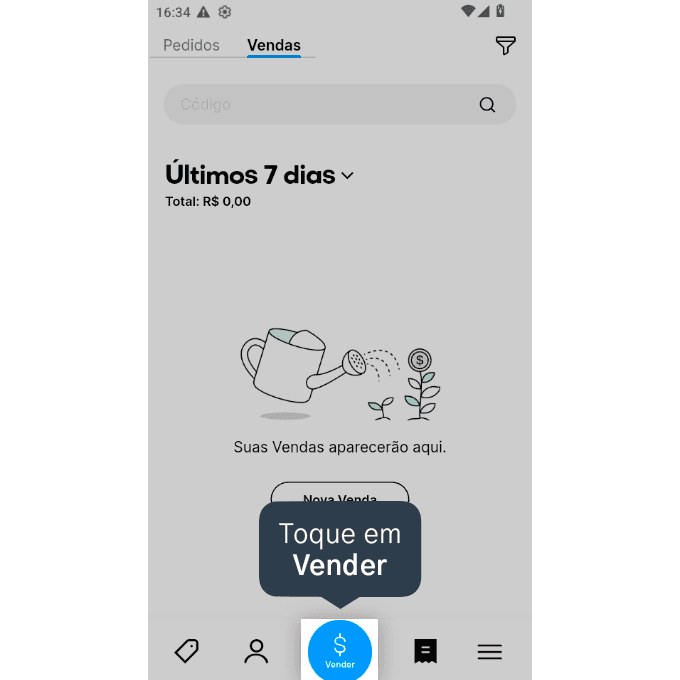
2.1. Toque em Vender.
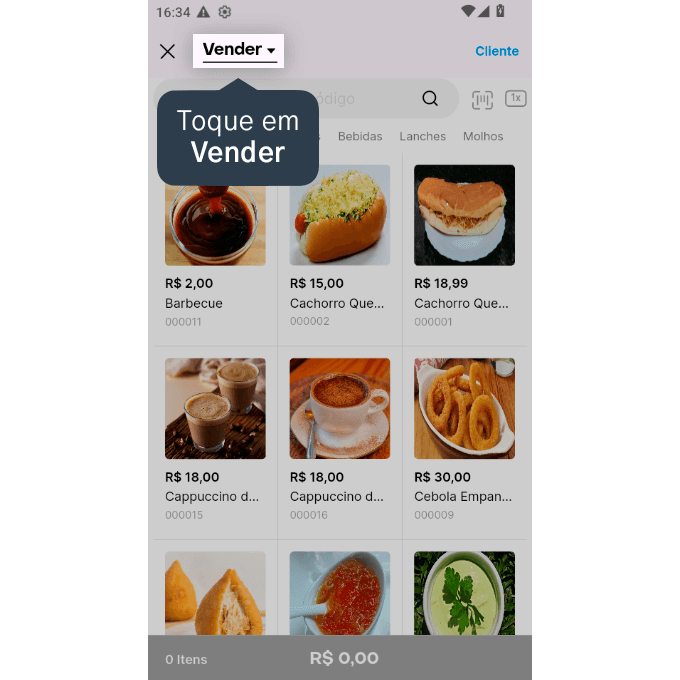
2.2. Toque em Vender novamente, no topo da tela, para alterar as configurações da venda.
2.3. Toque em Pedido.
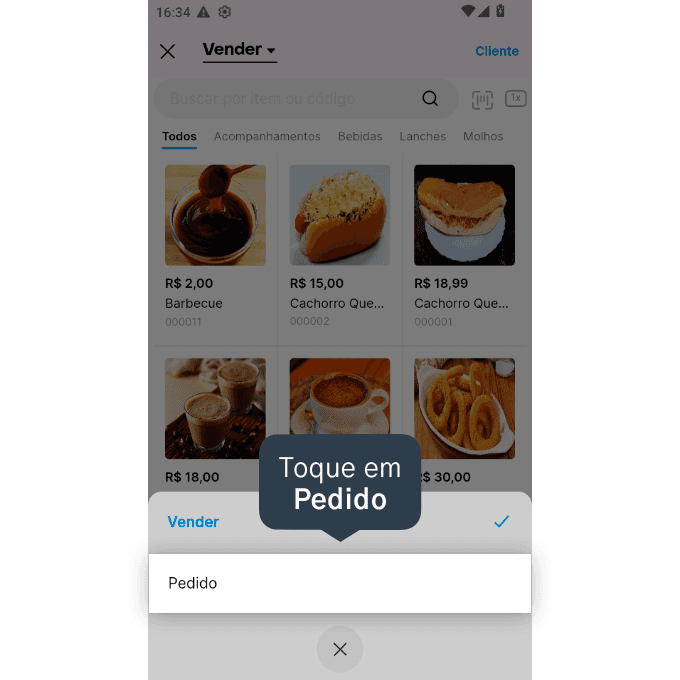
Desse modo, o pedido ficará em aberto até que o consumo da mesa seja finalizado.
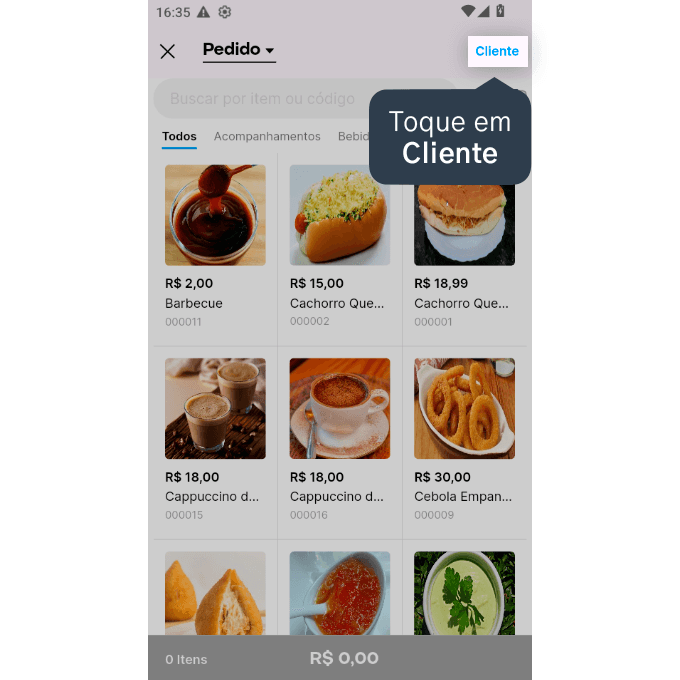
2.4. Toque em Cliente para selecionar a mesa que está consumindo.
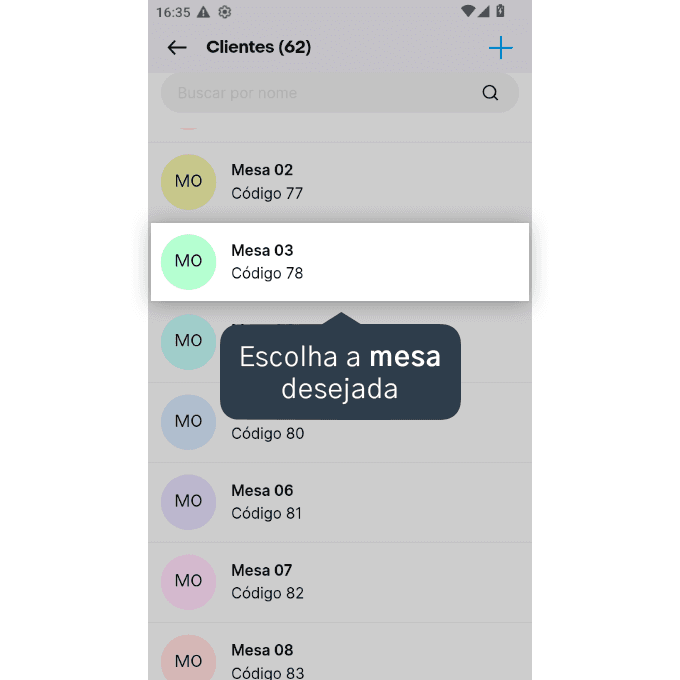
2.5. Escolha a mesa desejada.
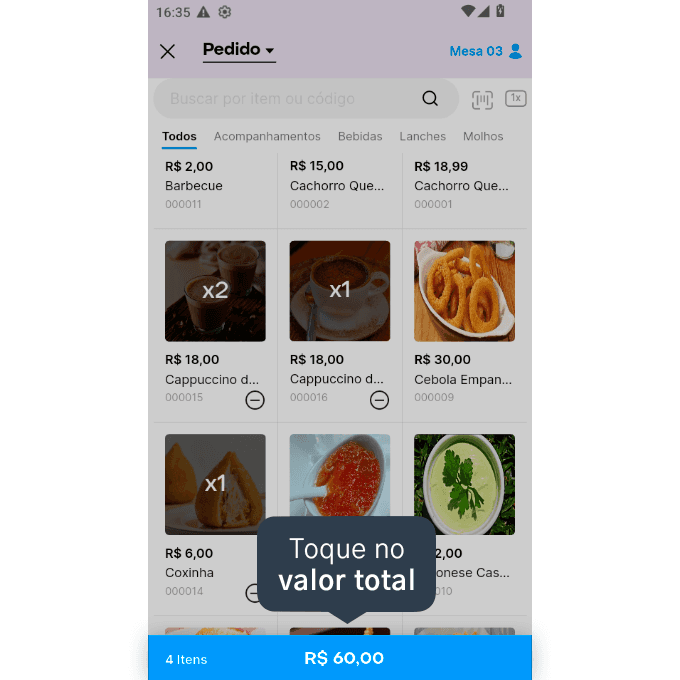
2.6. Selecione os produtos que a mesa consumiu.
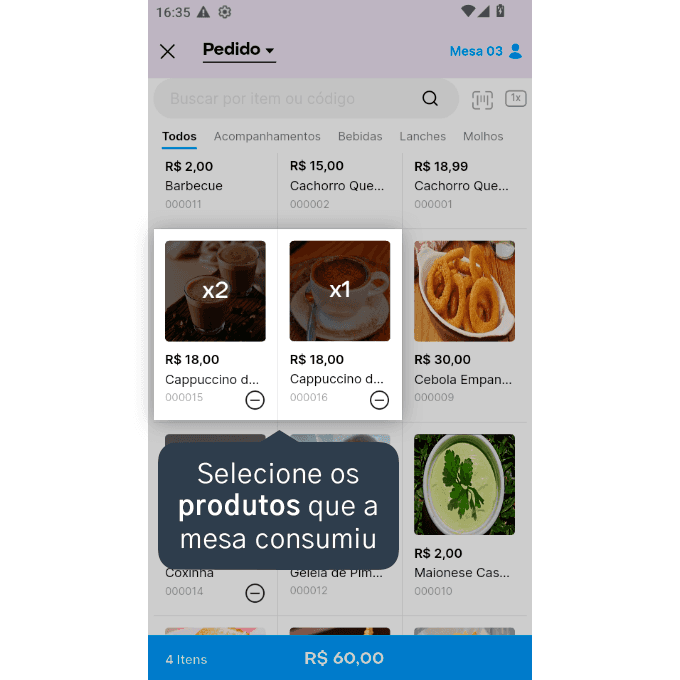
Para adicionar mais de uma unidade do mesmo produto, basta tocar novamente.
2.7. Toque no valor total do pedido no rodapé da tela.
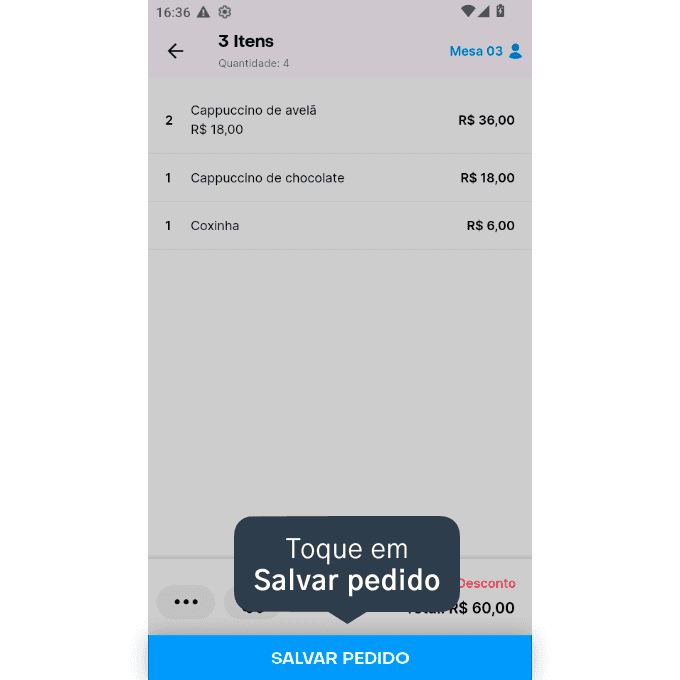
2.8. Confira os produtos registrados e toque em Salvar pedido para finalizar.
Pagamento da conta
3.1. Na hora de realizar o pagamento, acesse a tela de histórico e toque em Pedidos.
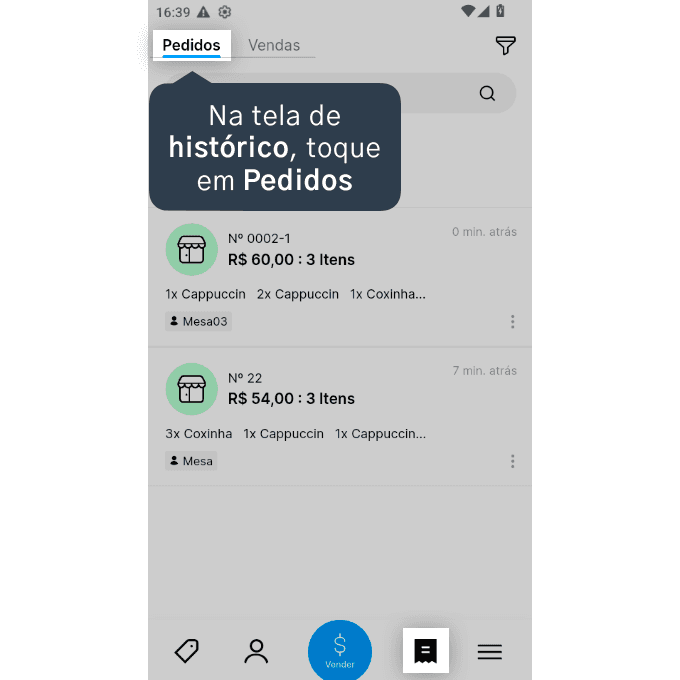
Assim você consegue consultar todos os pedidos que estão em aberto.
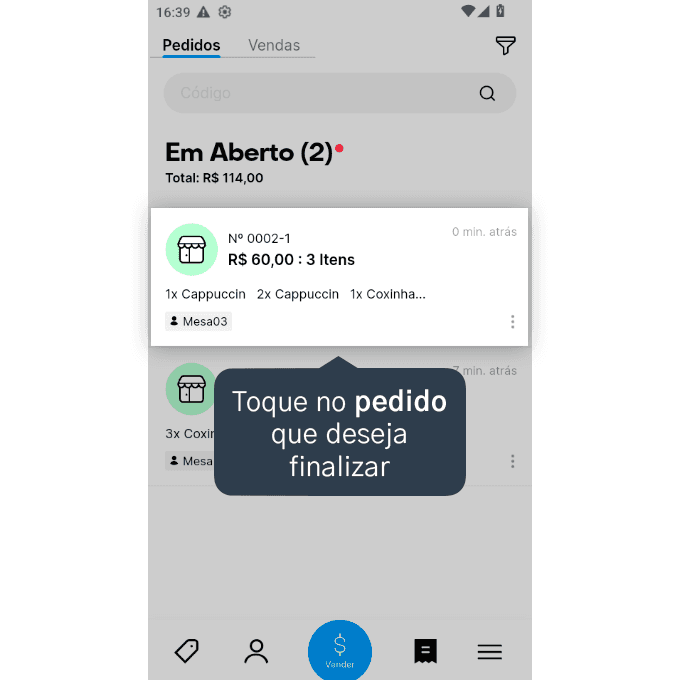
3.2. Toque no pedido que deseja finalizar.
3.3. Confira os produtos consumidos na tela e toque em Concluir para prosseguir com o pagamento.
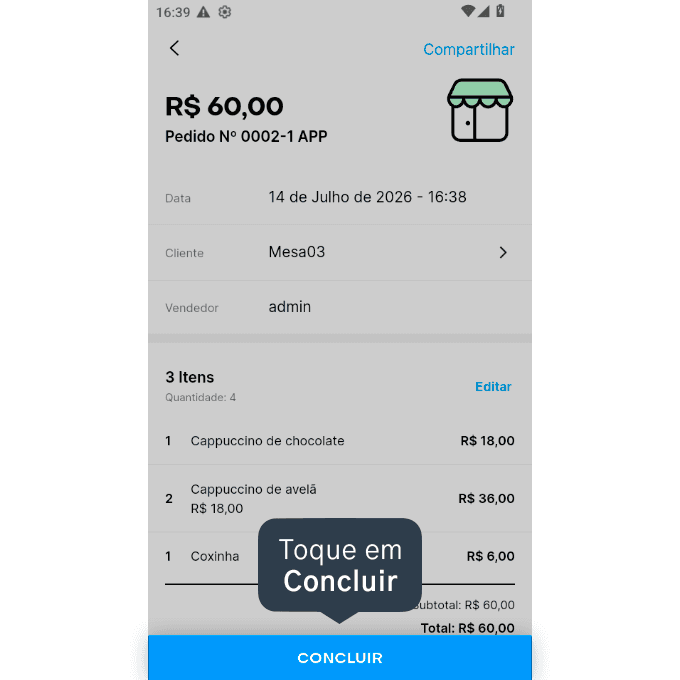
Nessa tela, você também pode editar o pedido caso a mesa consuma mais itens. Para isso, basta tocar no botão de Editar.
3.4. Selecione o meio de pagamento desejado e, em seguida, toque em Concluir.
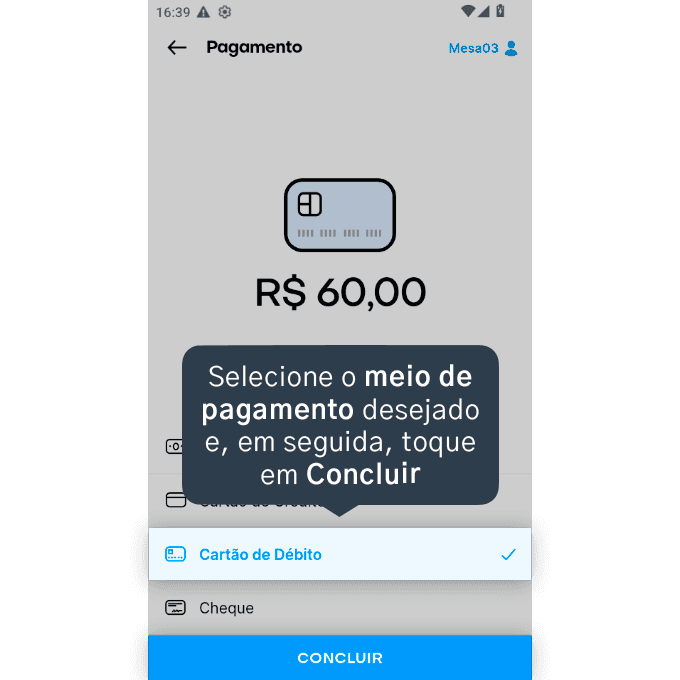
Pronto! O pedido foi concluído e transformado em venda, finalizando o consumo da mesa.
Acompanhe todas as novidades!
Nosso foco é ajudar pessoas a simplificarem a gestão da sua loja. Inscreva-se para receber avisos das postagens por e-mail.
Inscreva-se
Artigos relacionados
Como realizar o controle de mesas pelos pedidos
Aprenda a usar o Nex no computador para controlar o consumo do seu comércio por meio do cadastro de mesas e pedidos.
Como editar um pedido pelo aplicativo do Nex
Veja como é prático editar as informações de um pedido através do aplicativo de vendas do Nex.
Como criar um Kit/Combo pelo aplicativo de vendas do Nex
Veja como é prático cadastrar seus kits e combos pelo aplicativo de vendas do Nex.


Este conteúdo foi útil?
