

Vendas
Aprenda a usar o Nex no computador para controlar o consumo do seu comércio por meio do cadastro de mesas e pedidos.
Importante
O recurso de pedidos está disponível para assinantes a partir do plano Premium do Nex. Saiba mais a respeito dos nossos planos de assinatura.
Este tutorial é uma alternativa para os comércios que precisam controlar mesas em seus estabelecimentos.
O que você vai aprender neste tutorial
Neste artigo, você vai aprender uma alternativa para o controle de mesas pelo Nex no computador. Vamos mostrar como cadastrar as mesas como clientes e registrar o consumo em um pedido até que a pessoa decida pagar. No final, você conclui o pedido e transforma em venda.
Como configurar o controle de mesas
Cadastro de mesas
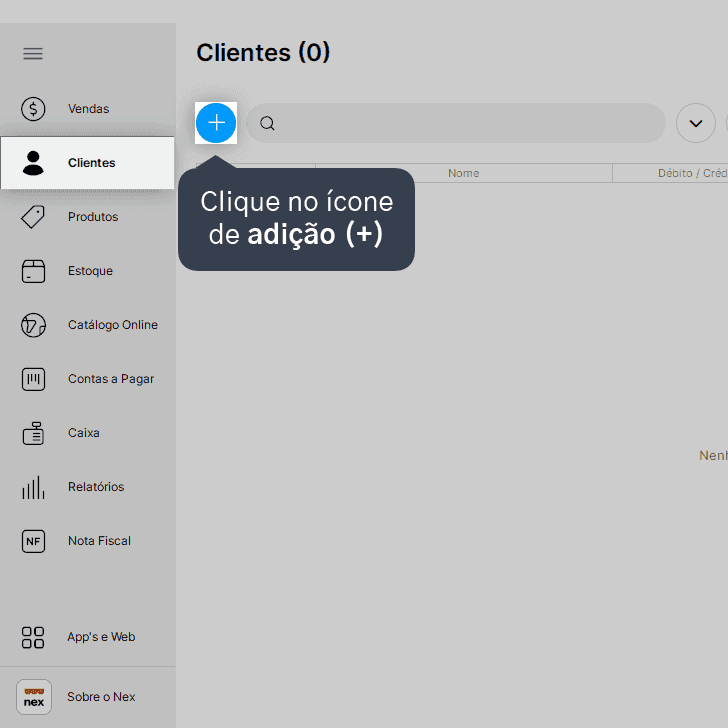
1.1. Acesse a tela de Clientes e clique no ícone de adição (+) para criar um novo cadastro.
1.2. Preencha o campo Nome com o número da mesa e, em seguida, clique em Salvar.
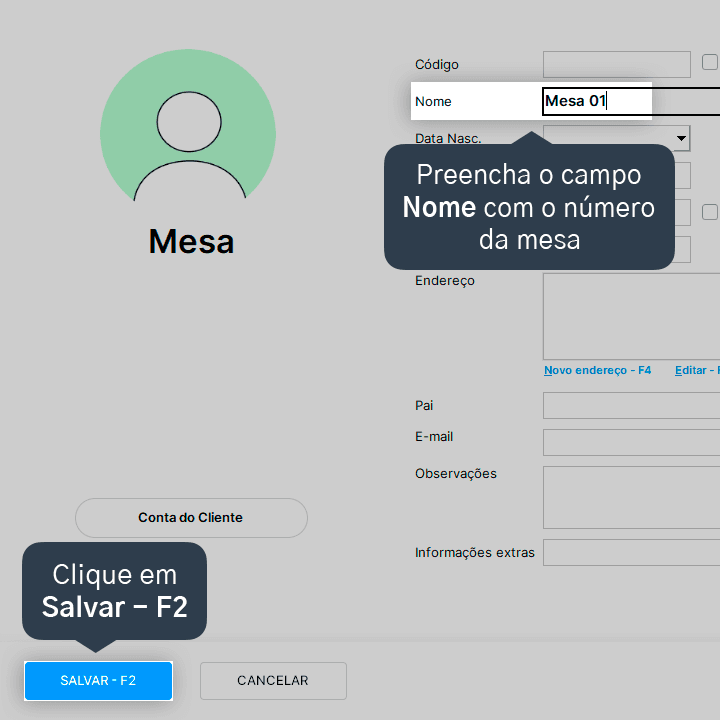
Como sugestão, cadastre “Mesa 01”, “Mesa 02” e assim por diante. Repita esse mesmo procedimento para cadastrar a quantidade de mesas que você precisa no seu estabelecimento.
Registro de Consumo
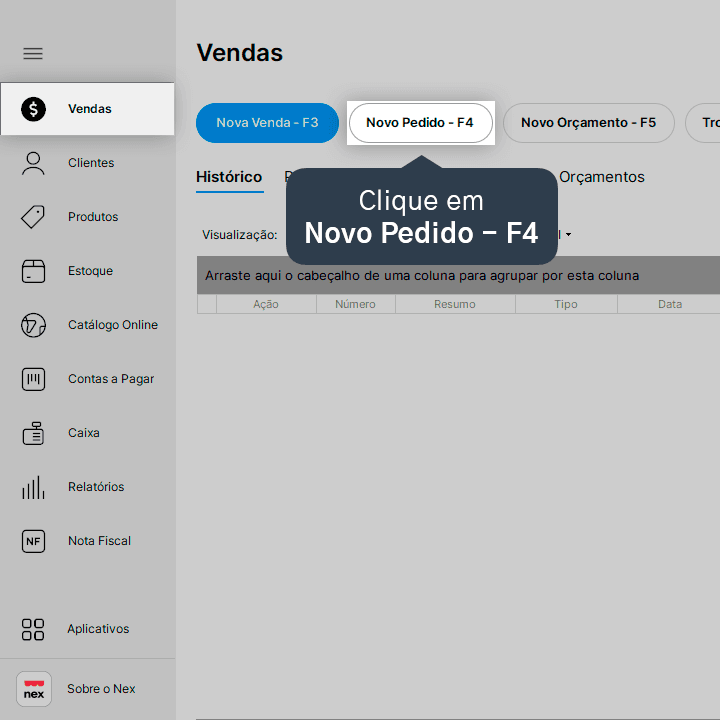
2.1. Na tela de Vendas, clique em Novo Pedido - F4.
2.2. Clique em Cliente - F5.
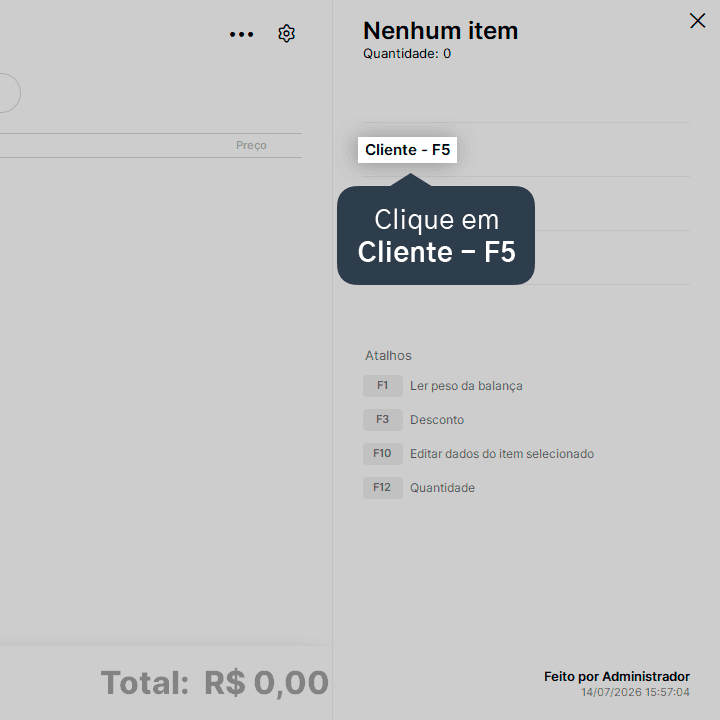
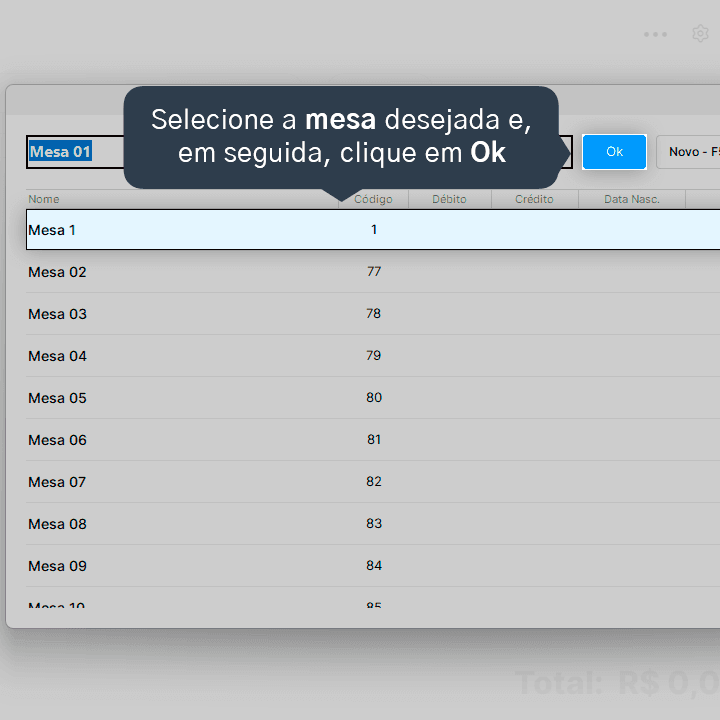
2.3 Selecione a mesa desejada e, em seguida, clique em Ok.
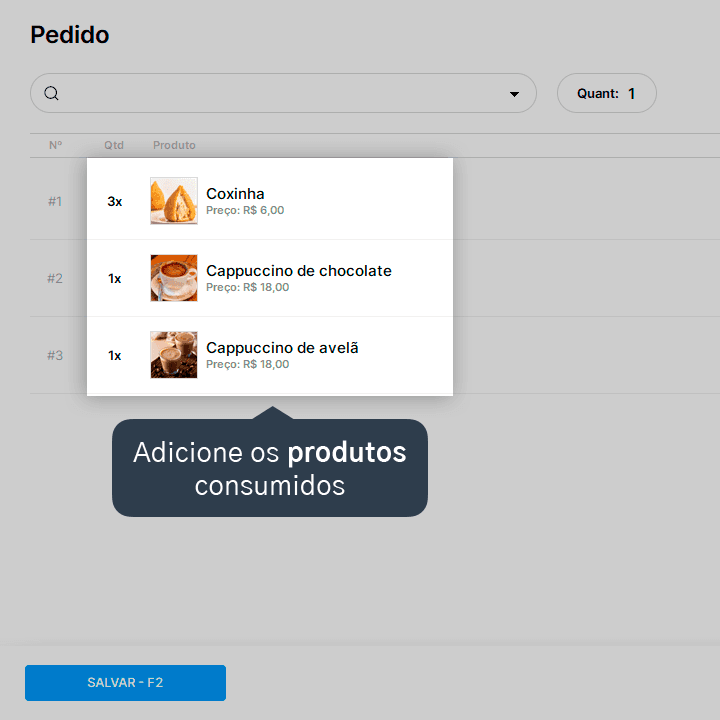
2.4. Adicione os produtos que a mesa irá consumir.
2.5. Clique em Salvar - F2.
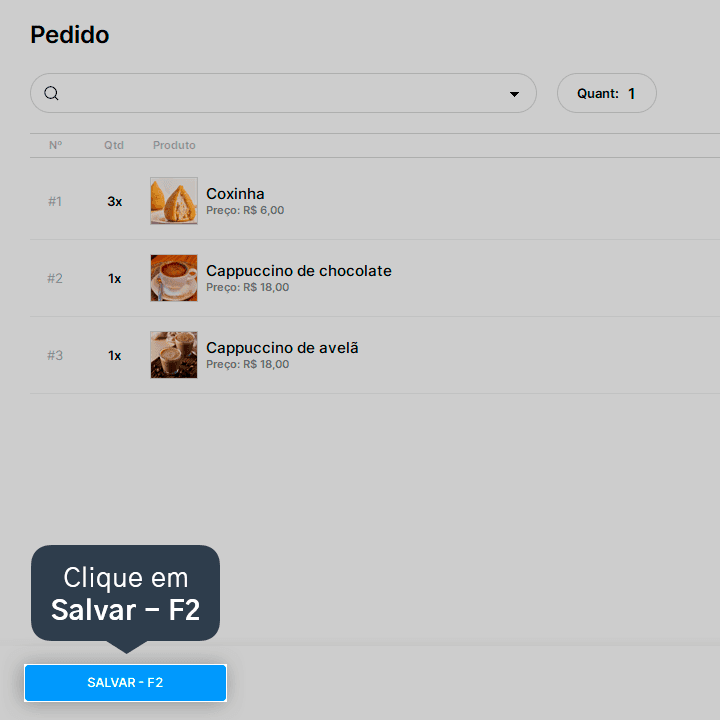
Ao deixar o pedido em aberto, o valor vai ficar pendente para pagamento no cadastro da mesa.
Pagamento da conta
3.1. Na hora de realizar o pagamento, acesse a tela de Vendas e, em seguida, clique em Pedidos em Aberto.
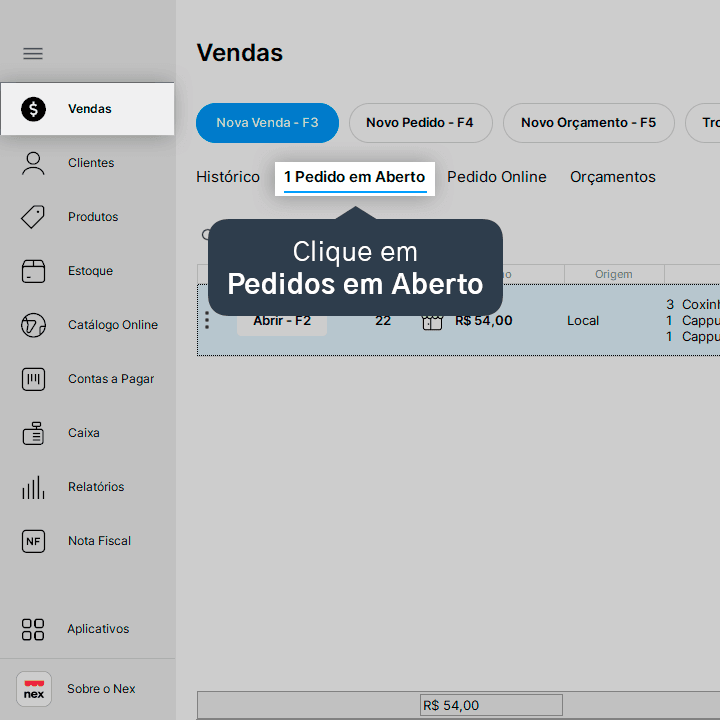
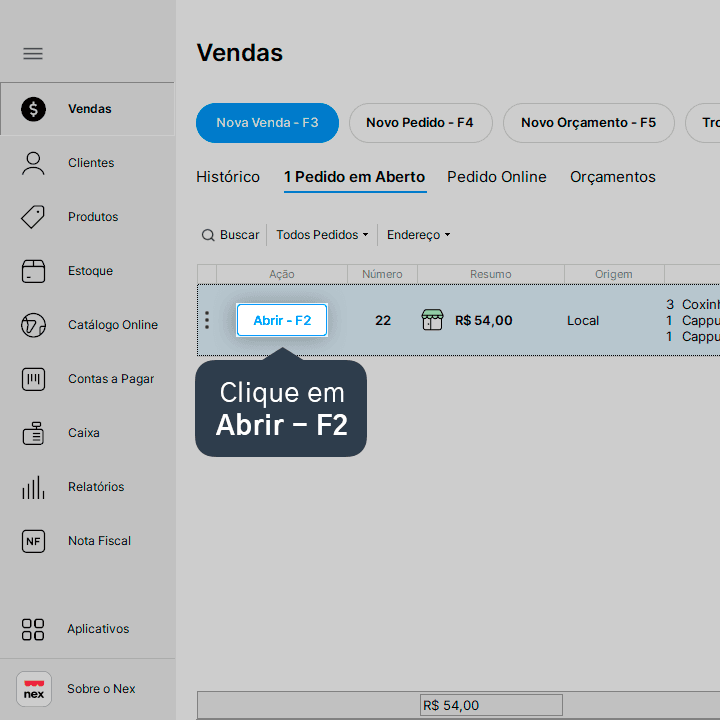
3.2. Clique em Abrir - F2 no pedido da mesa que vai fazer o pagamento.
3.3. Confira as informações e, em seguida, clique em Pagar/Concluir - F2.
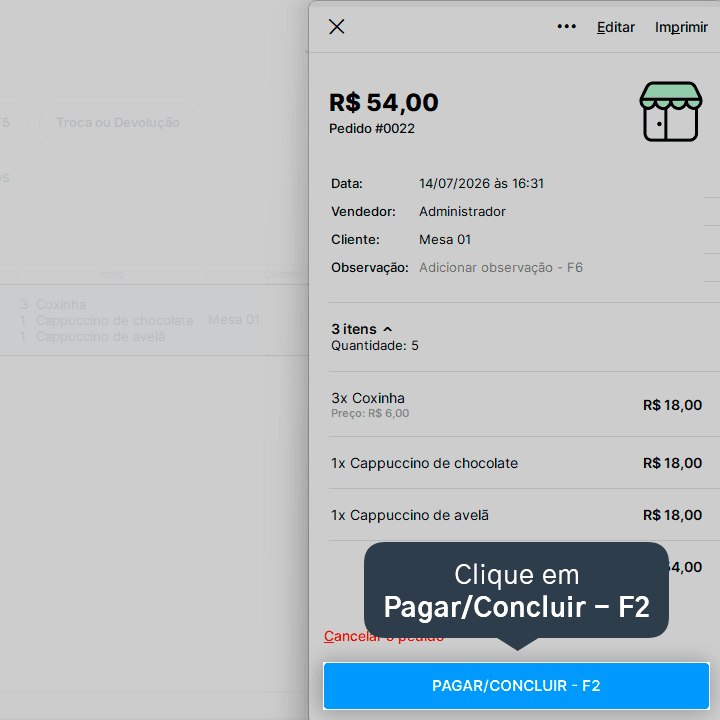
Nessa tela, você também pode editar o pedido caso a mesa consuma mais itens. Para isso, basta clicar no botão de Editar.
3.4. Selecione o meio de pagamento desejado e, em seguida, toque em Concluir.
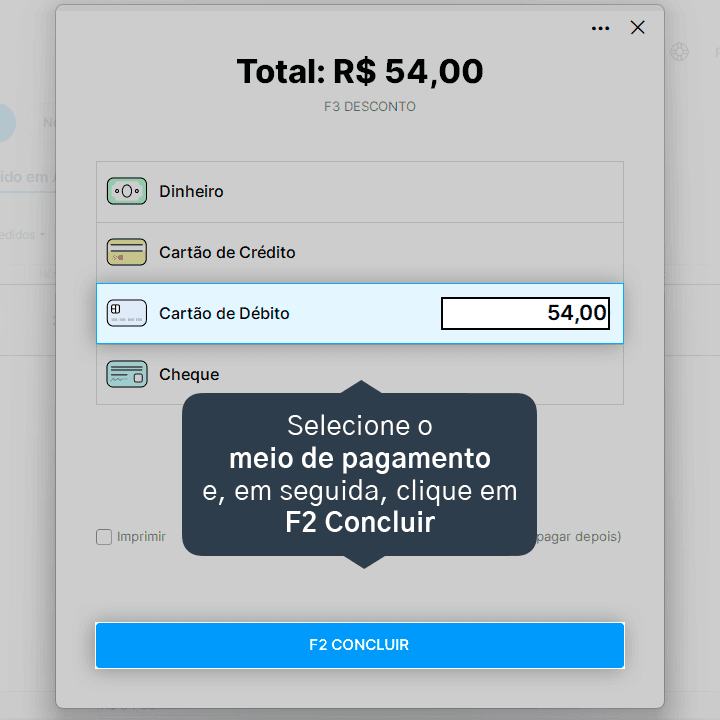
Pronto! O pedido foi concluído e transformado em venda, finalizando o consumo da mesa.
Acompanhe todas as novidades!
Nosso foco é ajudar pessoas a simplificarem a gestão da sua loja. Inscreva-se para receber avisos das postagens por e-mail.
Inscreva-se
Artigos relacionados


Este conteúdo foi útil?
