

App
Veja como é prático editar as informações de um pedido através do aplicativo de vendas do Nex.
Importante
O aplicativo de vendas do Nex está disponível em todos os nossos planos.
Esse recurso está disponível apenas nos planos Premium e Fiscal. Clique aqui e conheça todos os nossos planos de assinatura.
Para haver a sincronização de informações, tanto o celular quanto o computador devem estar conectados à internet.
Vamos aprender a editar um pedido pelo aplicativo de vendas do Nex?
1. Acesse a tela de histórico, clicando no ícone de recibo no menu inferior direito.
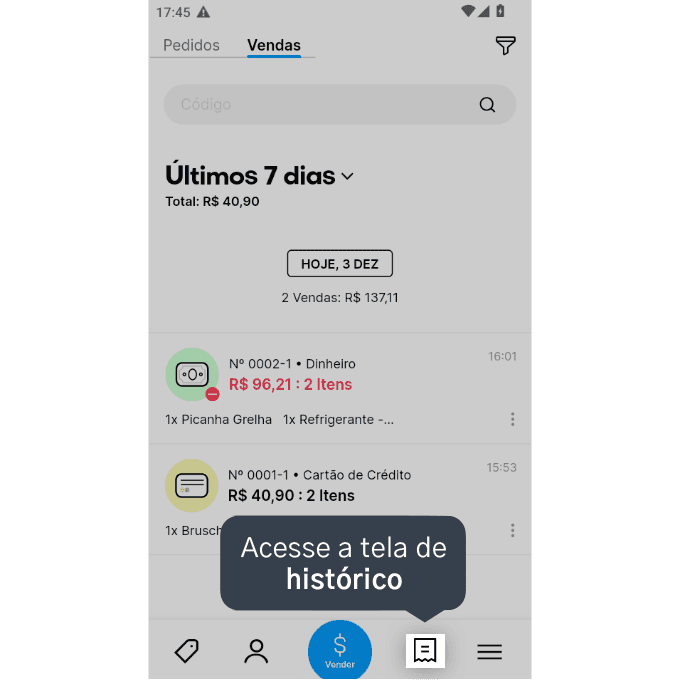
2. Clique na opção Pedidos, no topo esquerdo.

3. Clique no pedido que deseja editar.
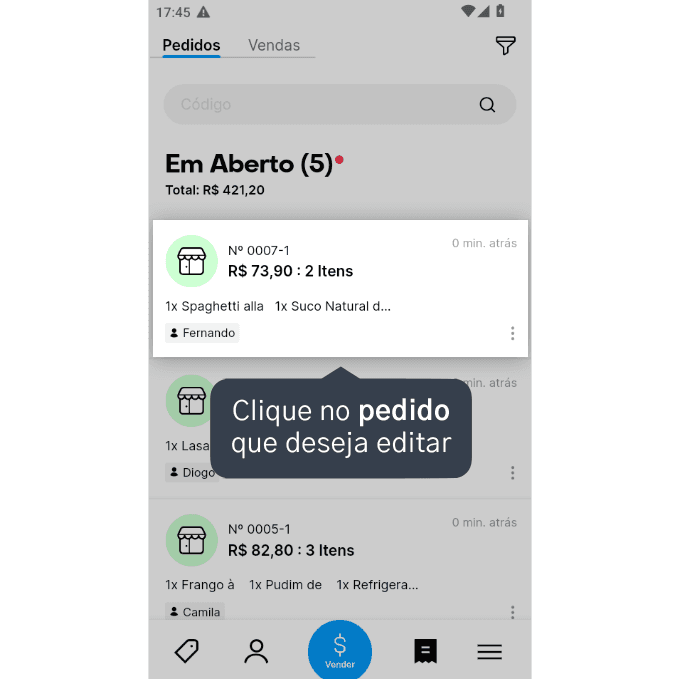
4. Clique em Editar.
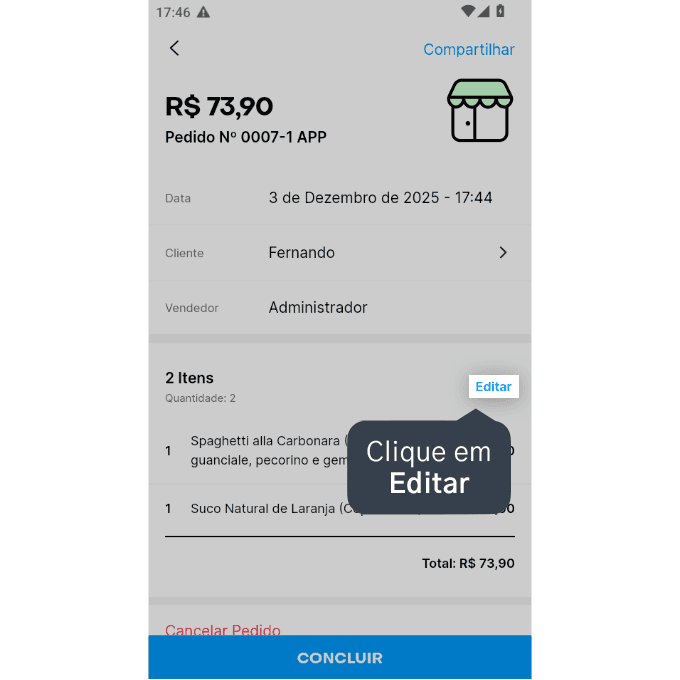
Apenas pedidos gerados pelo aplicativo podem ser editados pelo mesmo. Caso queira editar um pedido que foi feito pelo Nex no computador, você precisa realizar esse procedimento pelo computador. Clique aqui para mais detalhes dessa operação.
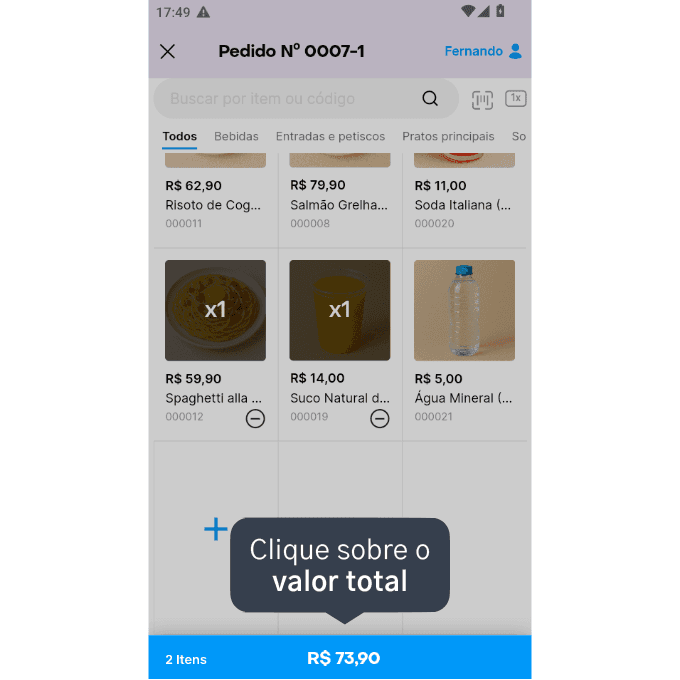
5. Faça as alterações necessárias.
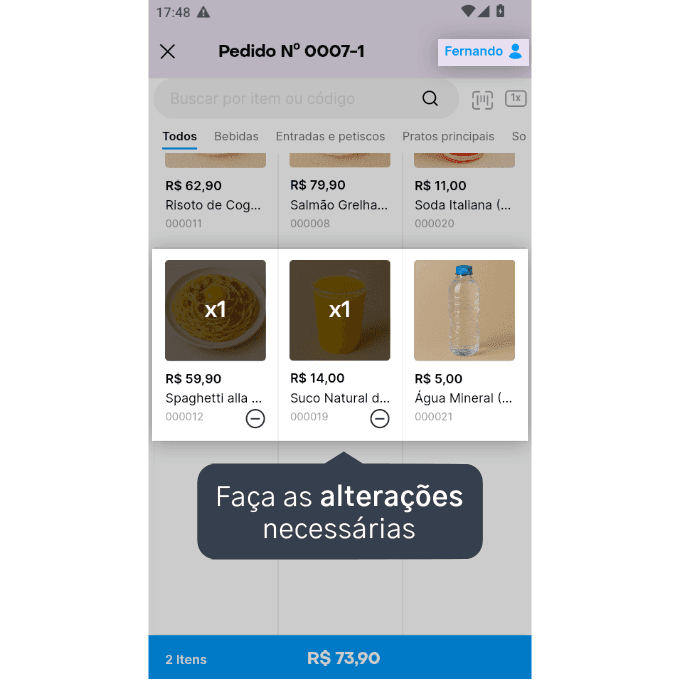
6. Clique sobre o valor total, na parte inferior da tela.
7. Escolha entre Salvar o pedido editado ou Pagar para concluí-lo em venda.
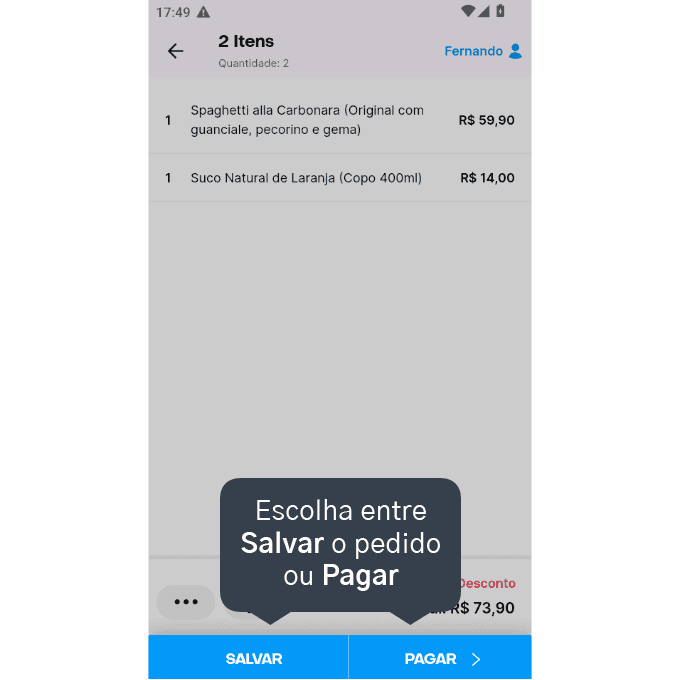
Pronto! Você aprendeu a editar um pedido pelo aplicativo de vendas do Nex.
Acompanhe todas as novidades!
Nosso foco é ajudar pessoas a simplificarem a gestão da sua loja. Inscreva-se para receber avisos das postagens por e-mail.
Inscreva-se
Artigos relacionados
Como localizar uma venda pelo número no aplicativo do Nex
Veja como é fácil localizar uma venda pelo número da transação pelo aplicativo de vendas do Nex.
Como permitir alterar o preço do produto na hora da venda pelo aplicativo do Nex
Veja como liberar a opção de alterar o preço do produto no momento de uma venda.


Este conteúdo foi útil?
