App
Veja como é prático cadastrar seus kits e combos pelo aplicativo de vendas do Nex.
Importante
O aplicativo do Nex está disponível em todos os nossos planos. Clique aqui e conheça todos os nossos planos de assinatura.
Para haver a sincronização de informações, tanto o celular quanto o computador devem estar conectados à internet.
Vamos aprender a cadastrar um Kit/Combo pelo aplicativo de vendas do Nex?
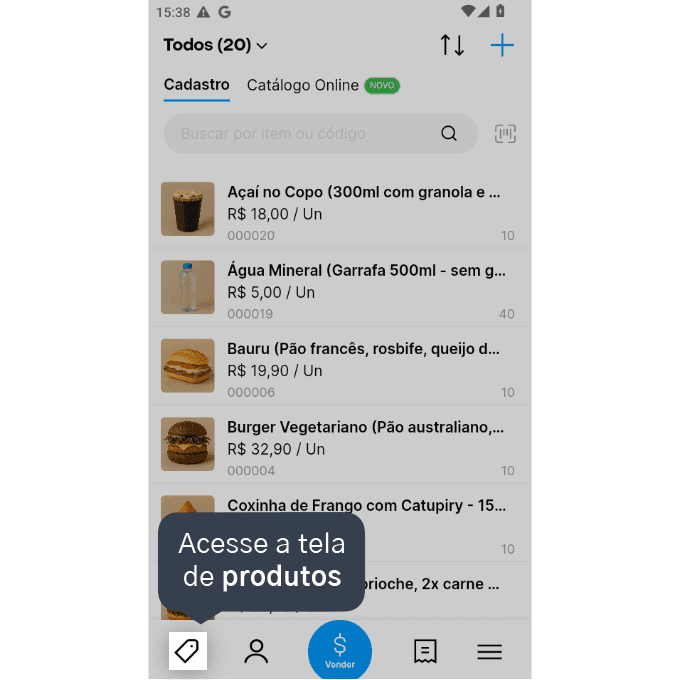
1. Acesse a tela de produtos, clicando no ícone de tag no menu inferior esquerdo.
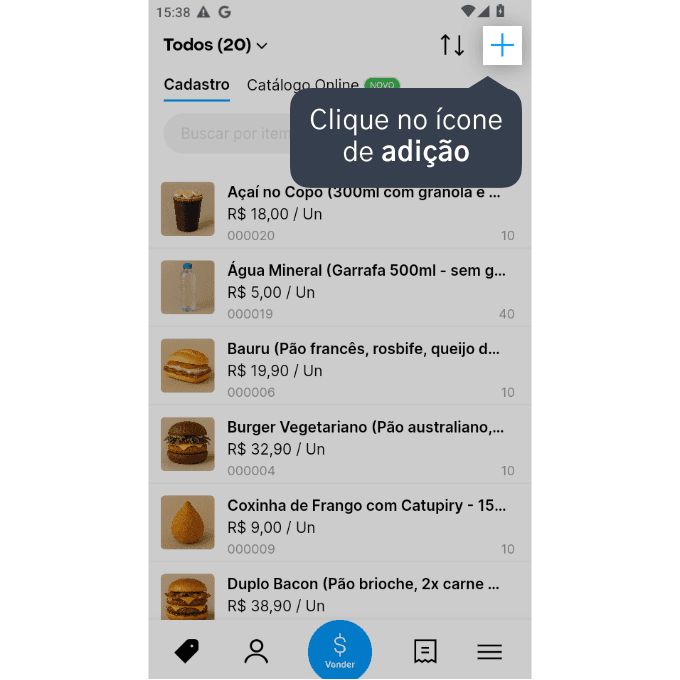
2. Clique no ícone de adição (+), no topo direito da tela.
3. Preencha a Descrição.
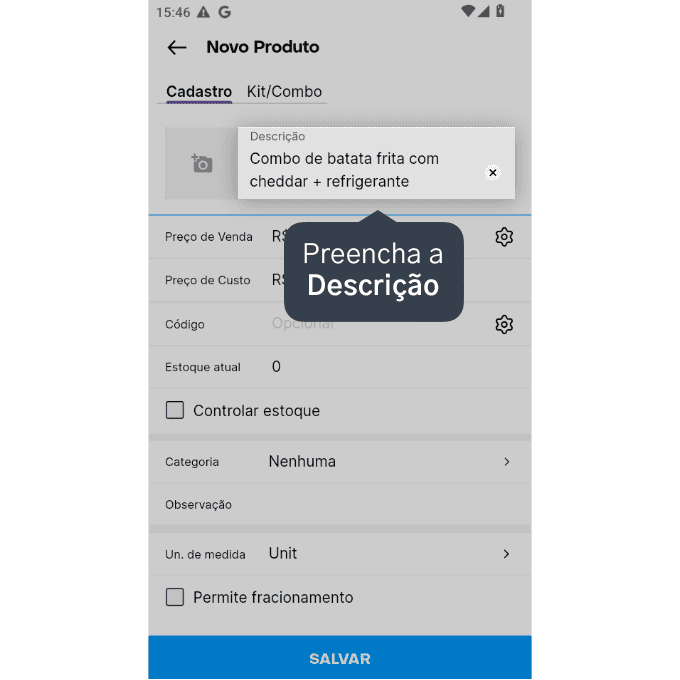
É interessante utilizar uma descrição que permita identificar que esse produto é um Kit/Combo.
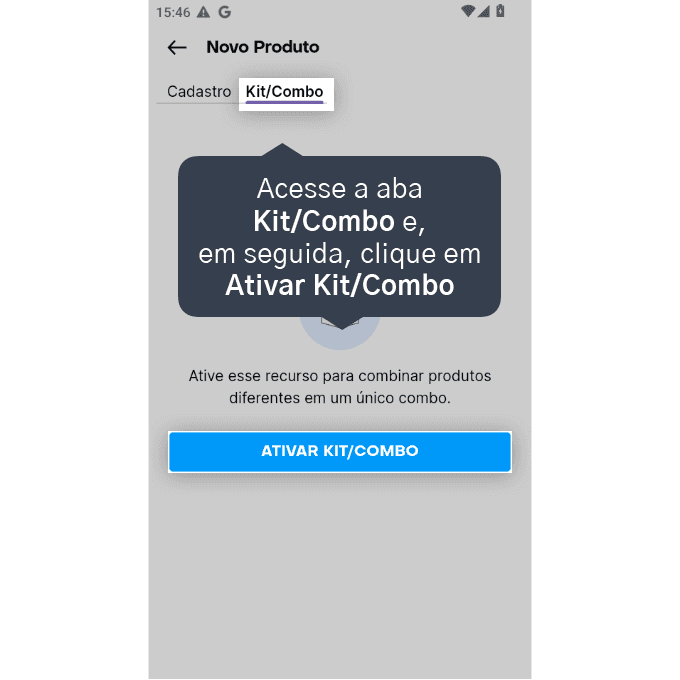
4. Acesse a aba Kit/Combo e, em seguida, clique em Ativar Kit/Combo.
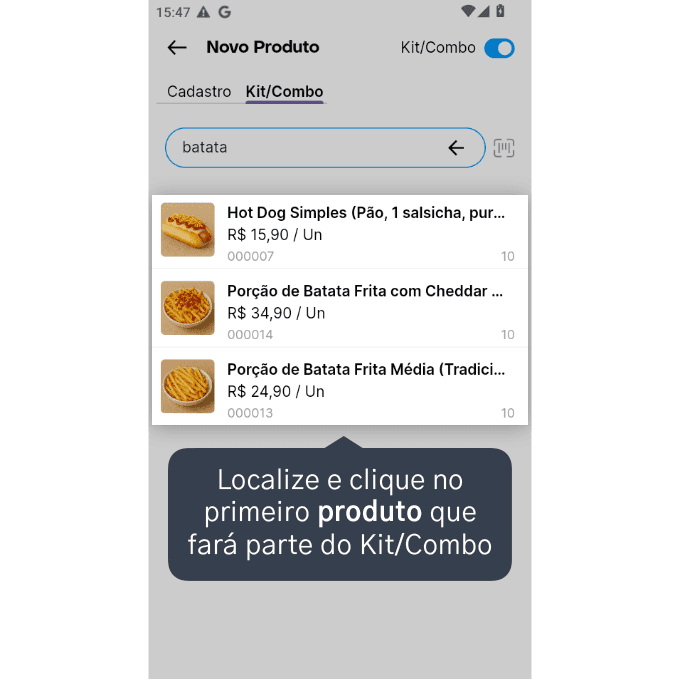
5. Localize e clique no primeiro produto que fará parte do Kit/Combo.
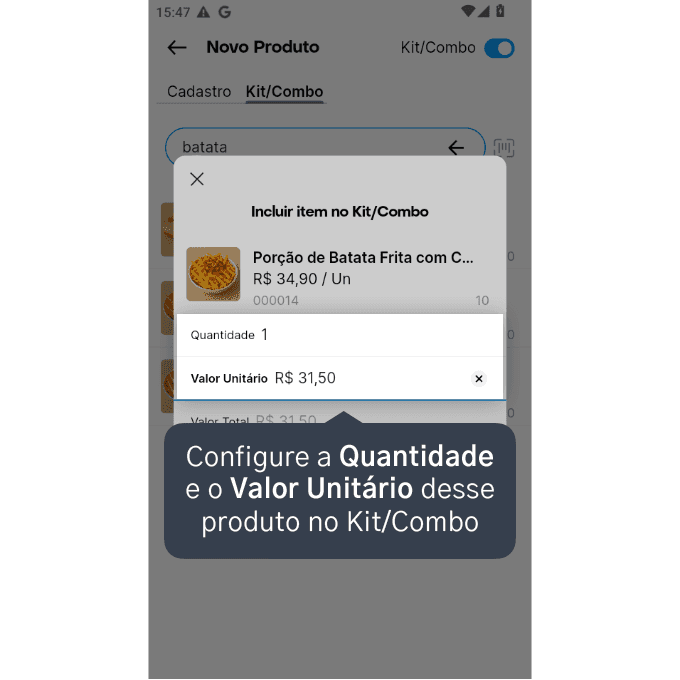
6. Configure a Quantidade e o Valor Unitário desse produto no Kit/Combo.
7. Clique em Incluir.
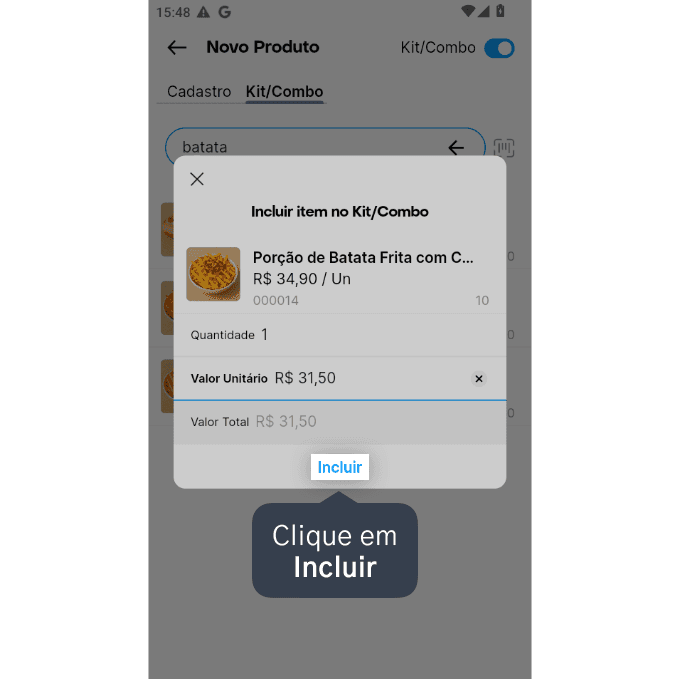
Repita esse procedimento até incluir todos os produtos que irão fazer parte do Kit/Combo.
8. Após adicionar todos os produtos do Kit/Combo, acesse a aba Cadastro. O Preço de venda estará preenchido com a soma dos preços dos produtos do Kit/Combo.
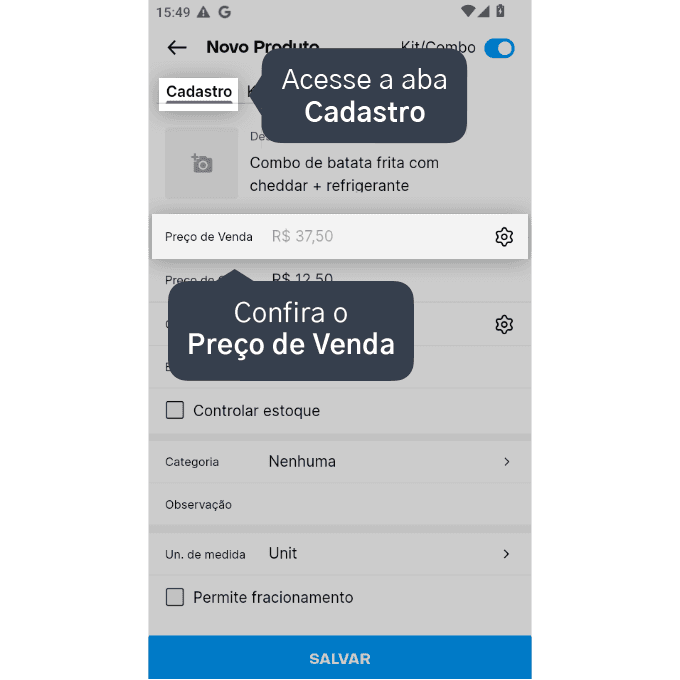
9. Preencha o restante do cadastro conforme necessário e clique em Salvar.
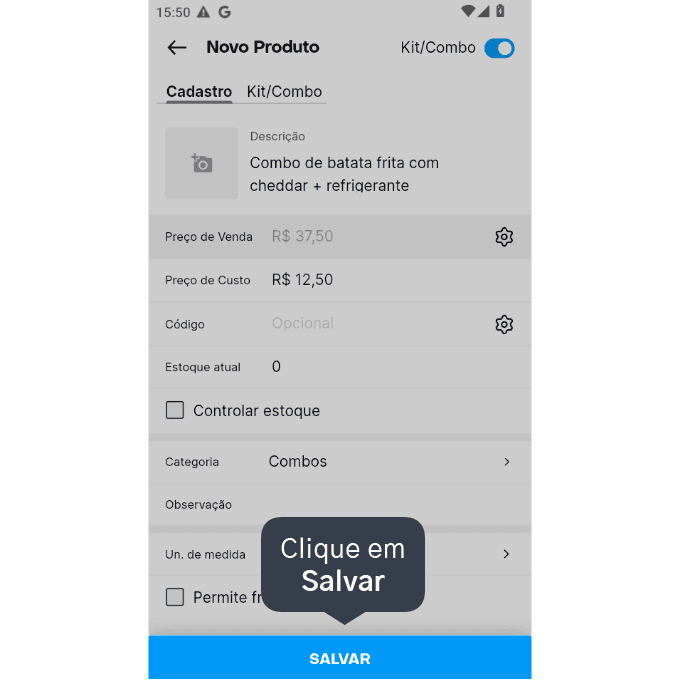
Pronto! Agora você já pode vender esse Kit/Combo em seu comércio. Ao realizar a venda desse produto, o Nex irá movimentar automaticamente o estoque dos produtos que fazem parte do Kit/Combo.
Acompanhe todas as novidades!
Nosso foco é ajudar pessoas a simplificarem a gestão da sua loja. Inscreva-se para receber avisos das postagens por e-mail.
Inscreva-se
Artigos relacionados
Como registrar uma venda pelo aplicativo do Nex
Aprenda o passo a passo para registrar vendas de forma simples e rápida no aplicativo do Nex pelo seu celular.
Como permitir alterar o preço do produto na hora da venda pelo aplicativo do Nex
Veja como liberar a opção de alterar o preço do produto no momento de uma venda.
Como configurar o preço de venda pelo markup pelo aplicativo do Nex
Veja como é prático configurar o preço de venda de um produto pelo Markup.
Como cadastrar clientes pelo aplicativo do Nex
Veja como é prático cadastrar seus clientes utilizando qualquer smartphone com o aplicativo de vendas do Nex.


Este conteúdo foi útil?