

Produtos
Veja como configurar para controlar o estoque e registrar vendas de produtos com diferentes tamanhos ou cores no Nex.
Importante
É necessário estar em um usuário administrador do Nex para fazer essa configuração.
Este tutorial é uma alternativa para os comércios que necessitam do uso de grade em seu controle de estoque.
O que vamos aprender neste tutorial?
Aqui você aprenderá duas alternativas para o controle de estoque de produtos com diferentes tamanhos ou cores.
Na primeira etapa, vamos verificar como cadastrar produtos utilizando o mesmo código e a função de clonar produtos para alterar apenas as cores e/ou tamanhos na descrição da mercadoria.
A opção de clonar um produto pode facilitar muito o cadastro e o controle dessas mercadorias, pois permite copiar rapidamente as principais informações do produto e fazer pequenos ajustes depois, o que agiliza a alteração de tamanho ou cor da mercadoria.
Na segunda etapa, vamos aprender a controlar esses produtos utilizando categorias e subcategorias para diferenciar as cores e/ou tamanhos. Por essa opção, os produtos ficarão separados no seu Catálogo online, facilitando a visualização dos clientes.
Vamos aprender a controlar esses produtos?
Controle pela função clonar:
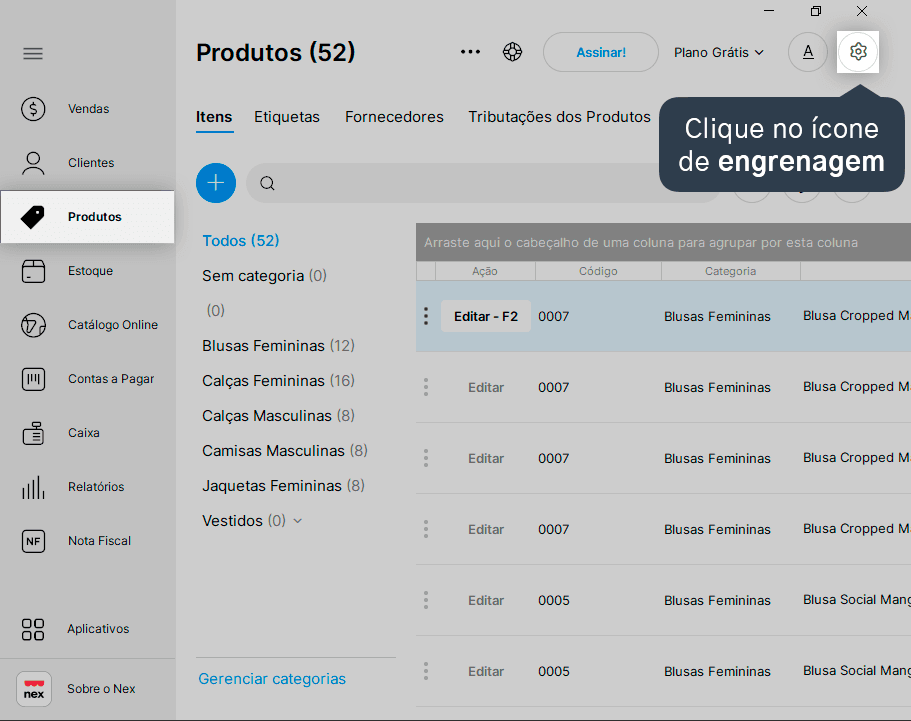
1. Na tela de Produtos, clique no ícone de engrenagem, no canto superior direito da tela.
2. Marque a opção Permitir cadastramento de mais de um produto com o mesmo código e, em seguida, clique em Salvar - F2 para salvar a configuração.
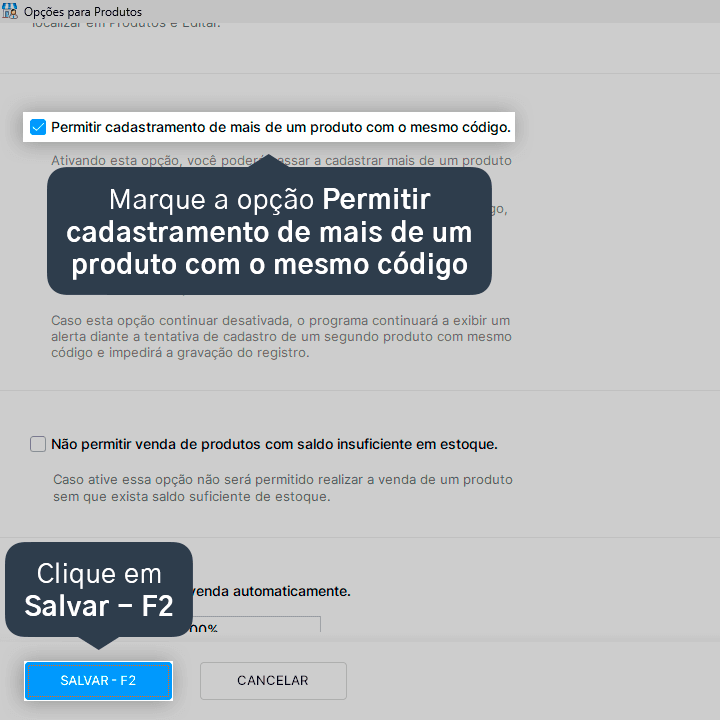
Essa configuração permitirá que todos os produtos iguais, mas com diferenciação de tamanho ou cor, possam utilizar o mesmo código.
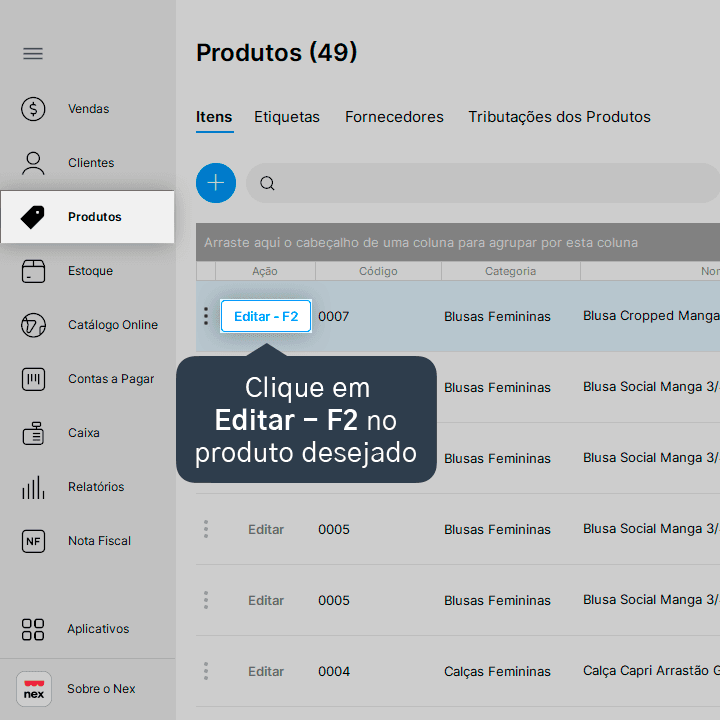
3. Na tela de Produtos, identifique o produto que você deseja clonar e clique em Editar - F2.
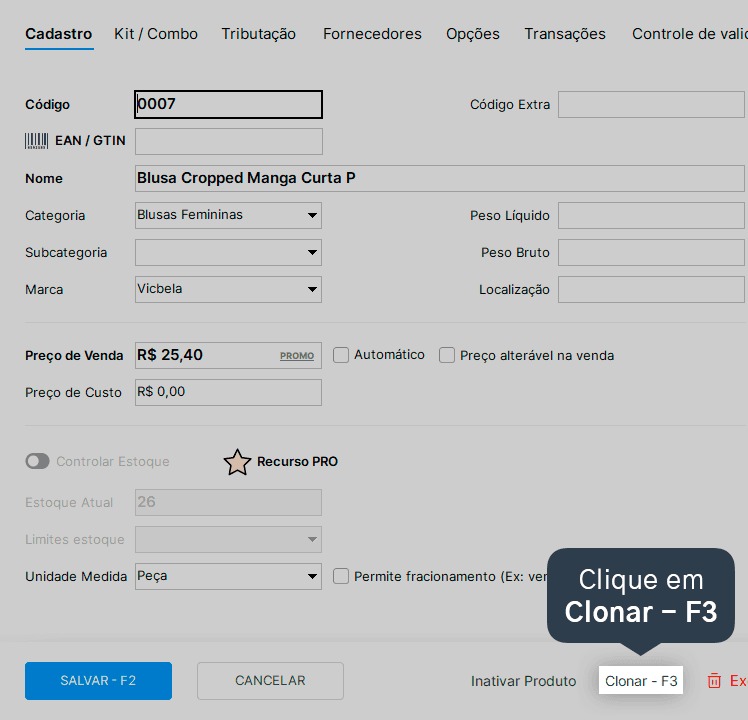
4. Clique em Clonar - F3.
5. Altere o Nome do produto clonado, especificando o tamanho ou cor da mercadoria. Depois clique em Salvar - F2.
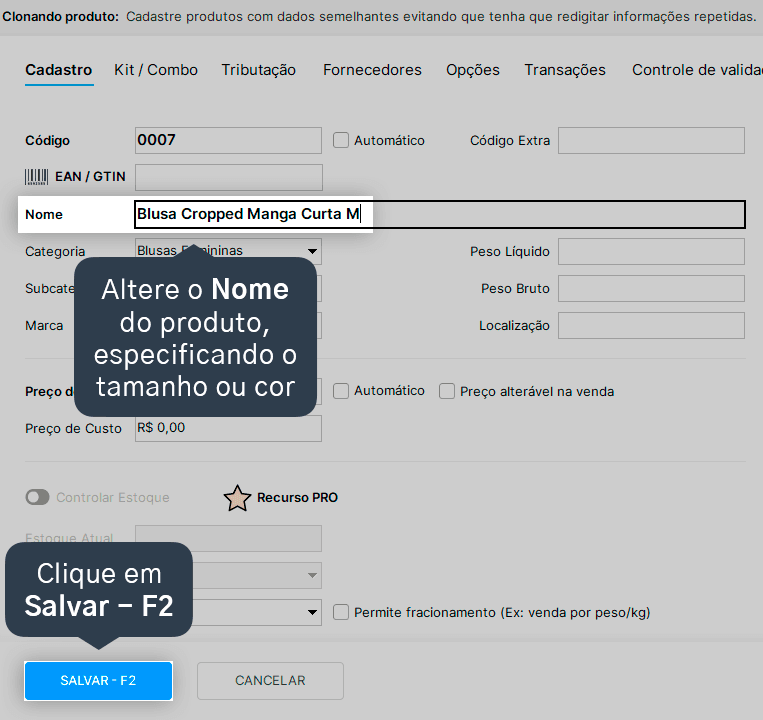
Mantenha o produto com o mesmo código. Se necessário, preencha e atualize as demais informações no cadastro do produto, como estoque atual, localização ou outras informações, antes de salvar.
6. Na tela de Vendas, clique em Nova Venda - F3.
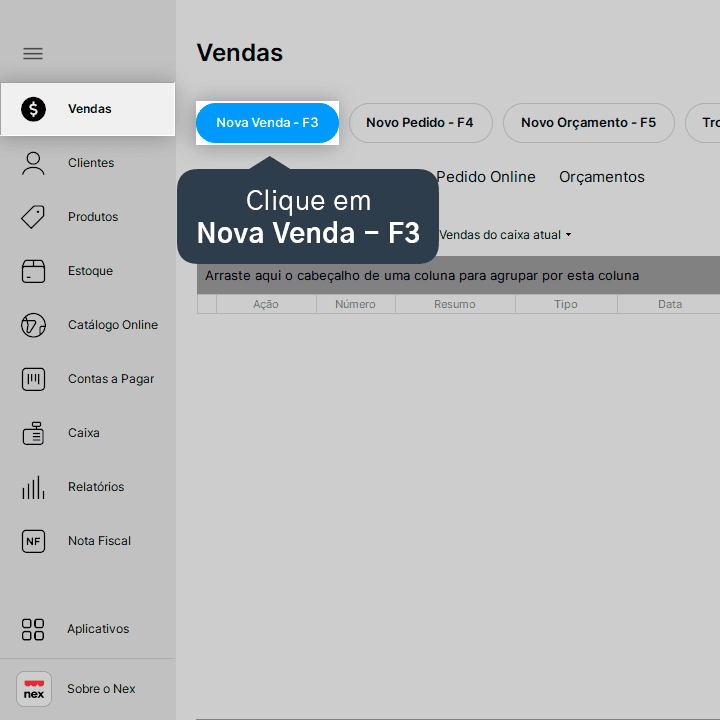
7. Informe o código do produto e selecione, pela descrição, a cor ou tamanho vendido.

Finalize a venda normalmente. Para mais detalhes de como registrar uma venda, clique aqui.
Controle por categorias e subcategorias:
1. Na tela de Produtos, clique em Gerenciar categorias.
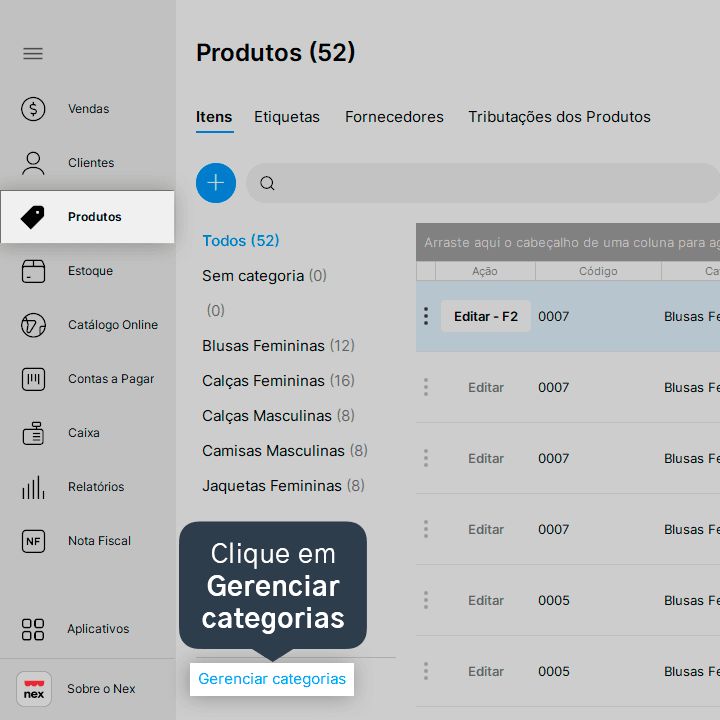
Caso o filtro lateral de categoria esteja desativado, clique aqui para visualizar como habilitar essa opção.
2. Clique no ícone de adição (+).
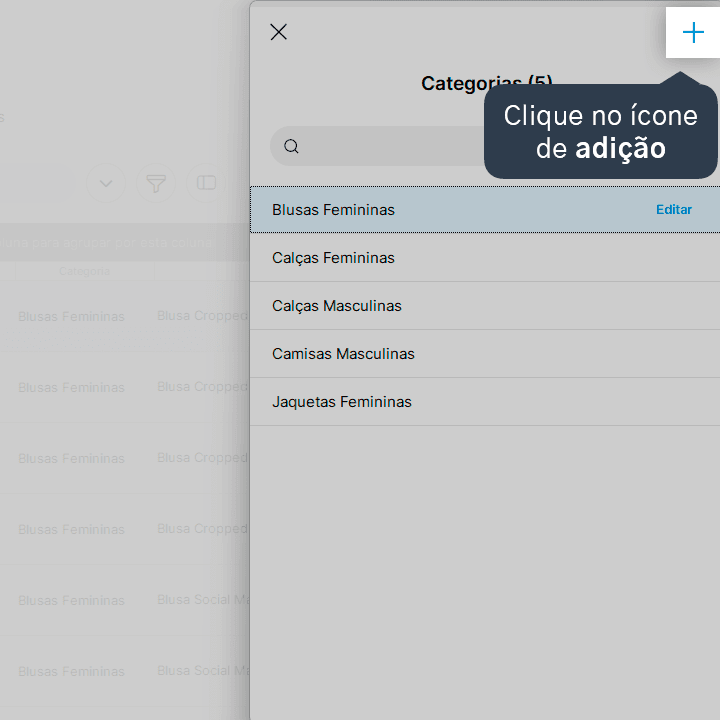
3. Preencha o Nome da categoria.
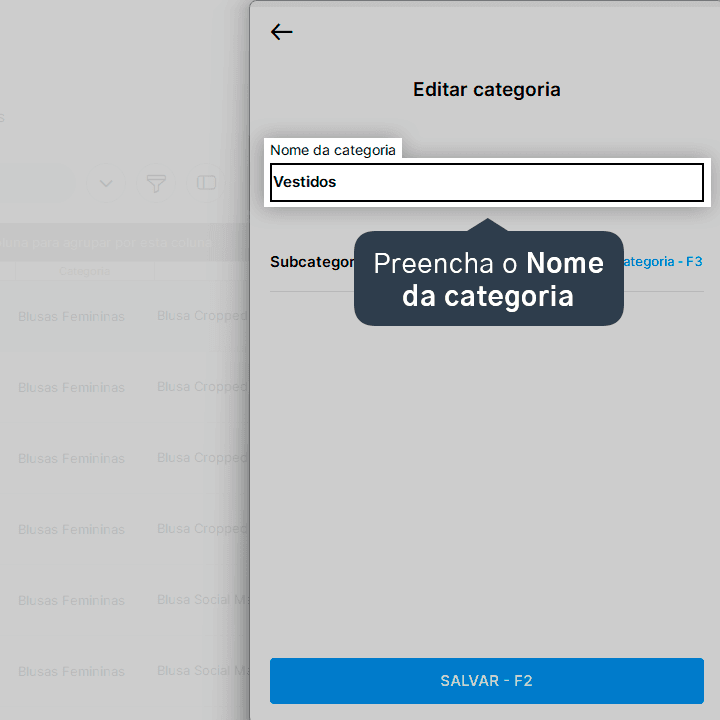
4. Clique em Criar subcategoria - F3.

5. Cadastre o tamanho ou cor conforme desejar e, em seguida, clique em Salvar - F2.
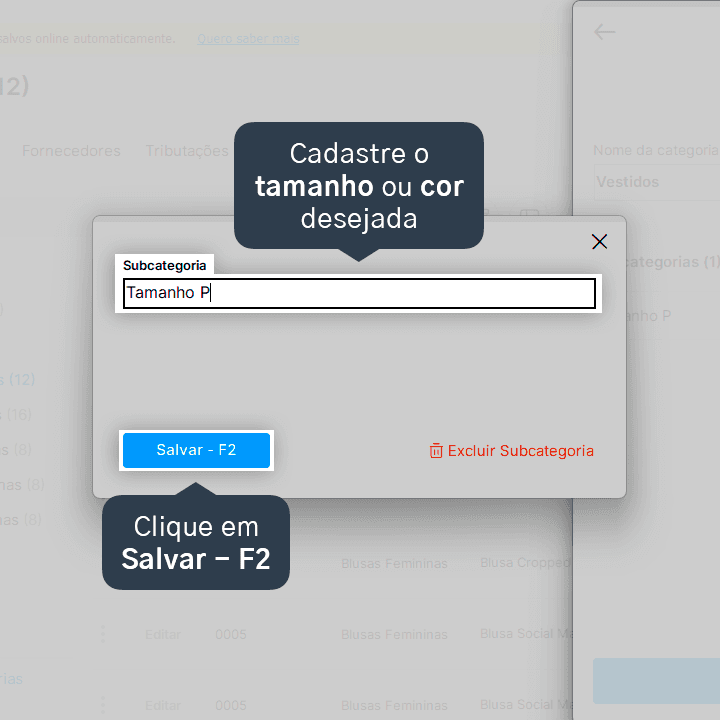
6. Repita o procedimento para cadastrar todas as subcategorias que desejar. Ao finalizar, clique em Salvar - F2.

7. No cadastro do produto, selecione a Categoria desejada e, em seguida, a Subcategoria com o tamanho ou cor desejada.

Pronto! Agora, você já pode vender e controlar o estoque dos seus produtos com diferentes tamanhos e/ou cores.
Acompanhe todas as novidades!
Nosso foco é ajudar pessoas a simplificarem a gestão da sua loja. Inscreva-se para receber avisos das postagens por e-mail.
Inscreva-se
Artigos relacionados
Como fazer uma troca ou devolução (Padrão)
Aprenda a fazer uma troca ou devolução de um produto que o seu cliente comprou.
Como configurar a criação de código automático no cadastro do produto
Saiba como configurar para que o código do seu produto seja gerado de forma automática.
Como configurar um preço promocional
Veja como é prático configurar um preço promocional em um produto do Nex.


Este conteúdo foi útil?
