

Produtos
Veja como é prático configurar um preço promocional em um produto do Nex.
Importante
Para o correto funcionamento das configurações do preço promocional, seu computador deve estar configurado com a data atual corretamente.
Vamos configurar um preço promocional para um produto?
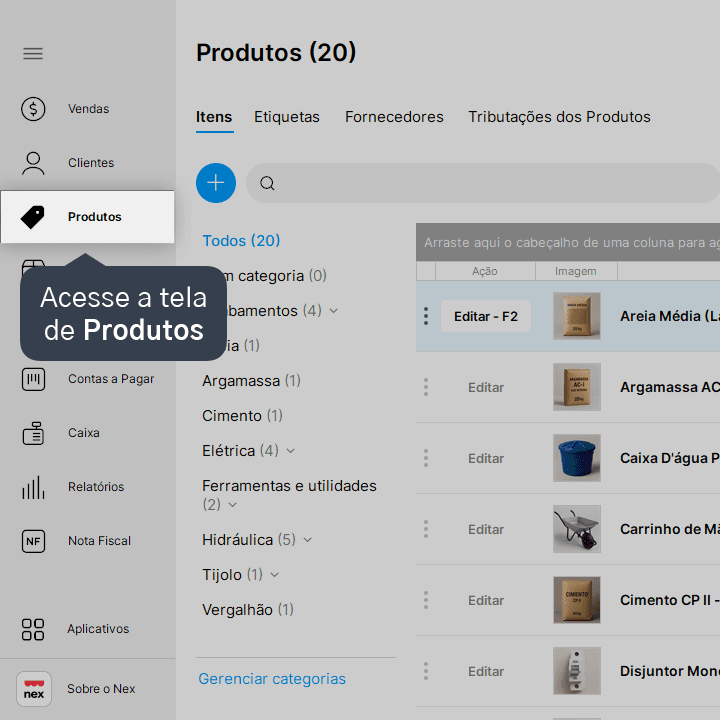
1. Acesse a tela de Produtos.
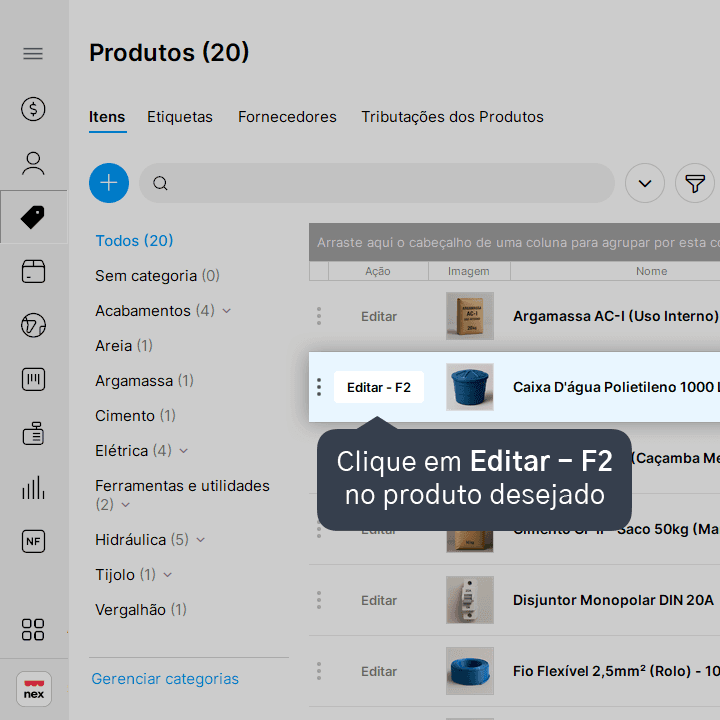
2. Identifique o produto que deseja configurar e clique em Editar - F2.
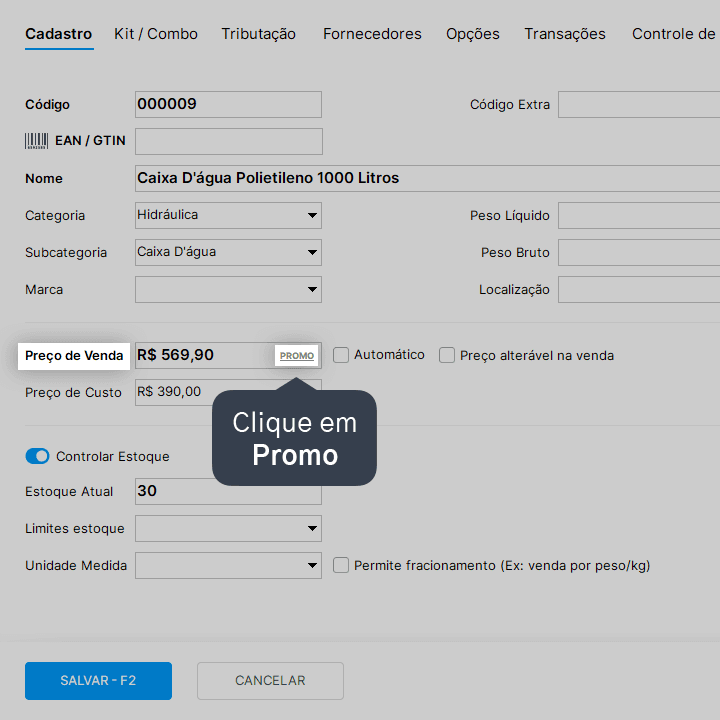
3. Clique em Promo, que aparece no campo preço de venda.
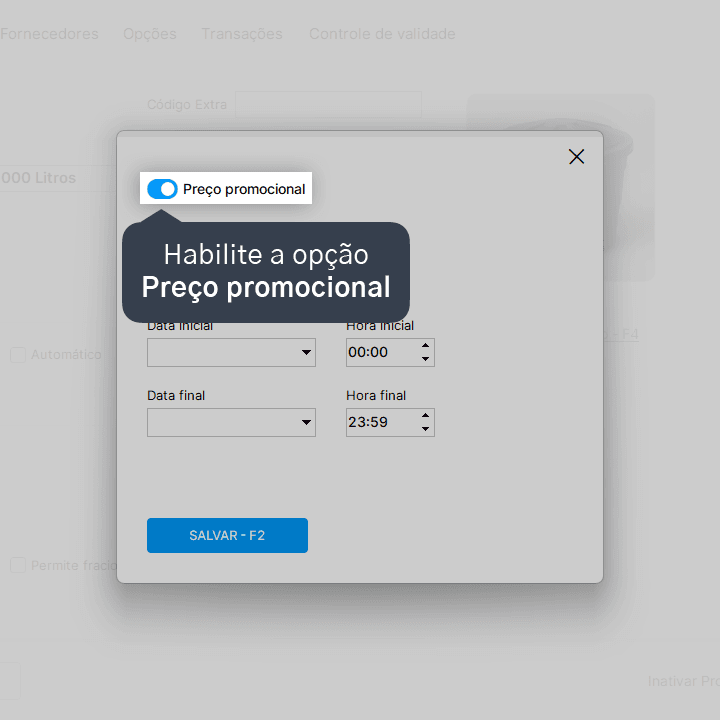
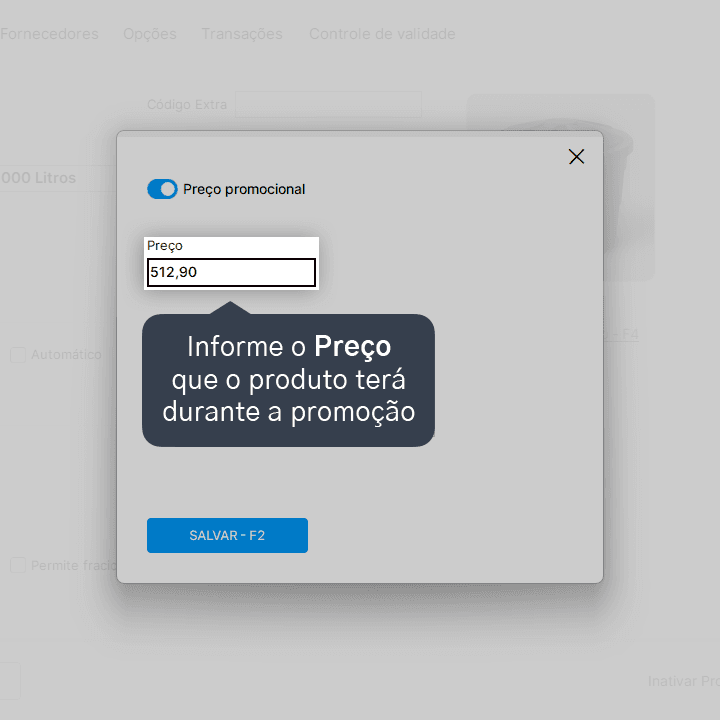
4. Habilite a opção Preço promocional.
5. Informe o Preço que o produto terá durante a promoção.
6. Informe a data inicial e a data final da promoção, clicando na seta ao lado direito dos campos.
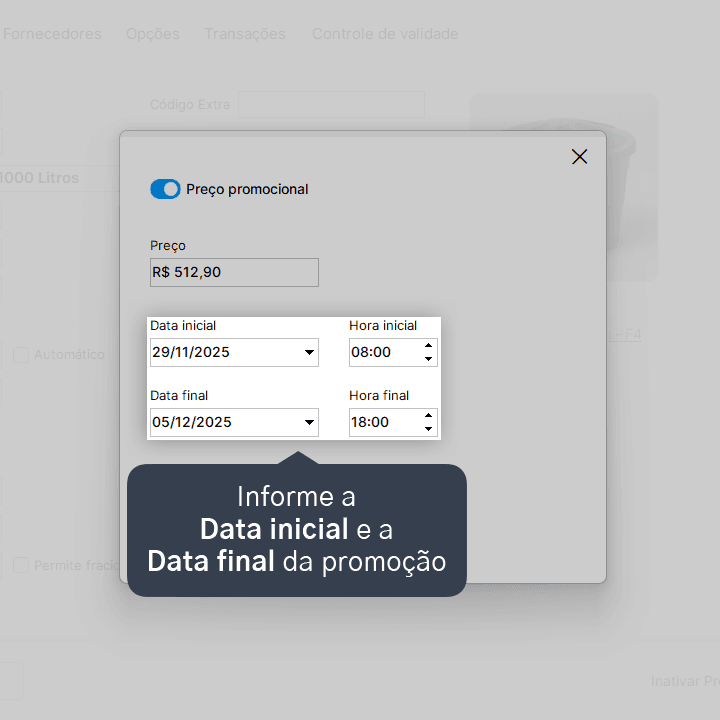
Após a data final, o preço de venda do produto voltará ao valor original automaticamente.
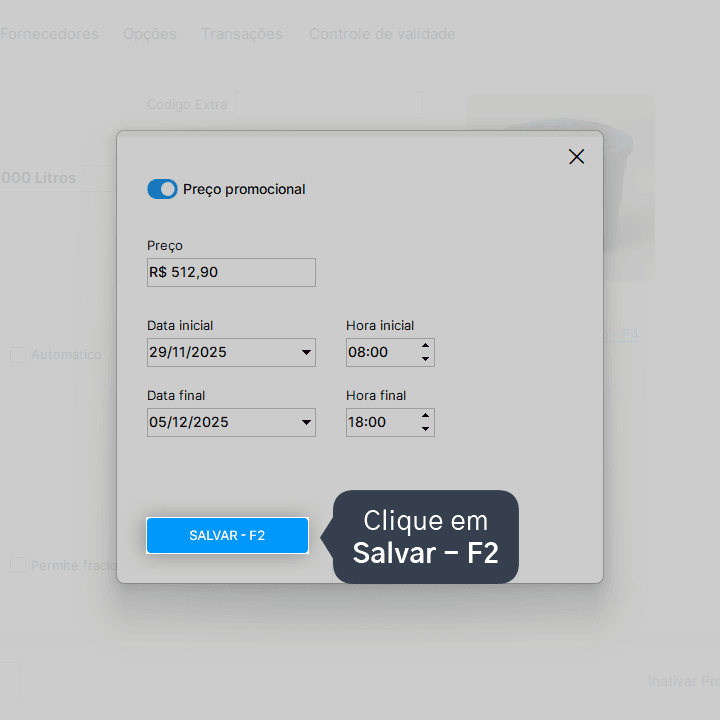
7. Clique em Salvar - F2.
8. Clique em Salvar - F2 novamente.
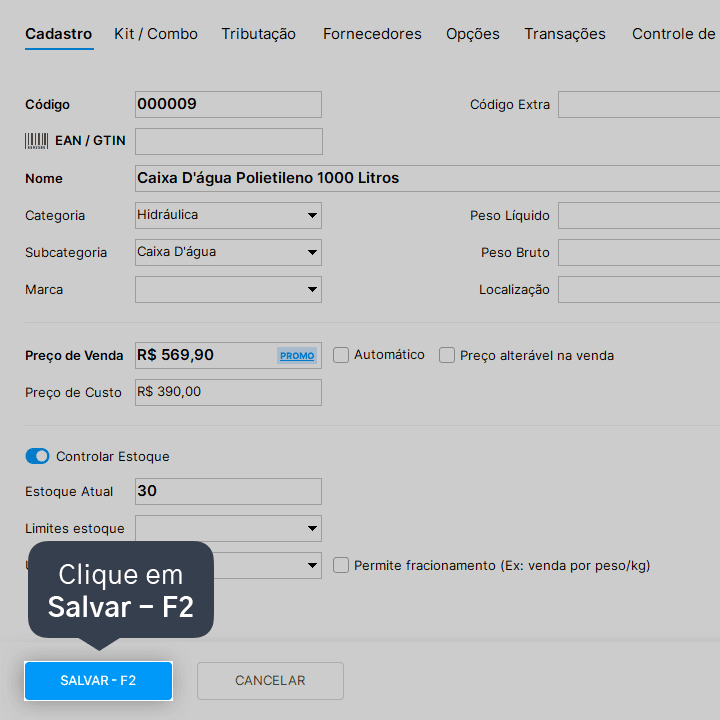
Pronto! O preço promocional deste produto está cadastrado e ao vender durante o período de promoção, o valor do produto será atualizado automaticamente.
Acompanhe todas as novidades!
Nosso foco é ajudar pessoas a simplificarem a gestão da sua loja. Inscreva-se para receber avisos das postagens por e-mail.
Inscreva-se
Artigos relacionados
Como clonar o cadastro de um produto
Veja como clonar um produto, gerando um segundo produto idêntico ao já previamente cadastrado no Nex.
Como definir um markup padrão para os produtos
Veja como é simples e prático definir um markup padrão que pode ser utilizado para gerar o preço de venda dos produtos automaticamente a partir do preço de custo.
Como criar um Kit/Combo
Quer aumentar o faturamento da sua loja? Descubra como criar um kit ou combo de produtos no Nex e monte ofertas atrativas combinando itens do seu estoque.


Este conteúdo foi útil?
