

Produtos
Saiba como configurar para que o código do seu produto seja gerado de forma automática.
Importante
Com o Nex, você pode gerar automaticamente apenas códigos de 2 a 6 dígitos, pois códigos com mais de 7 dígitos podem conflitar com códigos EAN ou causar erros em leitores de código de barras, códigos gerados por balança, impressoras de etiquetas e documentos fiscais.
Vamos aprender a configurar a criação de código automática?
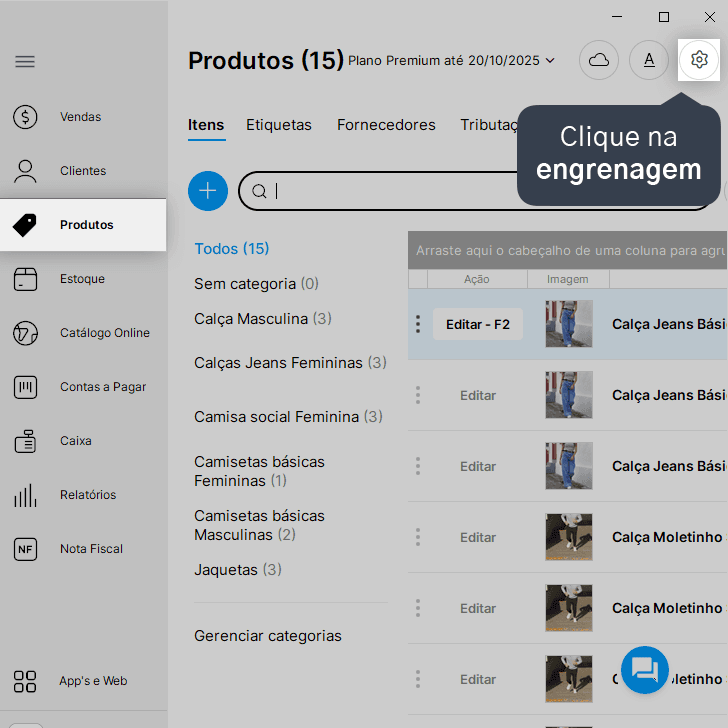
1. Na tela de Produtos, clique na engrenagem no canto superior direito.
2. Informe com quantos dígitos o seu código será gerado.
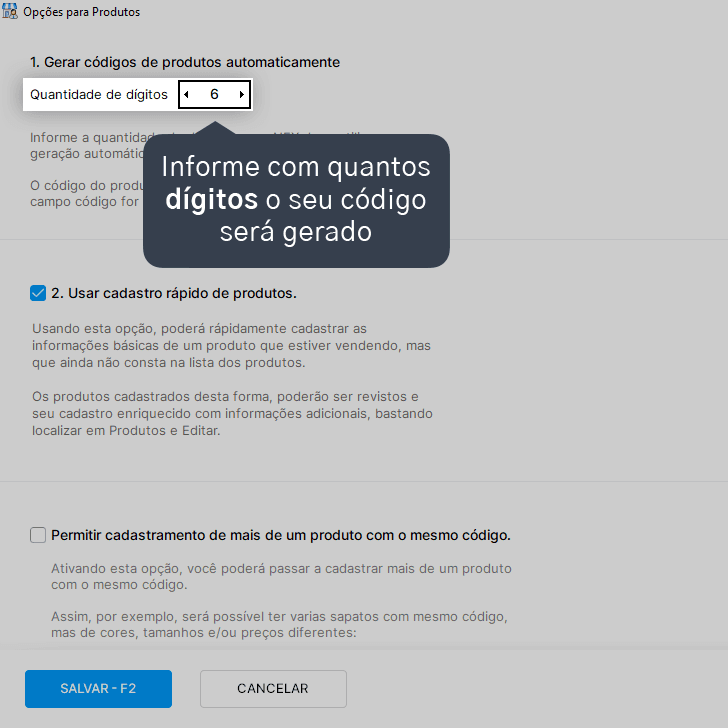
Após esta configuração, os produtos já existentes que possuírem menos dígitos do que foi informado serão ajustados, adicionando automaticamente a quantidade necessária de zeros à esquerda, já os produtos que tiverem mais dígitos não sofrerão alterações.
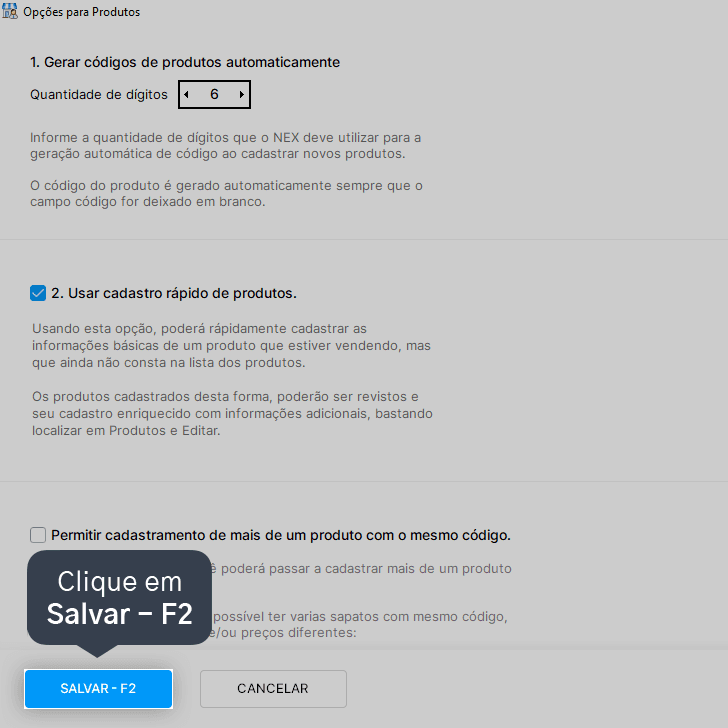
3. Clique em Salvar - F2.
4. Ao cadastrar um produto, marque a opção Automático, ao lado do campo Código.
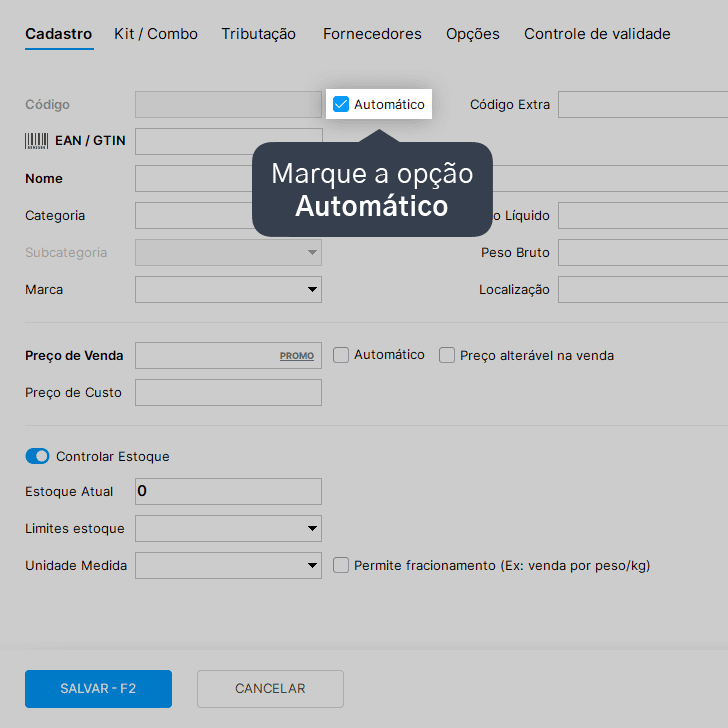
O código automático será gerado baseado no código com mais dígitos já cadastrado por você, que não seja um código de barras EAN. Caso você configure para que seja gerado com 4 dígitos, mas você já tenha cadastrado manualmente produtos com 6 dígitos, o sistema seguirá o cadastro a partir do número do código de 6 dígitos já cadastrado.
5. Clique em Salvar - F2.
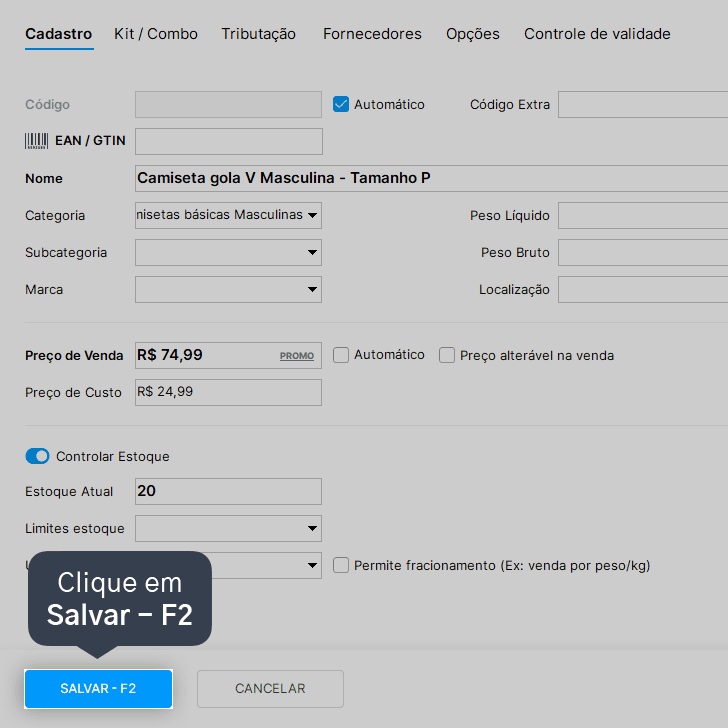
Pronto! Seu produto está cadastrado com um código gerado automaticamente pelo Nex.
Acompanhe todas as novidades!
Nosso foco é ajudar pessoas a simplificarem a gestão da sua loja. Inscreva-se para receber avisos das postagens por e-mail.
Inscreva-se
Artigos relacionados
Como criar um Kit/Combo
Quer aumentar o faturamento da sua loja? Descubra como criar um kit ou combo de produtos no Nex e monte ofertas atrativas combinando itens do seu estoque.
Como inativar o cadastro do produto
Veja como é fácil inativar aquele produto que você não comercializa mais no Nex. Esse recurso pode ser utilizado quando o programa não permitir a exclusão do produto.


Este conteúdo foi útil?
