

Banco de dados
Veja como configurar para o Nex Servidor ser carregado com o Windows quando você ligar o seu computador.
Importante
Esse processo depende do seu Windows. Caso haja algum bloqueio nele ou no controle de usuário, a configuração pode não funcionar.
Vamos aprender a configurar o servidor para iniciar junto com o Windows?
1. Vá até a sua área de trabalho (Desktop).
2. Crie um novo arquivo de documento de texto.

3. Abra o documento de texto e digite o seguinte comando:
start C:\Nex\NexServ.exe
exit
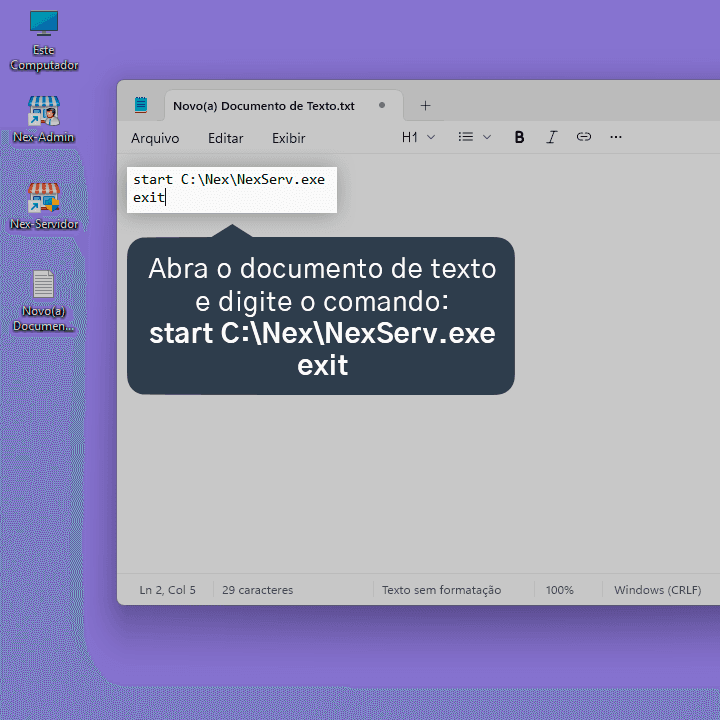
O caminho referenciado na pasta precisa ser o local que o Nex está instalado. Por padrão, o Nex é instalado na pasta C:\Nex, mas caso você tenha instalado em outro local, é preciso ajustar o caminho referenciado.
4. Clique em Arquivo.
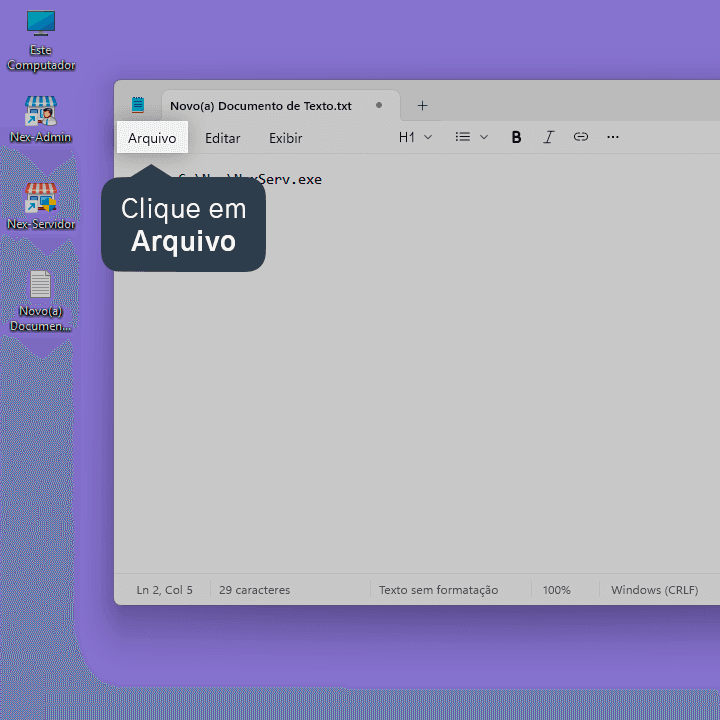
5. Clique em Salvar Como…

6. Substitua o nome do arquivo para StartupNex.bat.
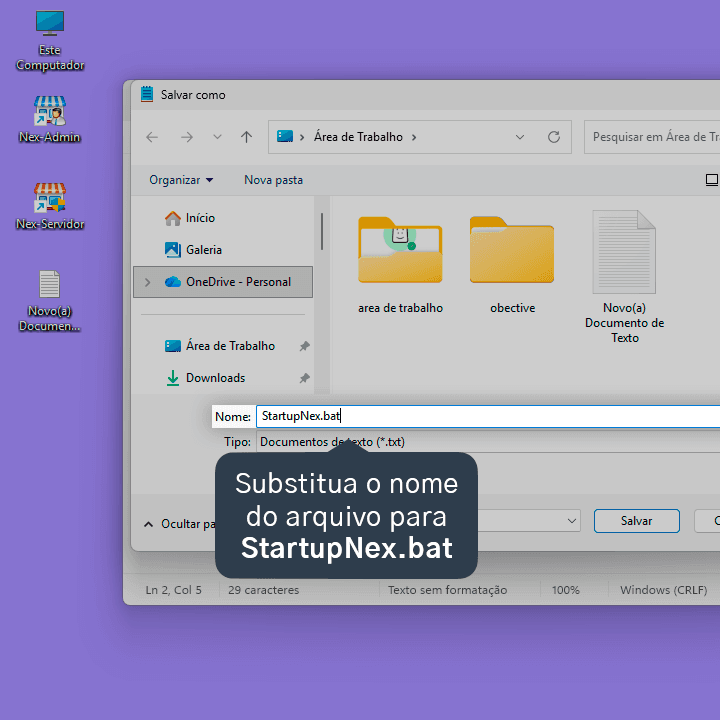
7. Clique em Salvar.
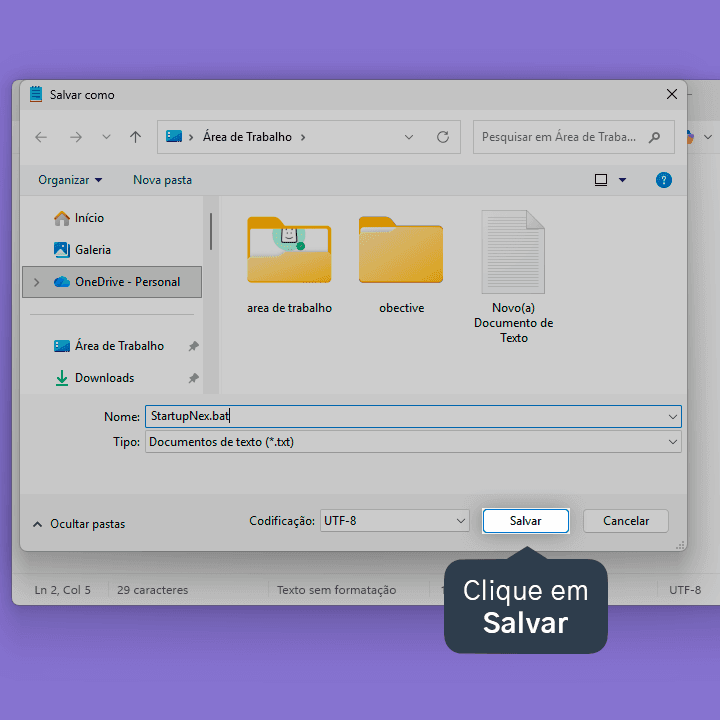
8. Esse procedimento gerou um novo arquivo de configuração do Windows na sua área de trabalho.
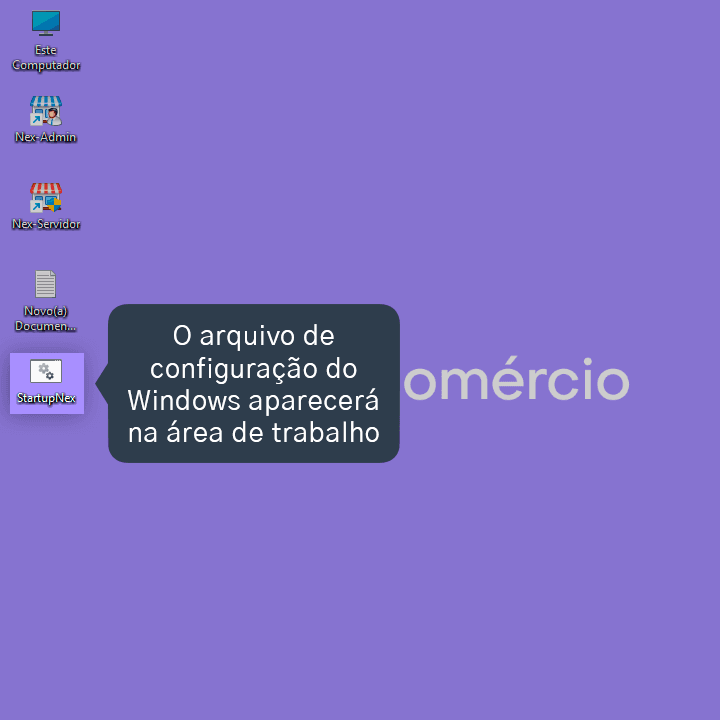
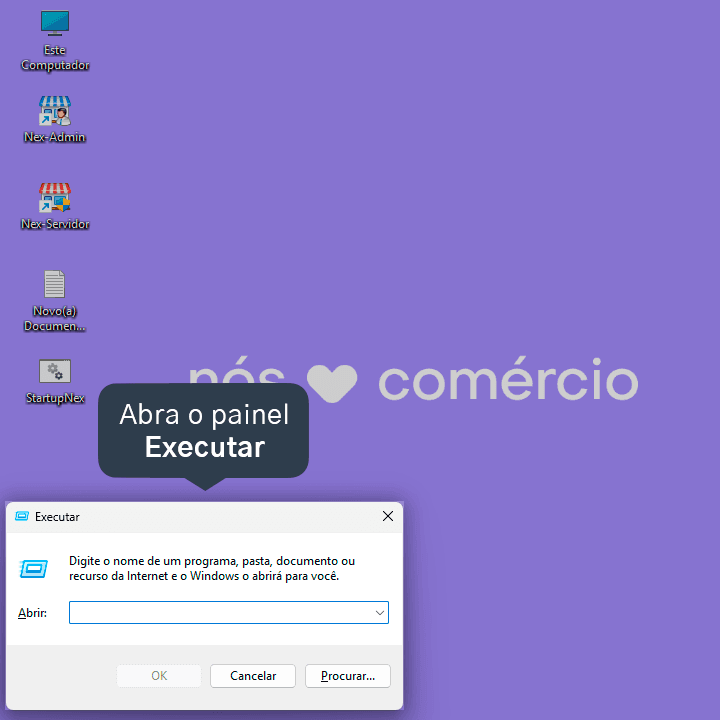
9. Abra o painel Executar, utilizando o atalho: tecla do Windows + R.
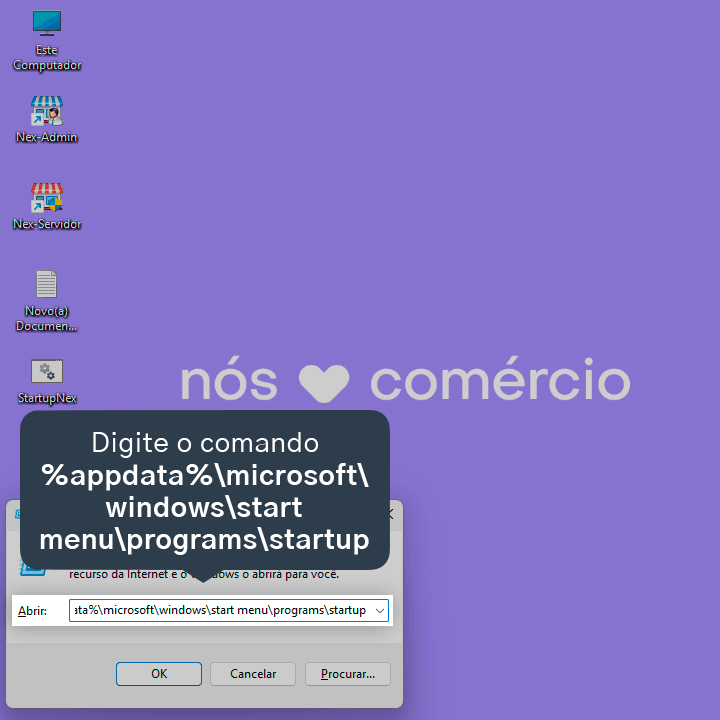
10. Digite o comando %appdata%\microsoft\windows\start menu\programs\startup no painel executar.
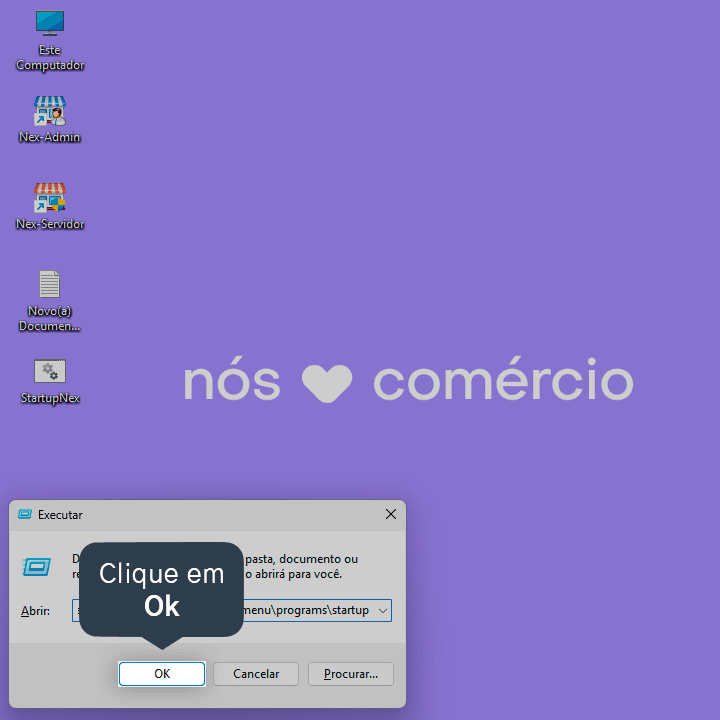
11. Clique em Ok para abrir a pasta de arquivos para inicialização.
12. Transfira o arquivo StartupNex.bat da sua área de trabalho para a pasta de arquivos para inicialização.
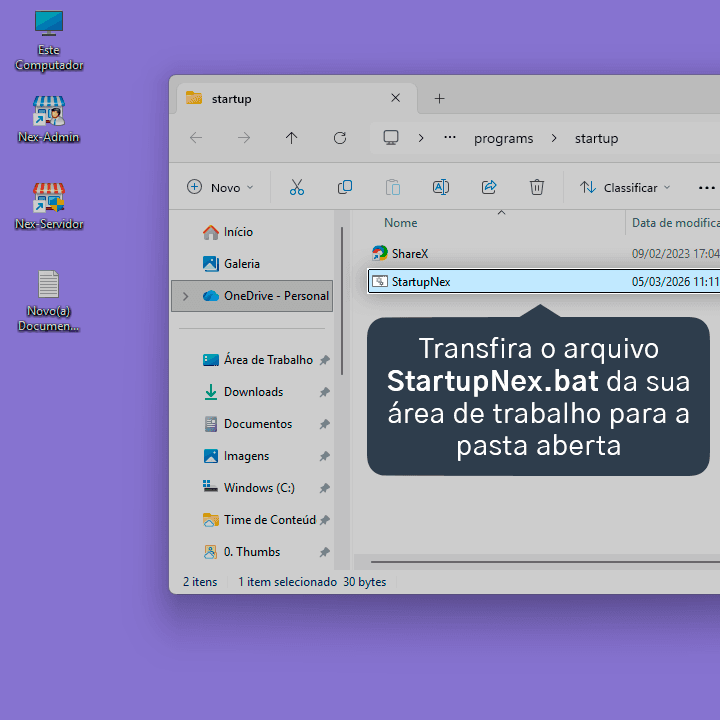
13. Feche a pasta e reinicie seu computador para testar.
Pronto! Agora o seu Windows está configurado para inicializar o Nex Servidor toda vez que o computador for ligado.
Acompanhe todas as novidades!
Nosso foco é ajudar pessoas a simplificarem a gestão da sua loja. Inscreva-se para receber avisos das postagens por e-mail.
Inscreva-se
Artigos relacionados


Este conteúdo foi útil?
