

Banco de dados
Veja como iniciar o servidor da sua loja, carregando o banco de dados para ser utilizado no Nex Admin.
Importante
É necessário que o Nex Servidor esteja aberto em seu computador para que o Nex Admin consiga acessar o sistema, pois é o servidor que faz a gestão e o armazenamento dos dados.
Vamos abrir o Nex Servidor?
1. Na sua área de trabalho, localize o Nex Servidor (ícone da casa vermelha) e clique duas vezes para abri-lo.
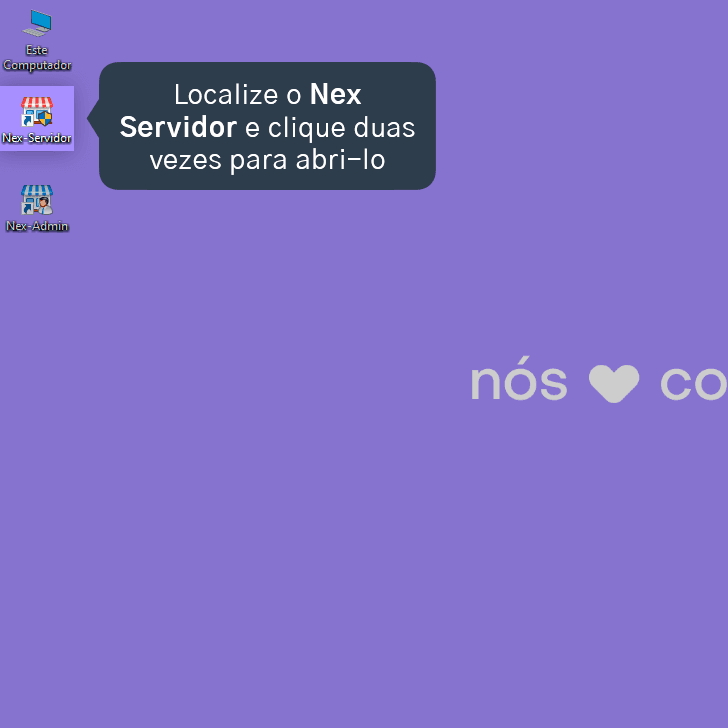
Caso apareça uma janela de permissão do Windows, clique em Sim.
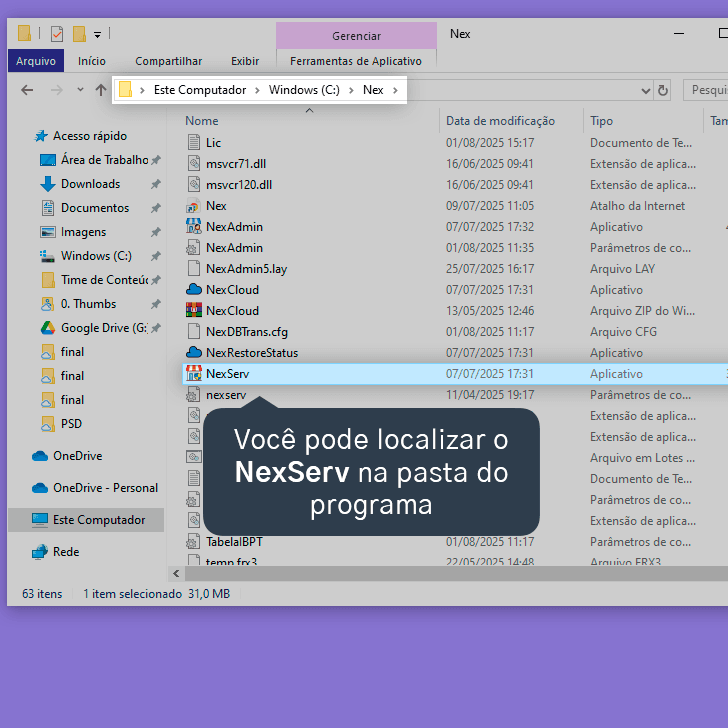
2. Se o Nex Servidor não estiver na sua área de trabalho, você pode abri-lo diretamente na pasta do programa. Por padrão, o Nex Servidor fica instalado na pasta C:\Nex.
3. Confira se ele está minimizado no canto inferior direito, perto do relógio do Windows.
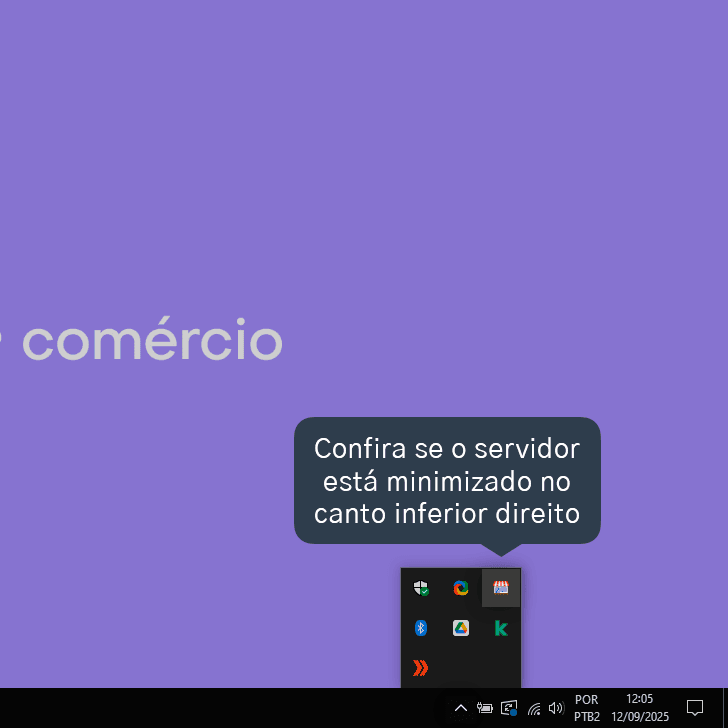
Dessa forma, você terá a certeza de que o Nex Servidor está aberto e poderá iniciar o Nex Admin (ícone da casa azul) para utilizar o sistema.
Importante: Caso o Nex Admin não consiga localizar o servidor após realizar esse procedimento, verifique se o servidor apresenta algum erro.
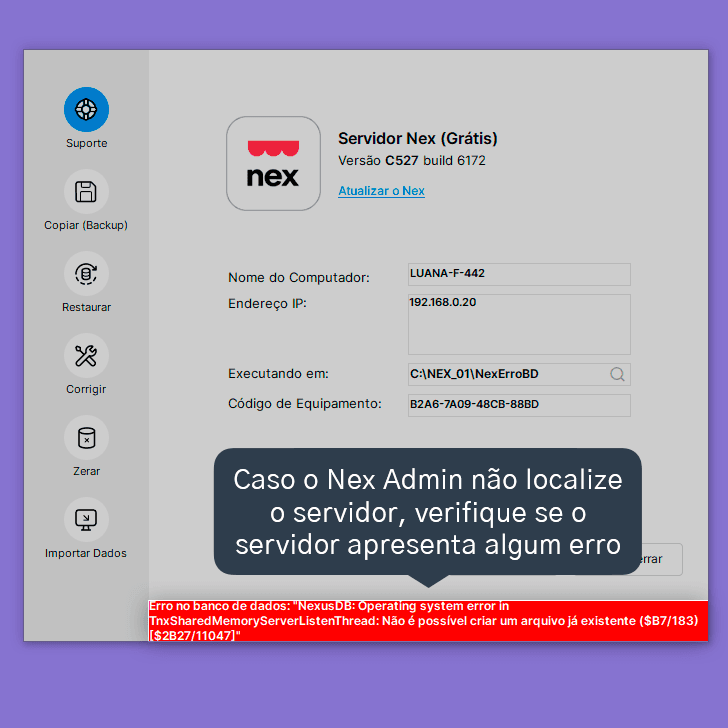
Caso esteja com erro no servidor, clique aqui para acessar o tutorial de como corrigir o banco de dados.
Pronto! Agora você já sabe como abrir o servidor para utilizar o Nex.
Acompanhe todas as novidades!
Nosso foco é ajudar pessoas a simplificarem a gestão da sua loja. Inscreva-se para receber avisos das postagens por e-mail.
Inscreva-se
Artigos relacionados
Como instalar o Nex
Veja como baixar e instalar o Nex no seu computador.
Como atualizar o Nex na rede
Veja como atualizar o Nex para a versão mais recente, em todos os terminais de atendimento da sua rede local.
Como configurar o Nex servidor para abrir com o Windows
Veja como configurar para o Nex Servidor ser carregado com o Windows quando você ligar o seu computador.


Este conteúdo foi útil?
