Equipamentos
Veja como configurar sua impressora em rede local para imprimir a partir de dois ou mais computadores.
Importante
O uso do Nex em rede está disponível apenas nos planos Premium e Fiscal. Clique aqui e conheça todos os nossos planos de assinatura.
Os computadores precisam estar conectados na mesma rede local.
O driver da impressora deve ser instalado no Windows para que ela funcione corretamente. Apenas conectar o cabo da impressora no computador não é suficiente para que ela comece a imprimir.
Se a impressora já estiver instalada no Windows, clique aqui para verificar como configurá-lá no Nex.
Como compartilhar uma impressora em rede
No computador em que a impressora está conectada via cabo
1.1. Abra o Painel de Controle.
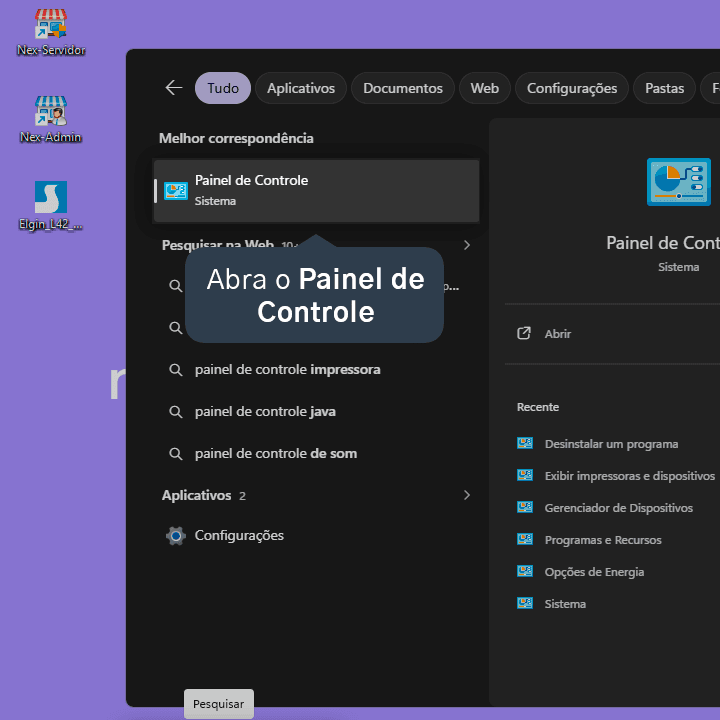
1.2. Clique em Rede e Internet.
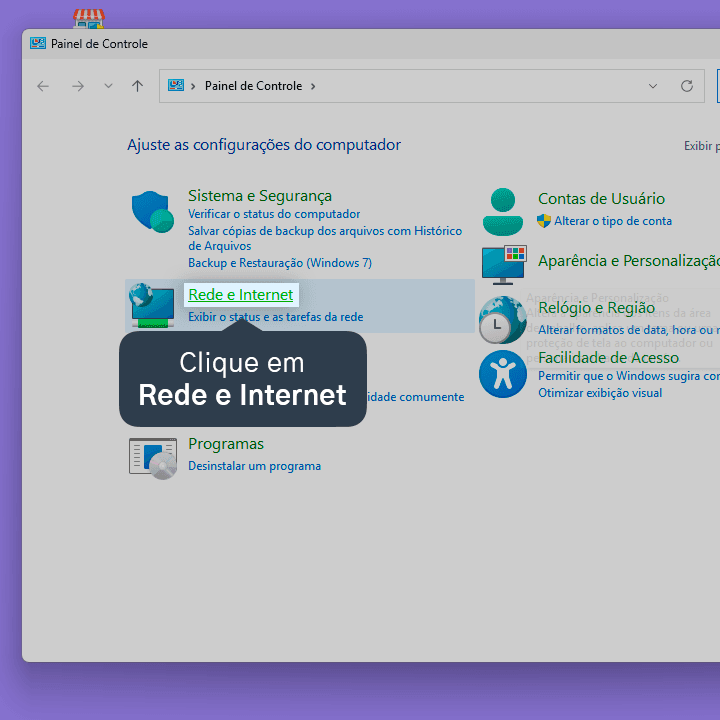
1.3. Clique em Central de Rede e Compartilhamento.
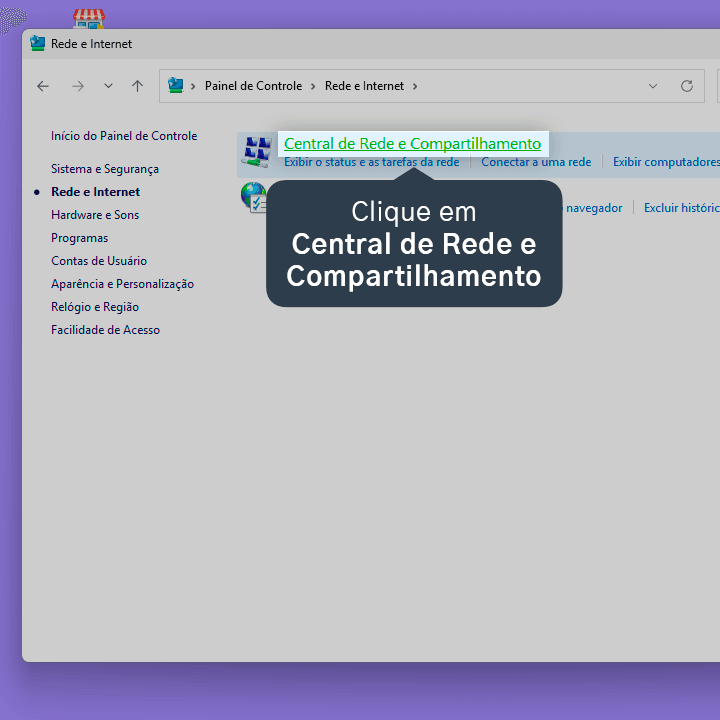
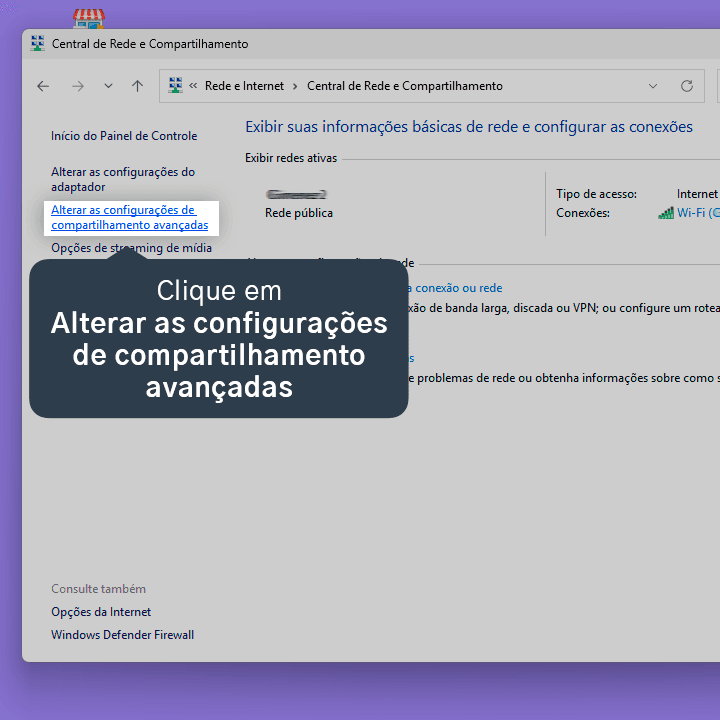
1.4. Clique em Alterar as configurações de compartilhamento avançadas.
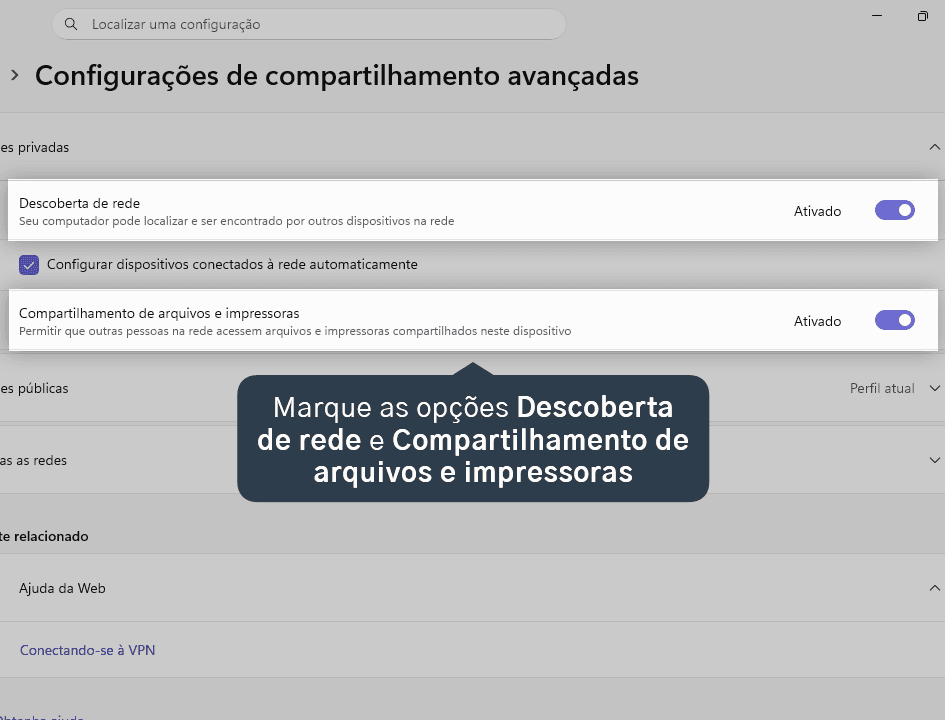
1.5. Em Redes privadas, deixe as opções Descoberta de rede e Compartilhamento de arquivos e impressoras ativas.
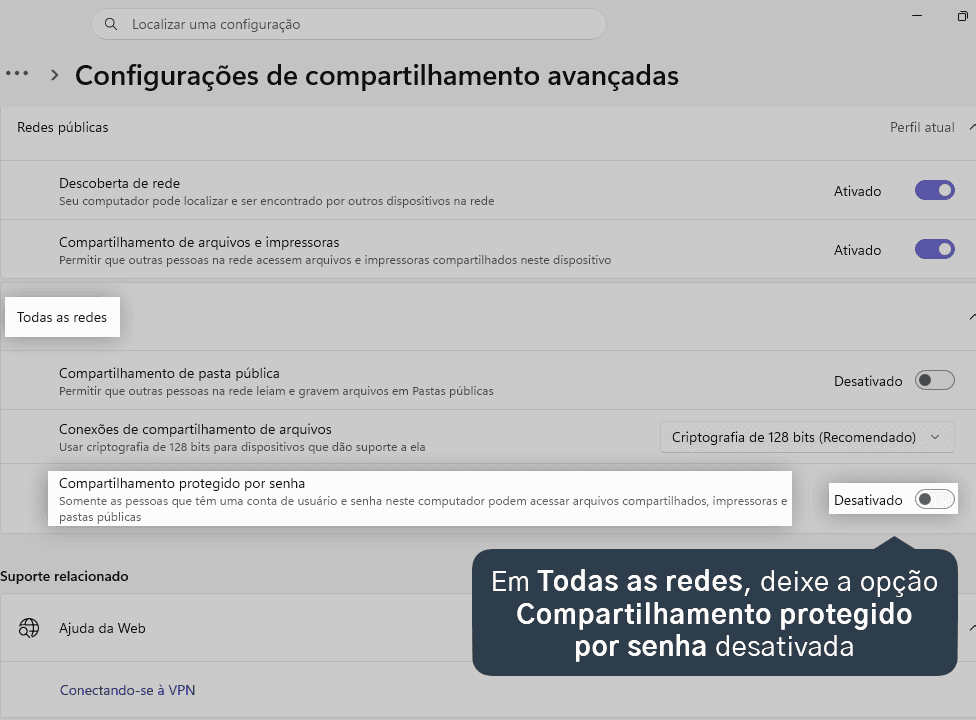
1.6. Em Todas as redes, deixe a opção Compartilhamento protegido por senha desativada.
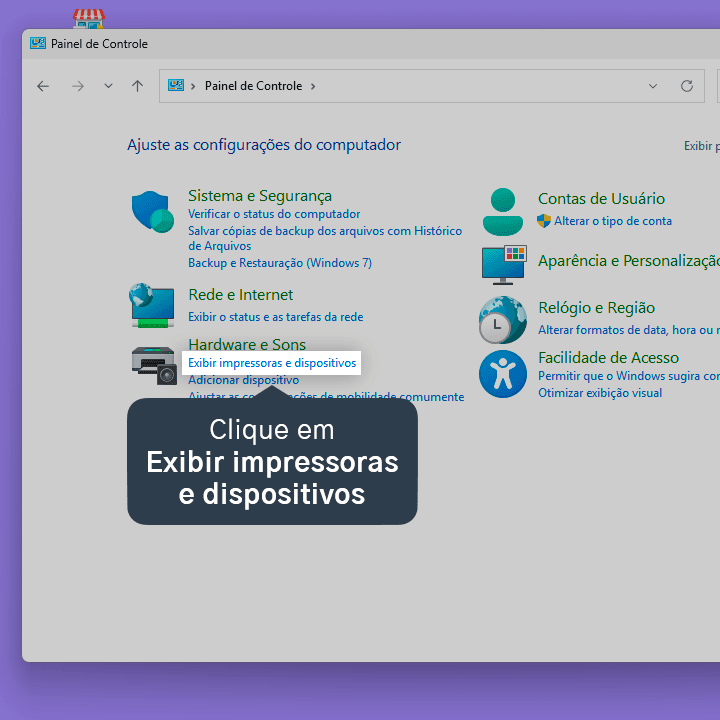
1.7. Novamente no Painel de Controle, clique em Exibir impressoras e dispositivos.
1.8. Clique em Impressoras e scanners.
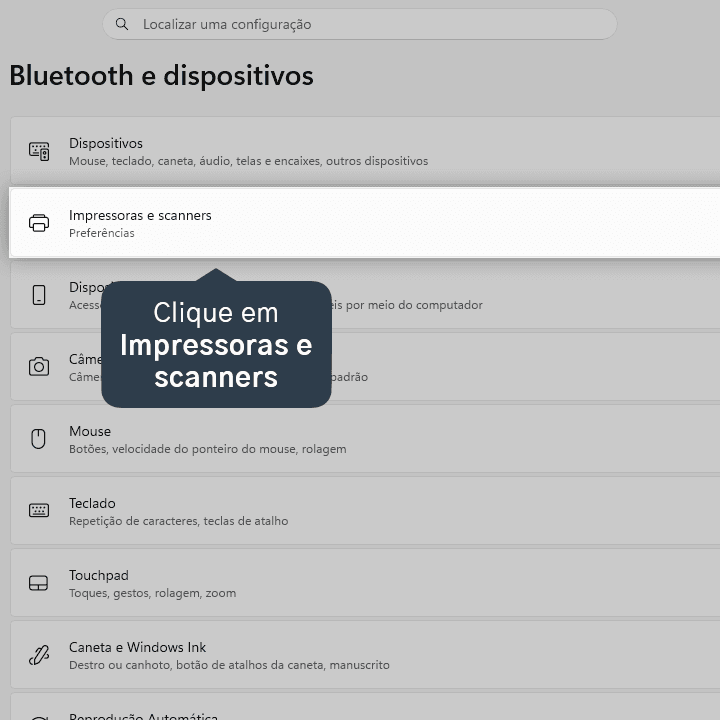
1.9. Clique na impressora desejada.
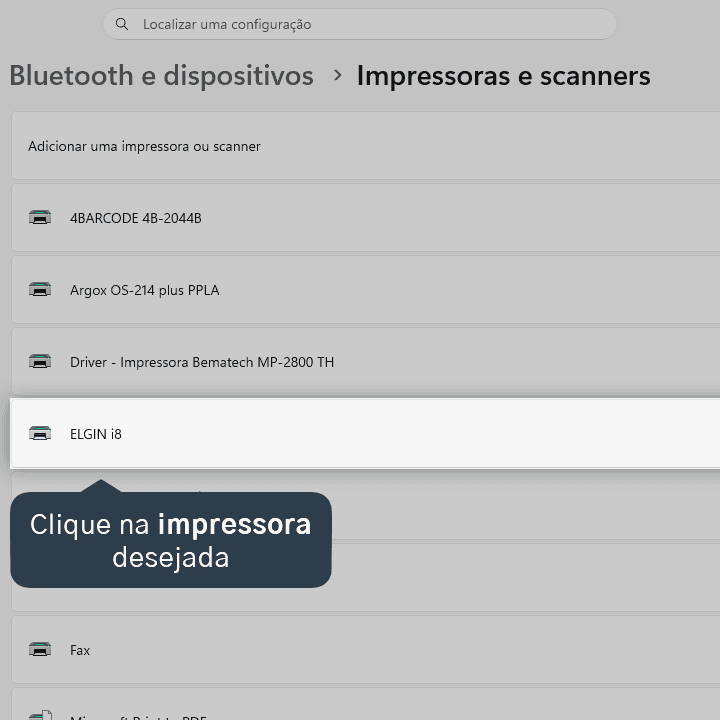
1.10. Clique em Propriedades da impressora.
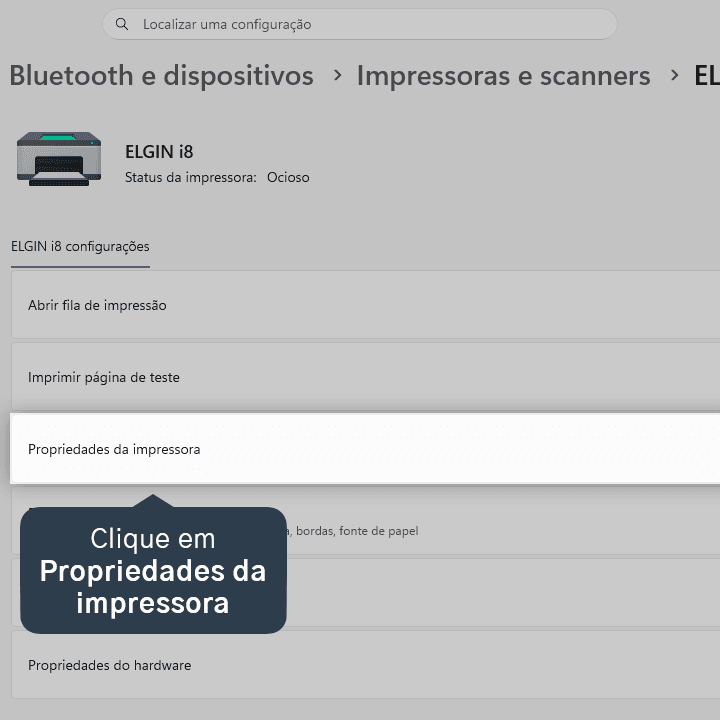
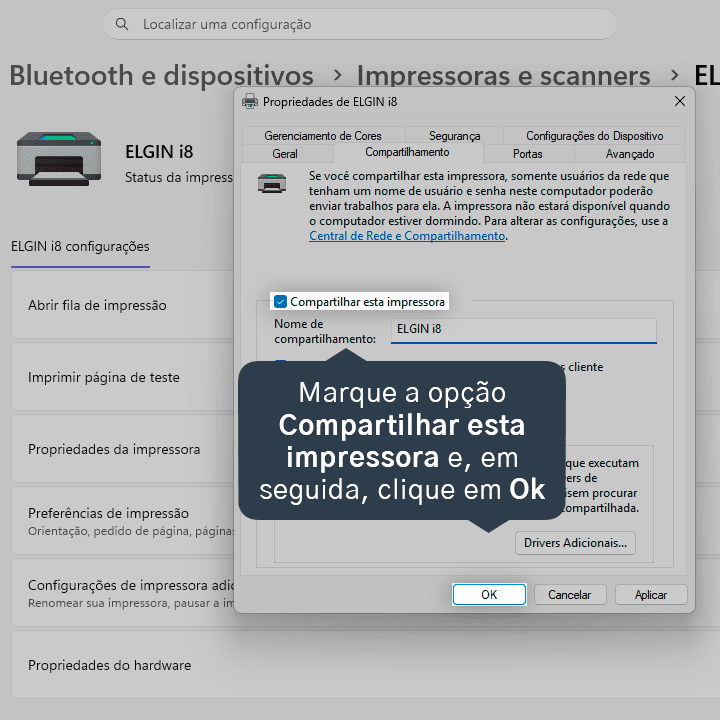
1.11. Acesse a aba Compartilhamento.
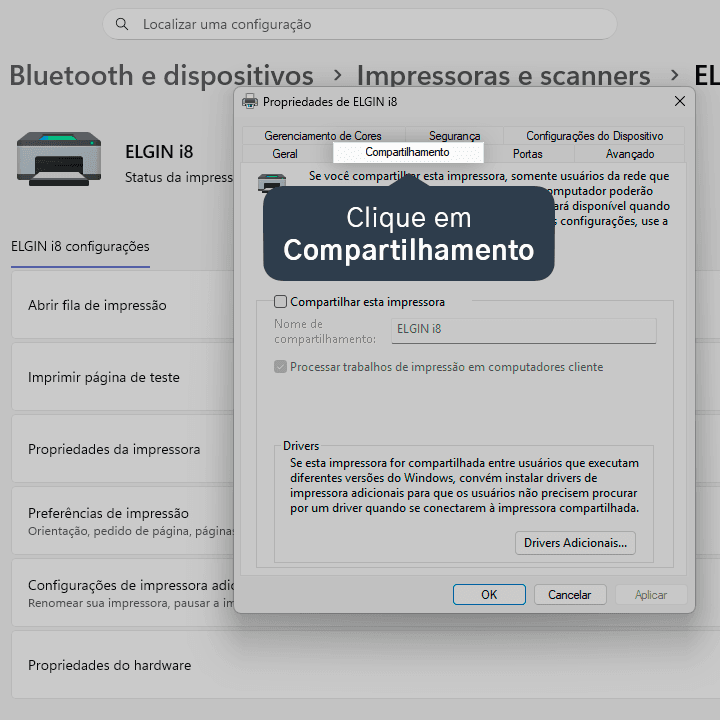
1.12. Marque a opção Compartilhar esta impressora e, em seguida, clique em Ok.
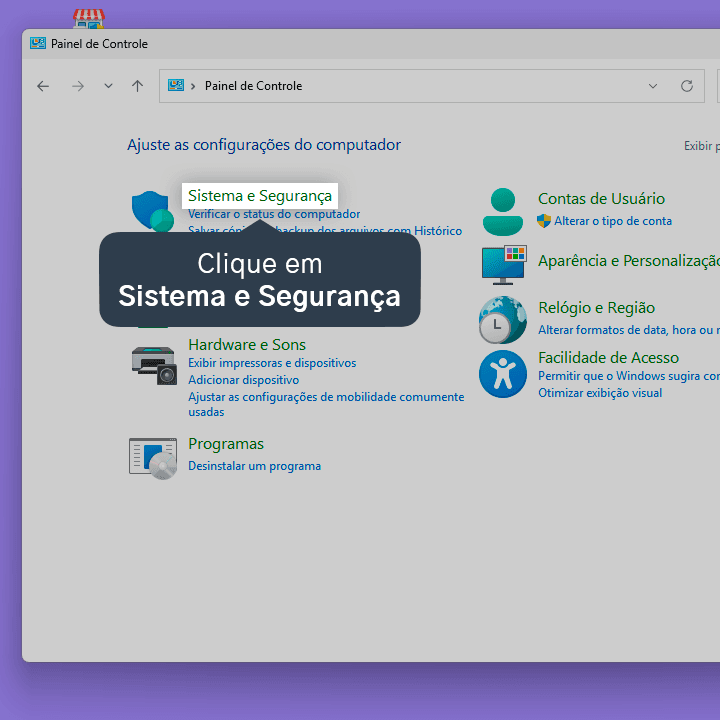
1.13. Novamente no Painel de Controle, clique em Sistema e Segurança.
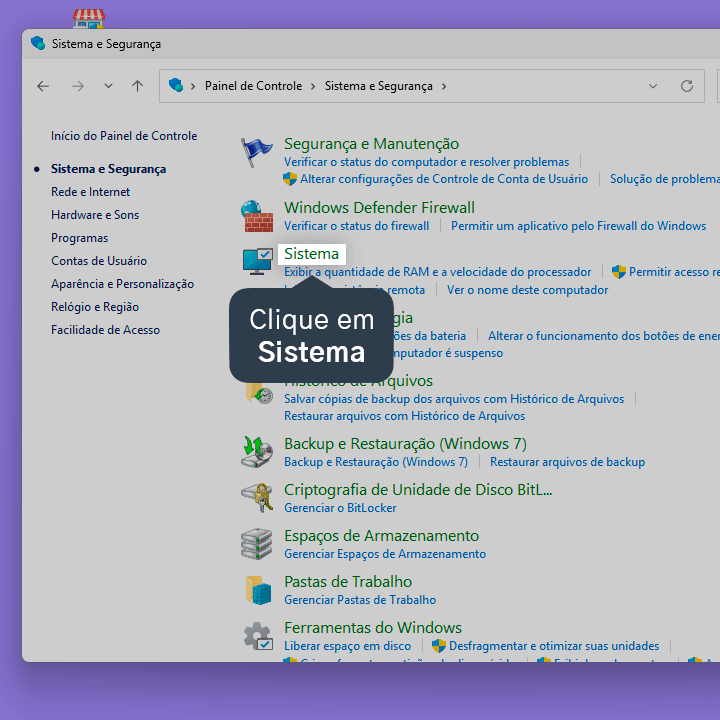
1.14. Clique em Sistema.
1.15. Verifique e anote o Nome do dispositivo (nome do computador).
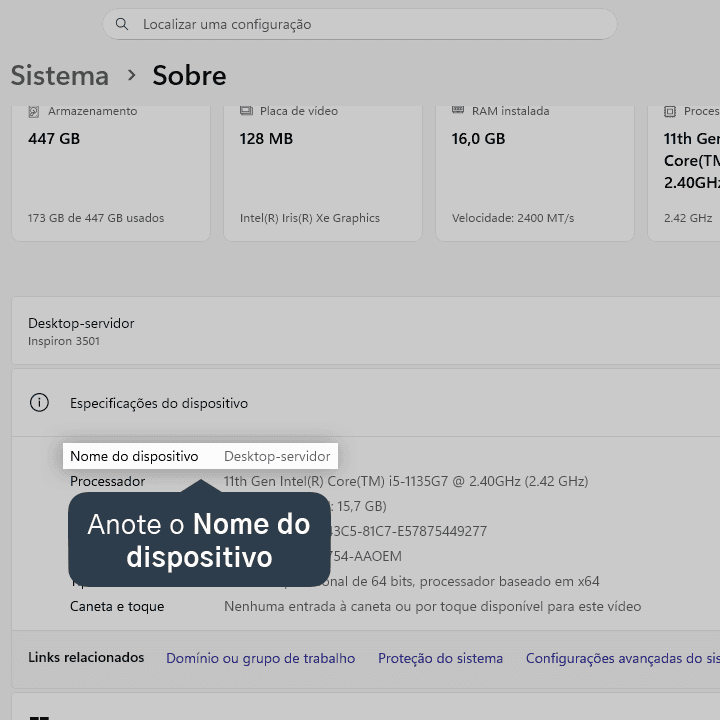
Por exemplo, vamos utilizar o nome do dispositivo Desktop-servidor.
No computador que vai acessar a impressora pela rede local
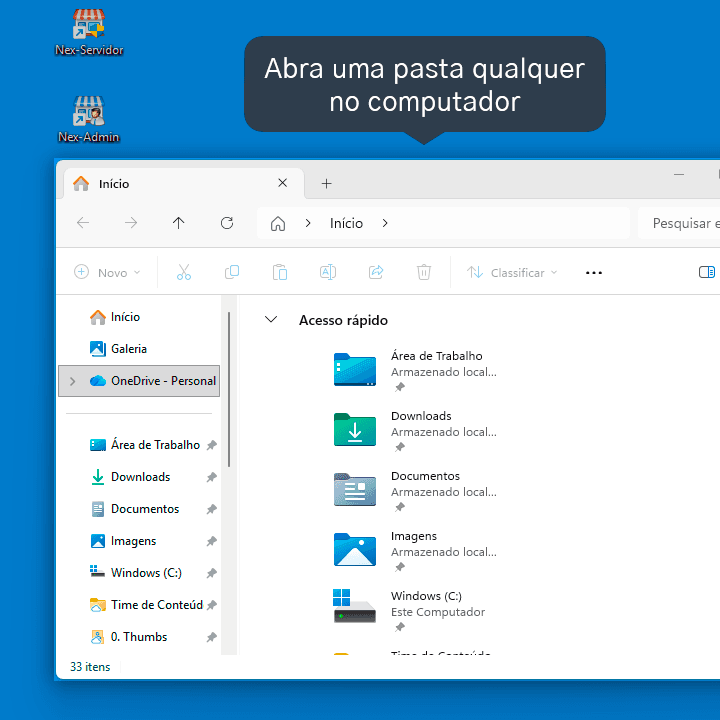
2.1. Abra uma pasta qualquer no computador.
2.2. Na barra de endereço, digite duas barras contrárias ‘\\’ seguido do nome do outro computador que você anotou.
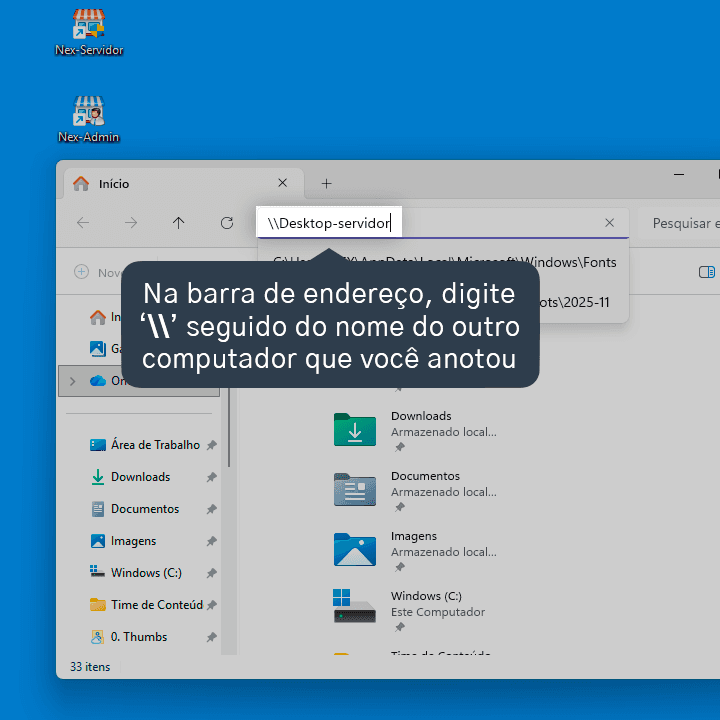
Com o exemplo citado anteriormente, ficará assim: \\Desktop-servidor.
2.3. Clique com o botão direito do mouse sobre o ícone da impressora e, em seguida, clique em Conectar…
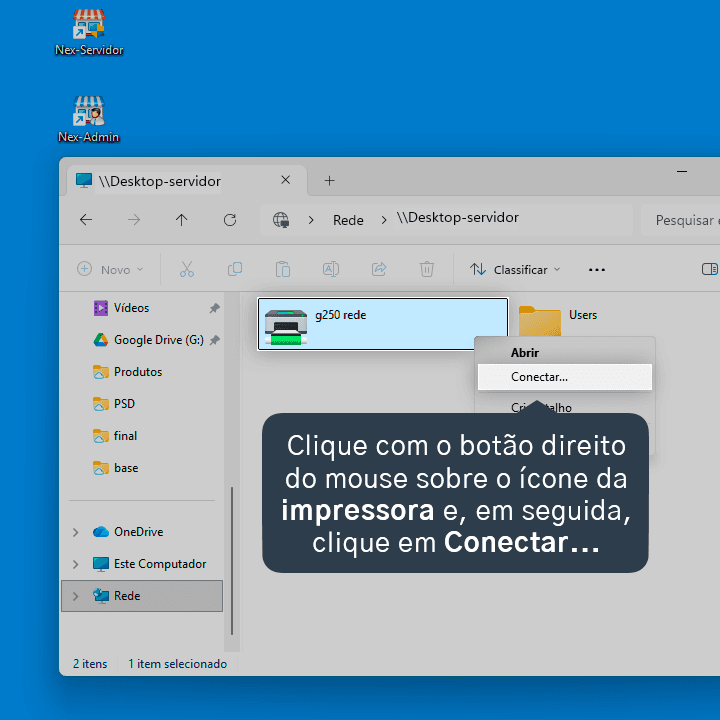
Caso apareça alguma mensagem solicitando a instalação do driver, clique em Instalar driver. Se todo o processo foi executado sem aparecer nenhuma mensagem de erro, a impressora já está disponível para ser utilizada em rede.
2.4. Feche o Nex e abra novamente para a impressora aparecer na lista.
A partir do exemplo anterior, a impressora deve aparecer desta forma no Nex: \\Desktop-servidor\nome_da_impressora
Pronto! Sua impressora foi compartilhada em rede e está disponível para ser utilizada no Nex do segundo computador. Caso necessário, nossa equipe de Suporte Técnico poderá tentar lhe auxiliar com esse processo.
Acompanhe todas as novidades!
Nosso foco é ajudar pessoas a simplificarem a gestão da sua loja. Inscreva-se para receber avisos das postagens por e-mail.
Inscreva-se
Artigos relacionados
Como usar impressoras no Nex
Saiba quais impressoras são recomendadas, veja como fazer a instalação e entenda como configurar a impressão de recibos e etiquetas no Nex.
Como configurar a impressão de comprovante de venda
Veja como configurar e escolher o modelo de impressão de um comprovante no Nex. Além disso, veja como cadastrar ou alterar nome, endereço, CNPJ e outros dados da loja no comprovante.
Como fazer o teste de impressão do Windows
Aprenda a testar sua impressora enviando um teste de impressão diretamente pelo Windows.


Este conteúdo foi útil?