

Equipamentos
Aprenda a configurar o corte automático após a impressão do recibo na impressora Epson TM-T20 e facilite a rotina de vendas da sua loja.
Importante
O uso de impressoras de bobina está disponível a partir do plano Pro do Nex. Clique aqui e conheça todos os nossos planos de assinatura.
Para realizar a configuração é necessário que o driver da impressora esteja instalado no Windows. Para mais detalhes de instalar esse modelo, clique aqui.
Aprenda a configurar o corte automático do recibo
1. Abra o painel de Impressoras e scanners no seu computador.
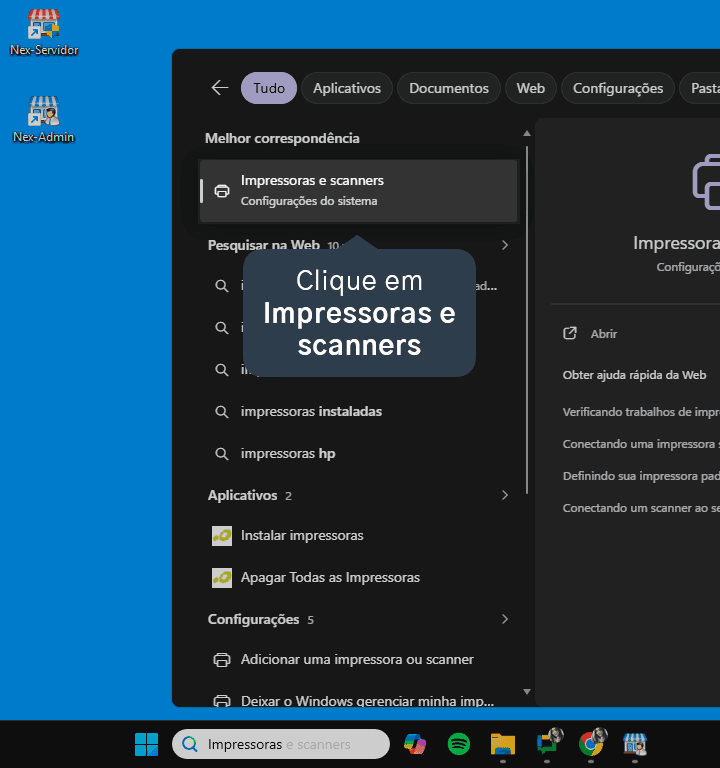
2. Clique na impressora Epson TM-T20.
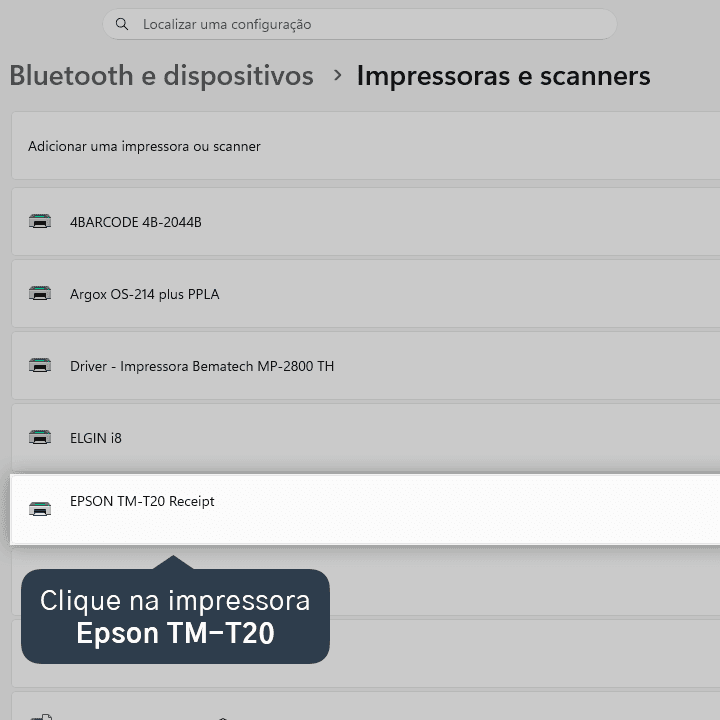
3. Clique em Propriedades da impressora.
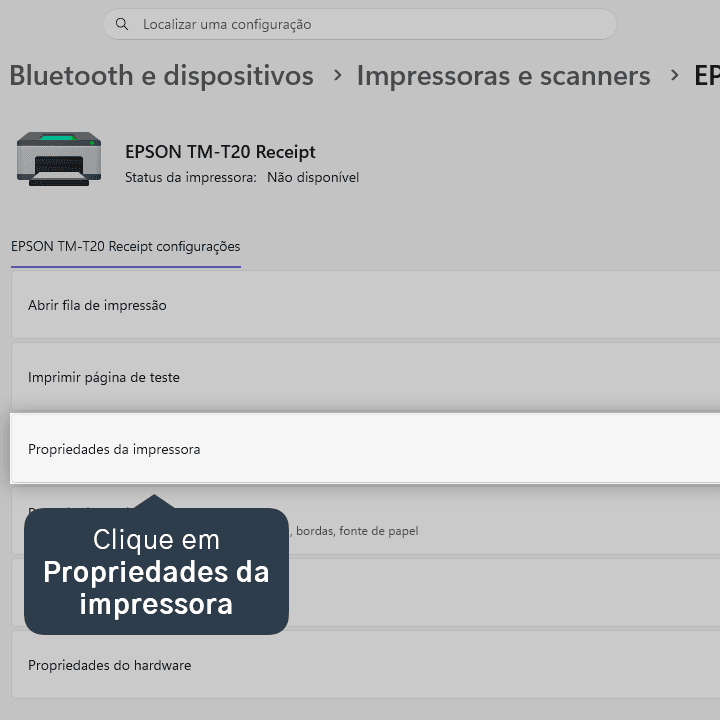
4. Acesse a aba Avançado.
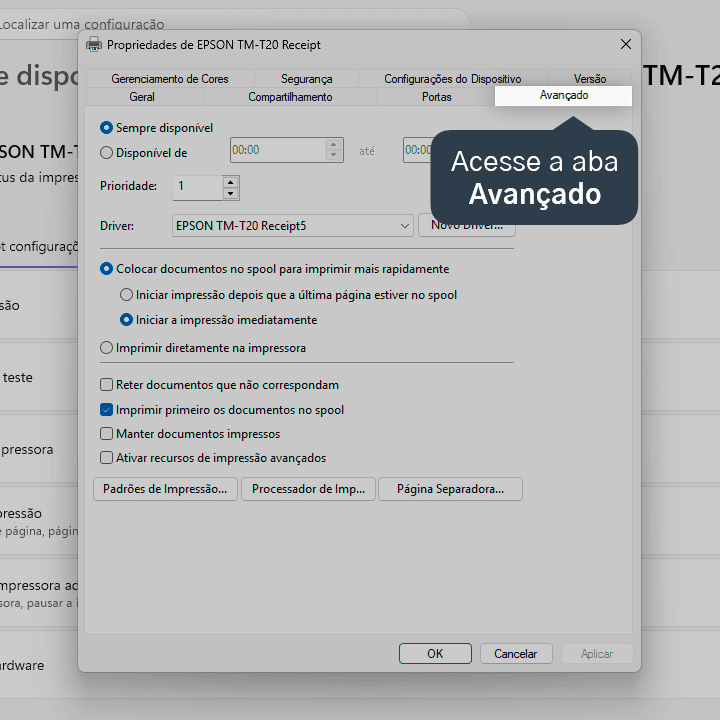
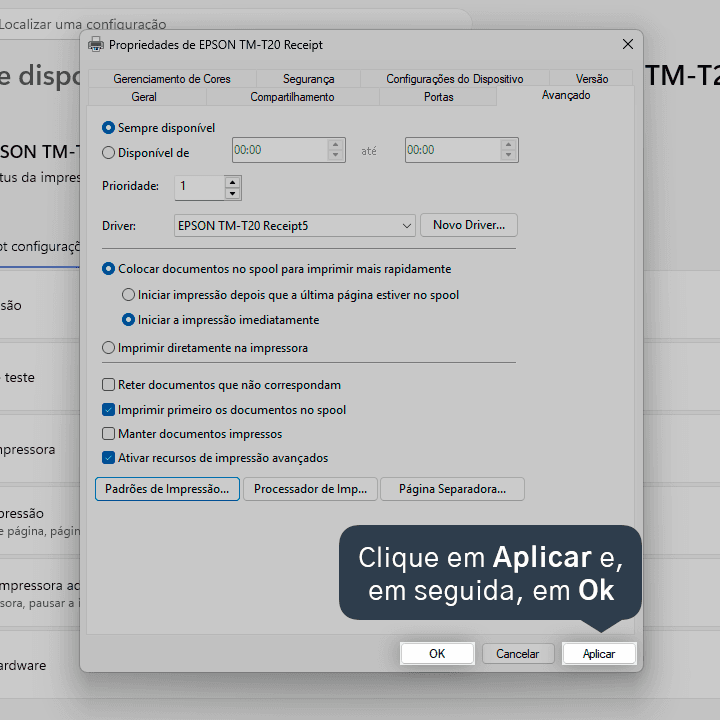
5. Marque a opção Ativar recursos de impressão avançados.
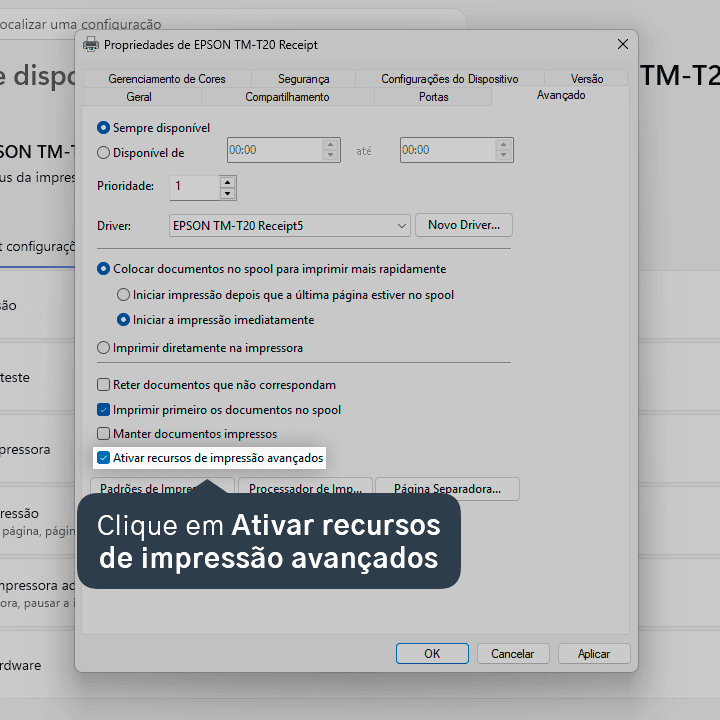
6. Clique em Padrões de Impressão.
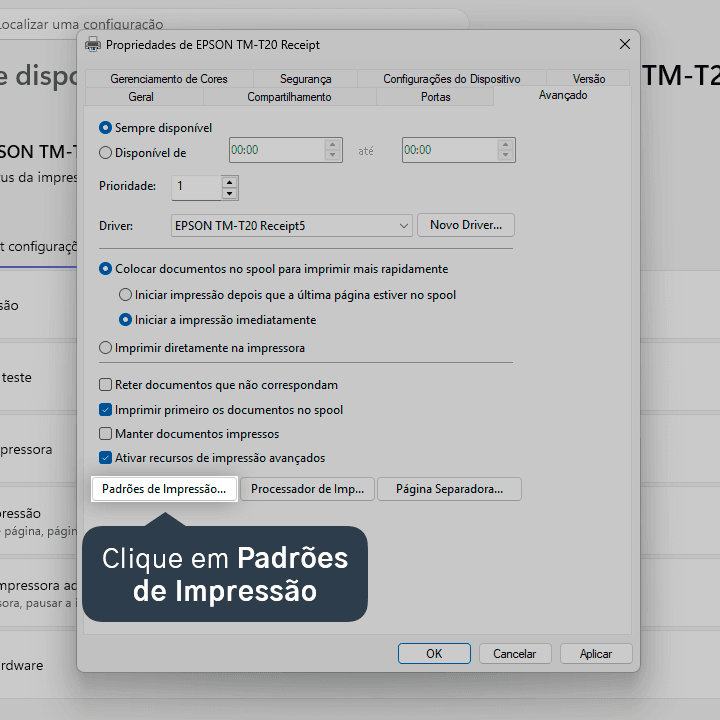
7. Clique em Avançado.
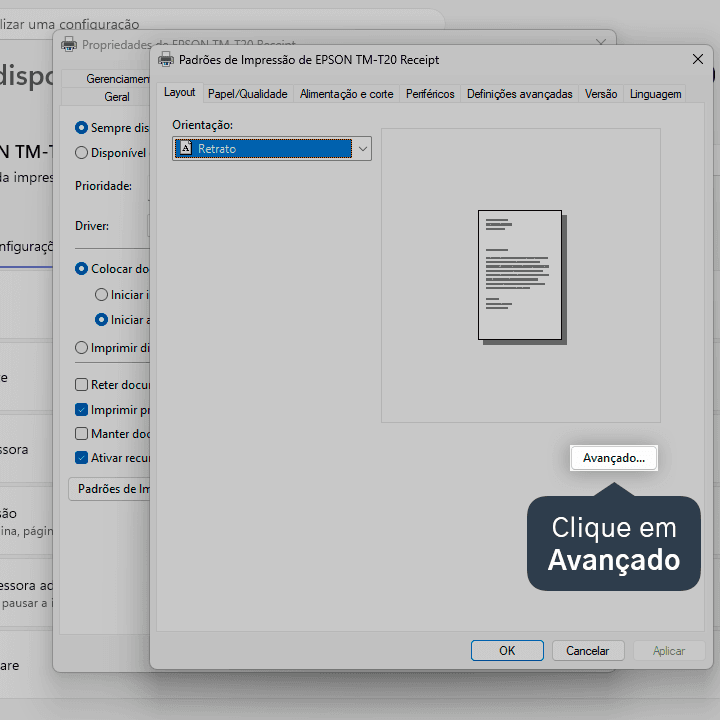
8. Em Tamanho do papel, selecione o modelo de papel que você utiliza e, em seguida, clique em Ok.
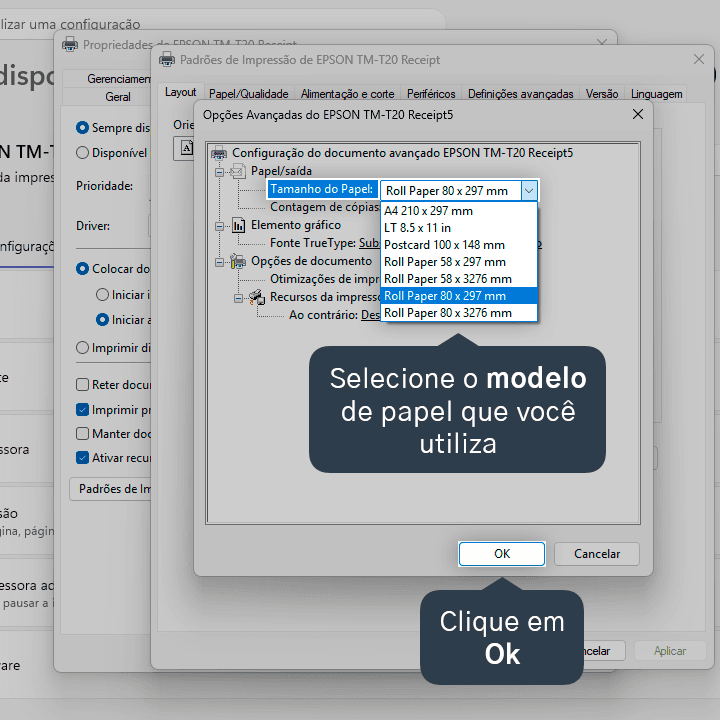
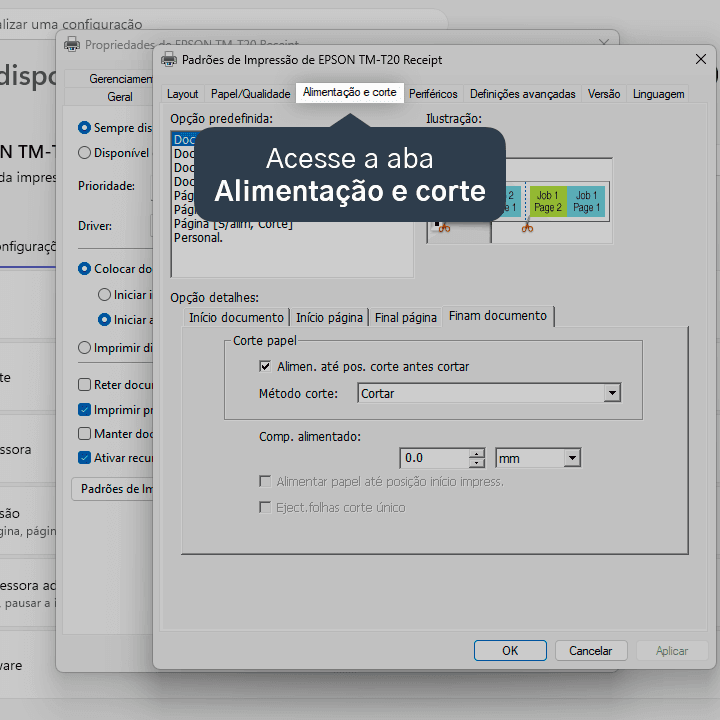
9. Acesse a aba Alimentação e corte.
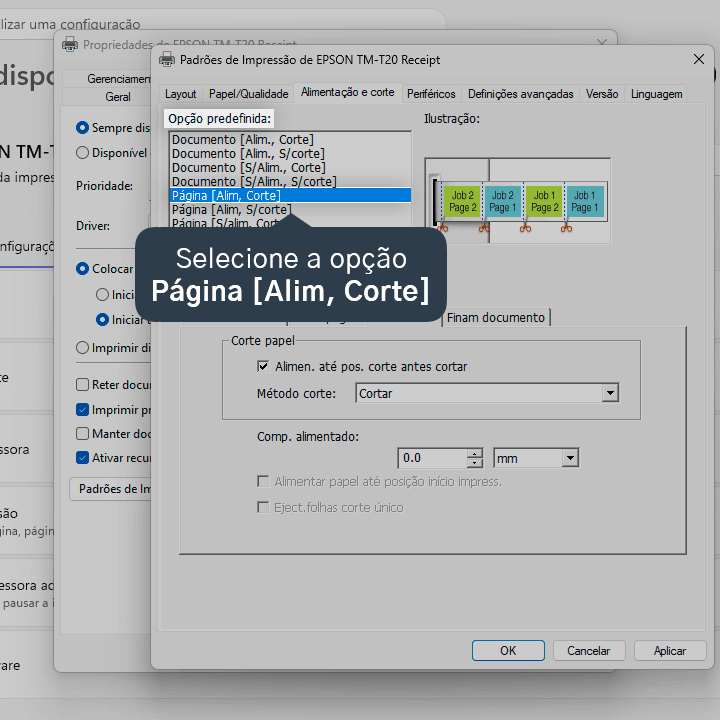
10. Em Opção predefinida, selecione a opção Página [Alim, Corte].
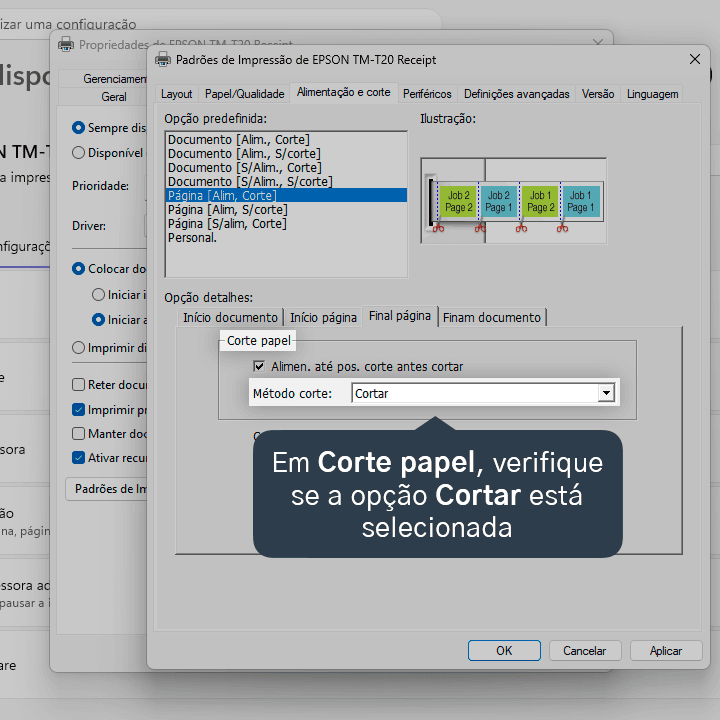
11. Em Corte papel, verifique se a opção Cortar está selecionada.
12. Clique em Aplicar e, em seguida, clique em Ok.
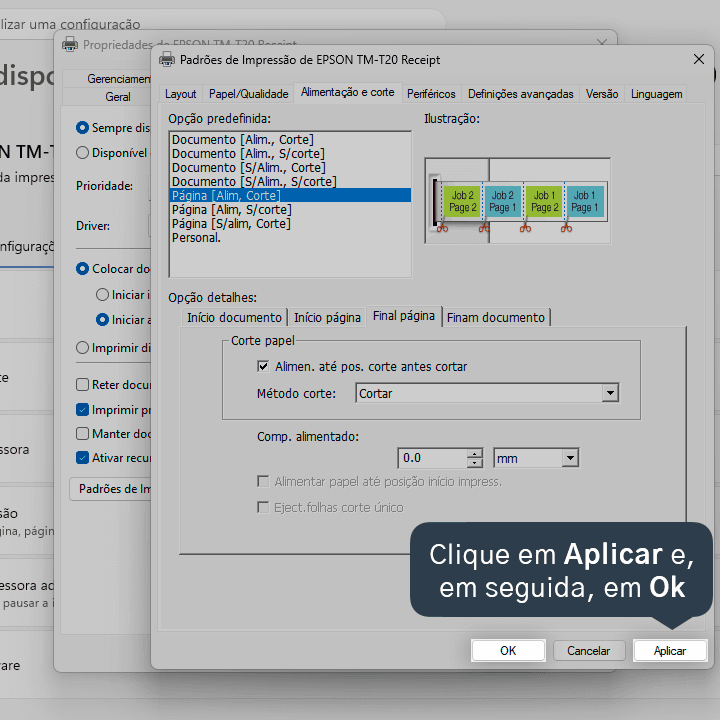
13. Clique em Aplicar e, em seguida, clique em Ok novamente para salvar as alterações.
Após seguir esses passos, reinicie o Nex no computador para que o sistema reconheça as novas configurações.
Pronto! Agora a sua impressora fará o corte automático sempre que você imprimir um recibo de venda.
Acompanhe todas as novidades!
Nosso foco é ajudar pessoas a simplificarem a gestão da sua loja. Inscreva-se para receber avisos das postagens por e-mail.
Inscreva-se
Artigos relacionados
Impressão saindo desconfigurada. O que fazer?
Aprenda o que fazer caso a impressão de seus comprovantes esteja saindo desconfigurada com letras e/ou números sobrepostos ou fora de alinhamento.
Impressora parou de imprimir. O que fazer?
Acompanhe este guia prático para identificar e resolver problemas de impressão na sua loja.
Como usar impressoras no Nex
Saiba quais impressoras são recomendadas, veja como fazer a instalação e entenda como configurar a impressão de recibos e etiquetas no Nex.


Este conteúdo foi útil?
