Relatórios
Veja como aplicar diferentes filtros dinâmicos nas telas do Nex.
Como utilizar os filtros pode me ajudar?
A possibilidade de aplicar filtros nas telas do Nex permite a realização de análises variadas, que vão depender da necessidade de cada comércio em um determinado momento.
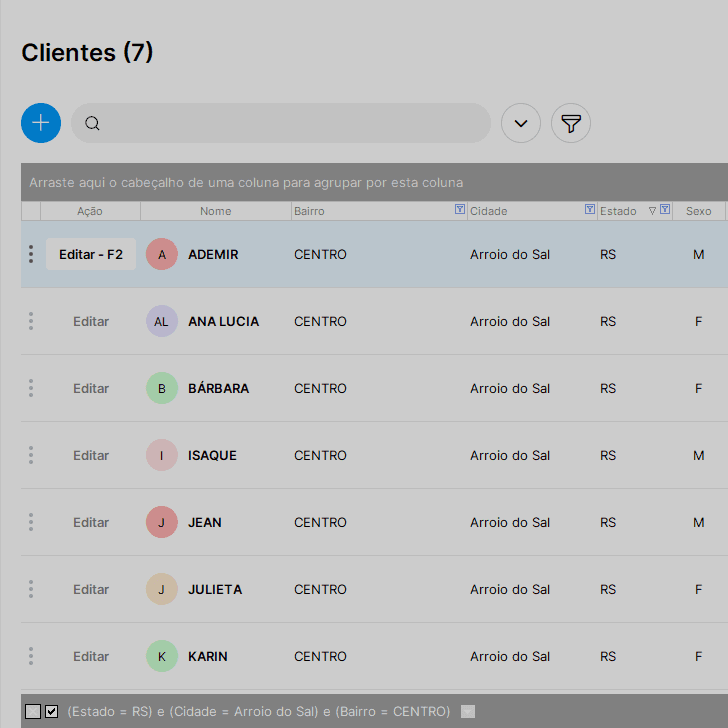
Neste tutorial iremos aplicar um filtro na tela de clientes, para visualizar os clientes cadastrados de um determinado bairro em uma determinada cidade.
Os passos aplicados aqui podem ser explorados em outras telas do Nex. Na tela de produtos, por exemplo, é possível filtrar produtos de uma determinada marca e categoria.
Vamos aplicar um filtro personalizado juntos?
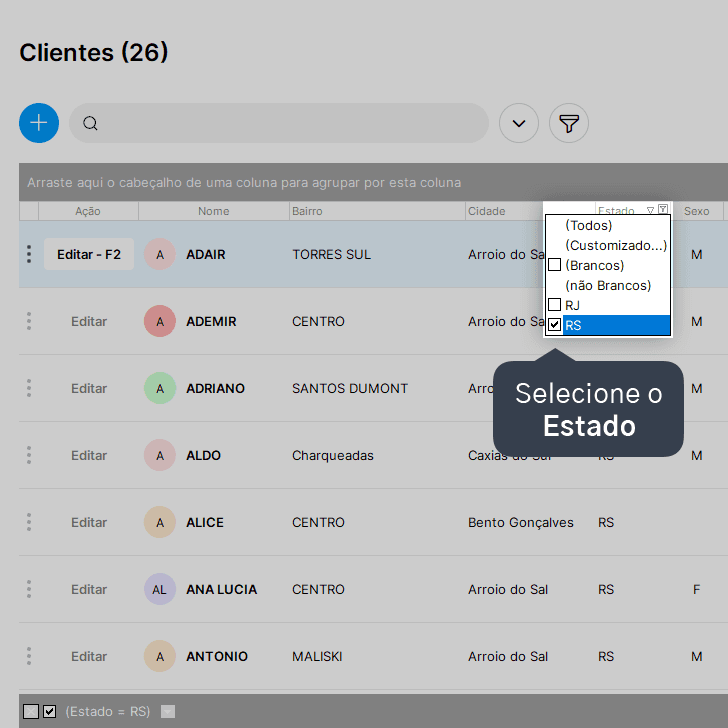
1. Na tela de Clientes, procure pela coluna Estado, clique na setinha que aparece ao lado do nome da coluna e selecione o estado que deseja filtrar.
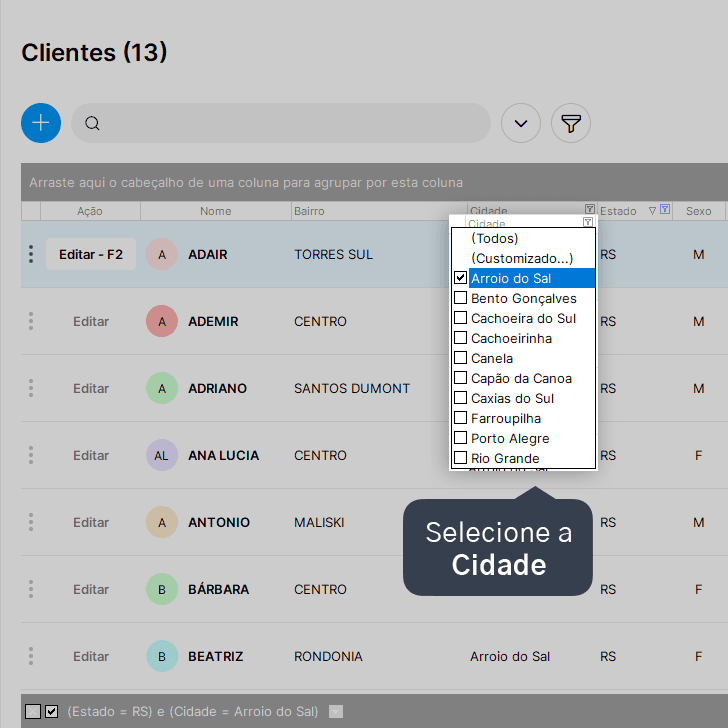
2. Faça o mesmo procedimento na coluna Cidade.
3. Agora, vamos filtrar o Bairro.
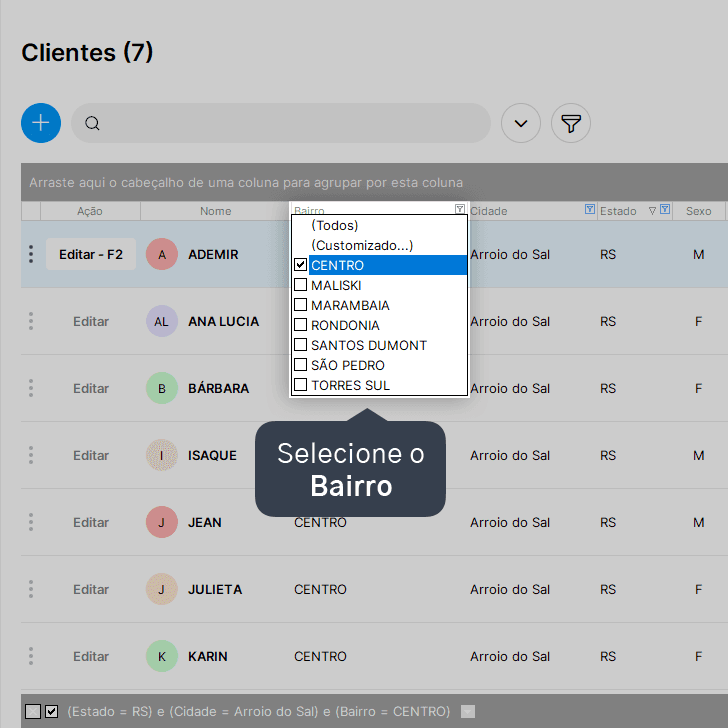
4. Pronto! Nesse exemplo temos todos os clientes cadastrados que moram no bairro Centro da cidade de Arroio do Sal (RS).
Se desejar, clique aqui e veja como exportar informações do Nex para o Excel.
Acompanhe todas as novidades!
Nosso foco é ajudar pessoas a simplificarem a gestão da sua loja. Inscreva-se para receber avisos das postagens por e-mail.
Inscreva-se
Artigos relacionados
Como criar filtros e subfiltros nas telas do Nex
Veja como é possível criar filtros e subfiltros, agrupando colunas com informações de acordo com a sua preferência.
Como exportar informações do Nex para o Excel (XLS)
Aprenda a exportar as informações presentes no Nex para um arquivo de Excel em formato XLS.
Saiba mais sobre relatórios de lucratividade
Veja aqui quais relatórios podem te auxiliar mostrando o lucro da sua loja!
Saiba mais sobre os relatórios de compra
Verifique os diferentes relatórios de compra disponíveis no Nex.


Este conteúdo foi útil?