

Relatórios
Veja como é possível criar filtros e subfiltros, agrupando colunas com informações de acordo com a sua preferência.
Importante
Este procedimento pode ser realizado em todas as telas do Nex com a opção Agrupar Colunas no topo direito do Programa ou com a área cinza acima das informações da tela.
Vamos aprender a aplicar filtros e subfiltros no Nex?
1. No menu lateral esquerdo, acesse a tela de Vendas.
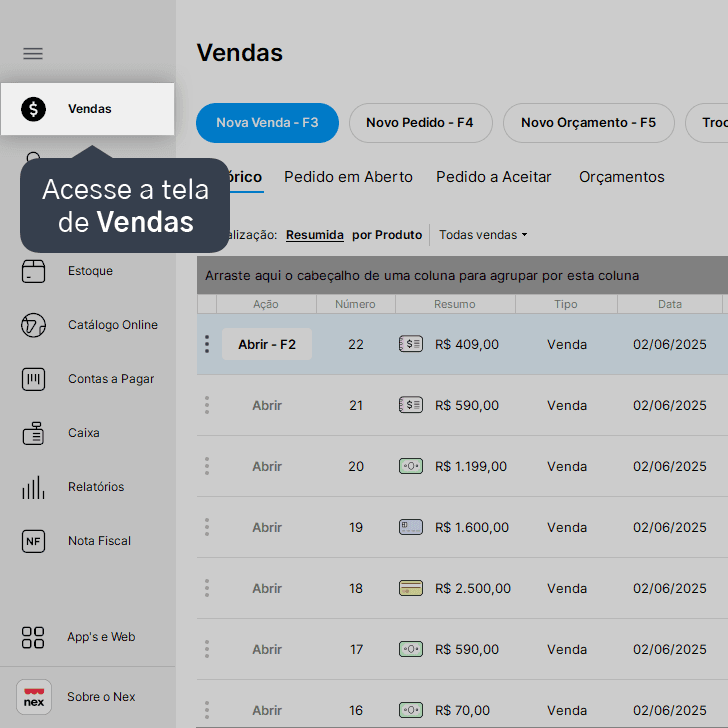
2. Para criar um Filtro, clique no nome da coluna e arraste até a área cinza acima das informações. No exemplo, vamos arrastar a coluna de Cliente.
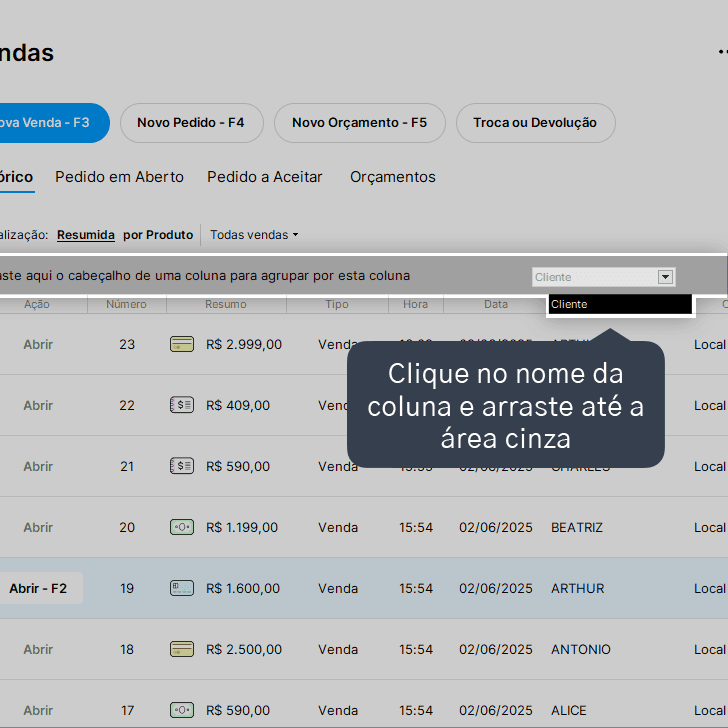
As informações serão agrupadas com base na informação da coluna que foi utilizada para criar o filtro.
3. Crie um Subfiltro, clicando no nome da coluna e arrastando até a área cinza acima das informações. No exemplo, vamos arrastar a coluna de Data.
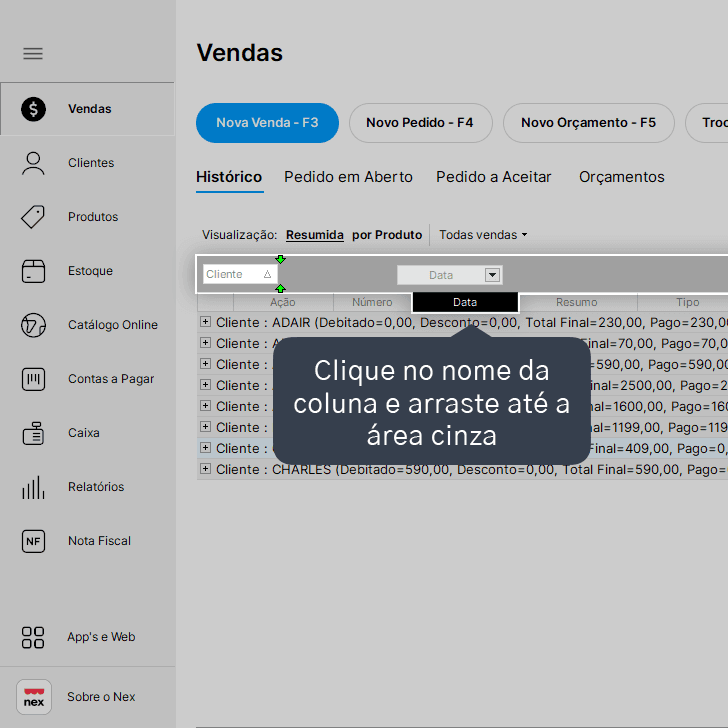
As informações serão agrupadas com base na informação da coluna que foi utilizada para criar o subfiltro.
4. Pronto! Agora você pode utilizar esse procedimento para agrupar as informações de diferentes maneiras, com base nos filtros e subfiltros.
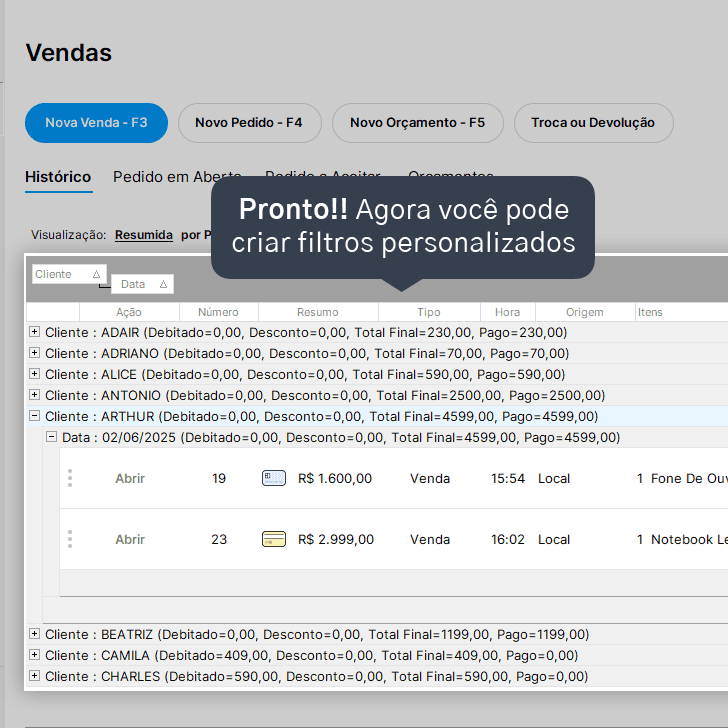
Se desejar, você pode Exportar para um arquivo de excel ou Imprimir essas informações clicando nos três pontinhos (...) no topo do Nex.
Acompanhe todas as novidades!
Nosso foco é ajudar pessoas a simplificarem a gestão da sua loja. Inscreva-se para receber avisos das postagens por e-mail.
Inscreva-se
Artigos relacionados
Como exportar informações do Nex para o Excel (XLS)
Aprenda a exportar as informações presentes no Nex para um arquivo de Excel em formato XLS.
Saiba mais sobre relatórios de lucratividade
Veja aqui quais relatórios podem te auxiliar mostrando o lucro da sua loja!
Saiba mais sobre os relatórios de compra
Verifique os diferentes relatórios de compra disponíveis no Nex.
Saiba mais sobre os relatórios de contas a pagar
O Nex fornece dois tipos de relatórios a respeito do Contas a Pagar, auxiliando você a aumentar o controle financeiro do seu negócio!


Este conteúdo foi útil?
