

Banco de dados
Aprenda a exportar as informações presentes no Nex para um arquivo de Excel em formato XLS.
Importante
Em algumas telas do Nex é possível criar filtros e subfiltros nas informações que aparecem em seu sistema. O procedimento de exportar vai levar em consideração a maneira como as informações aparecem na tela. Se desejar aplicar algum filtro antes de exportar, clique aqui e veja como.
Vamos aprender a exportar informações do Nex para um arquivo Excel?
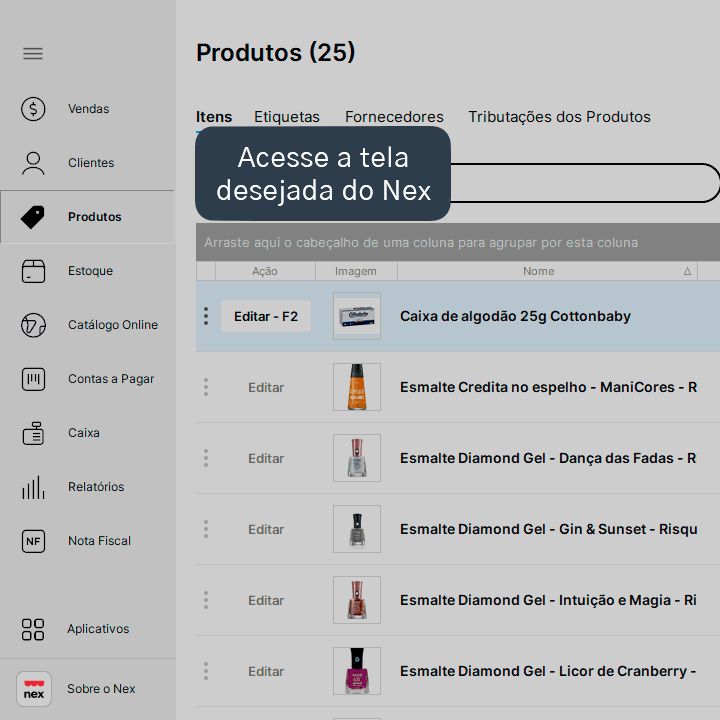
1. Vá até a tela do Nex que deseja exportar as informações
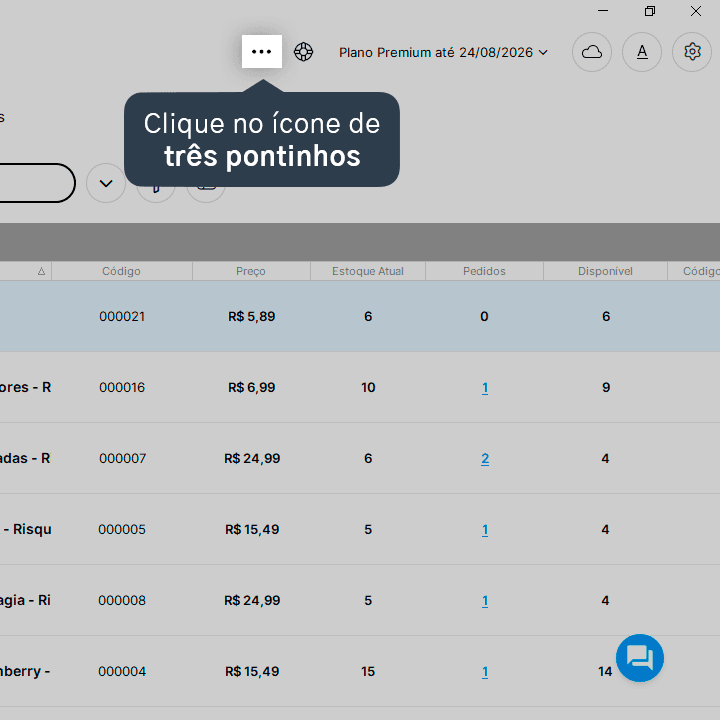
2. Clique no ícone de três pontinhos, no canto superior direito.
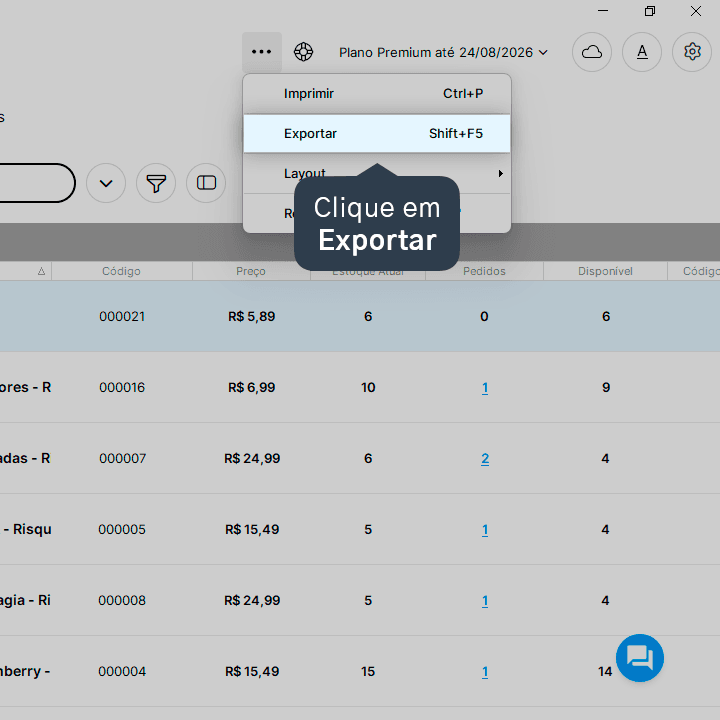
3. Clique em Exportar.
4. Escolha o local onde o arquivo será salvo.
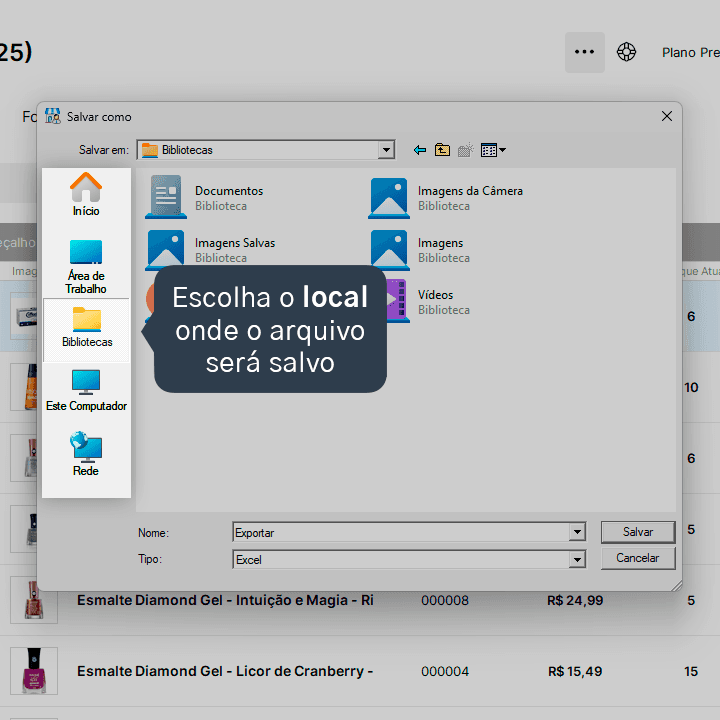
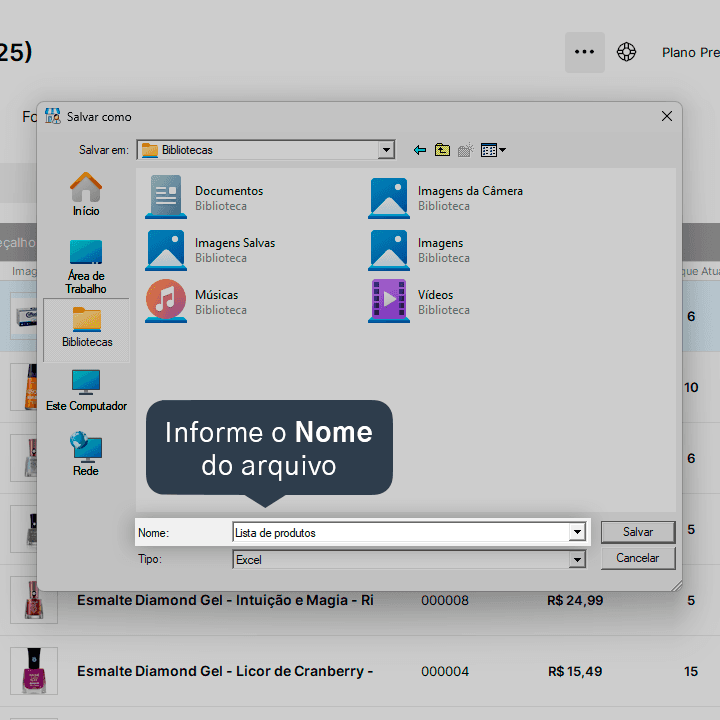
5. Informe o nome do arquivo.
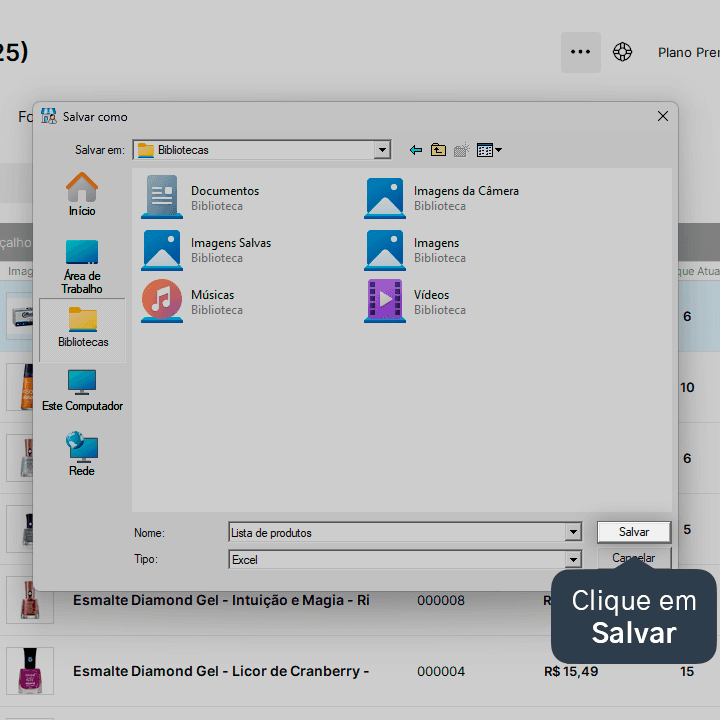
6. Clique em Salvar.
Pronto! As informações presentes na tela foram exportadas para um arquivo de Excel.
Acompanhe todas as novidades!
Nosso foco é ajudar pessoas a simplificarem a gestão da sua loja. Inscreva-se para receber avisos das postagens por e-mail.
Inscreva-se
Artigos relacionados
Como criar filtros e subfiltros nas telas do Nex
Veja como é possível criar filtros e subfiltros, agrupando colunas com informações de acordo com a sua preferência.
Como exportar a lista de clientes para excel (.XLS)
Veja como é simples e prático exportar sua lista de clientes para um arquivo de excel em formato XLS.
Como exportar a lista de produtos para o Excel (.XLS)
Aprenda a exportar a sua lista de produtos do Nex para uma planilha no Excel.
Como exportar cadastro de produtos para balança
Veja como é prático gerar um arquivo de texto (TXITENS) dos seus produtos para importar em sua balança.


Este conteúdo foi útil?
