

Nota Fiscal
Entenda por que e como alterar a base legal de notas fiscais de remessa para conserto, demonstração, bonificação e retorno de remessas.
Importante
Esse recurso está disponível apenas no plano Fiscal. Clique aqui e conheça todos os nossos planos de assinatura.
Para realizar esse procedimento, é necessário estar na última versão do Nex no computador. Saiba como atualizar o seu sistema.
Por que alterar a base legal de notas fiscais?
Cada estado possui regras próprias de ICMS. Por isso, frequentemente a contabilidade solicita que textos específicos, baseados na legislação local, sejam impressos nas notas fiscais de remessa para conserto, demonstração, bonificação ou nos retornos dessas remessas.
Para dar total flexibilidade à sua empresa e garantir que você fique em dia com as regras do seu estado, o Nex permite que você customize e digite o texto legal que sairá na seção de informações complementares da sua NF-e. Dessa forma, você configura mensagens padrão que aparecem automaticamente sempre que o documento for emitido, facilitando sua rotina.
Você pode personalizar o texto das seguintes movimentações fiscais.
Remessa para conserto
Remessa para demonstração
Bonificação
Retorno da remessa de conserto
Retorno da remessa para demonstração
Passo a passo para configurar a base legal nas suas notas fiscais
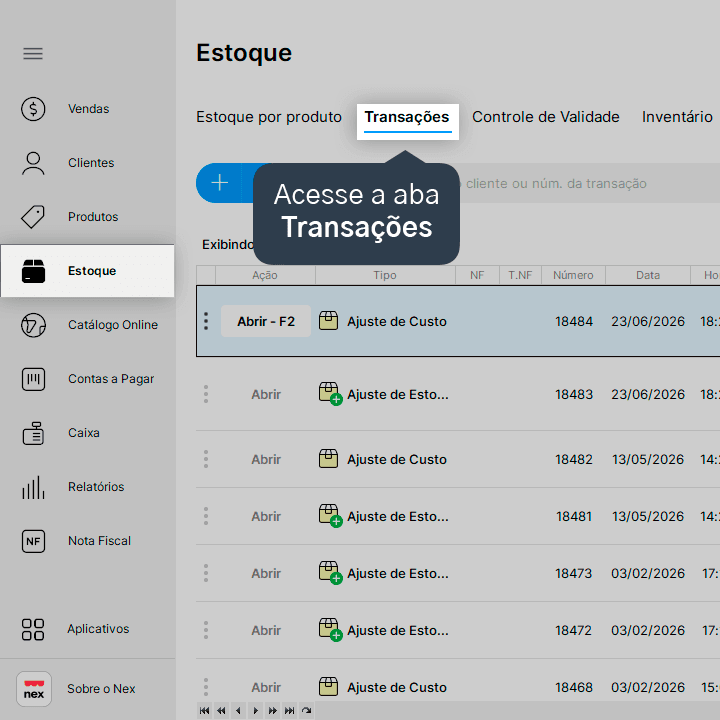
1. Na tela de Estoque, acesse a aba Transações.
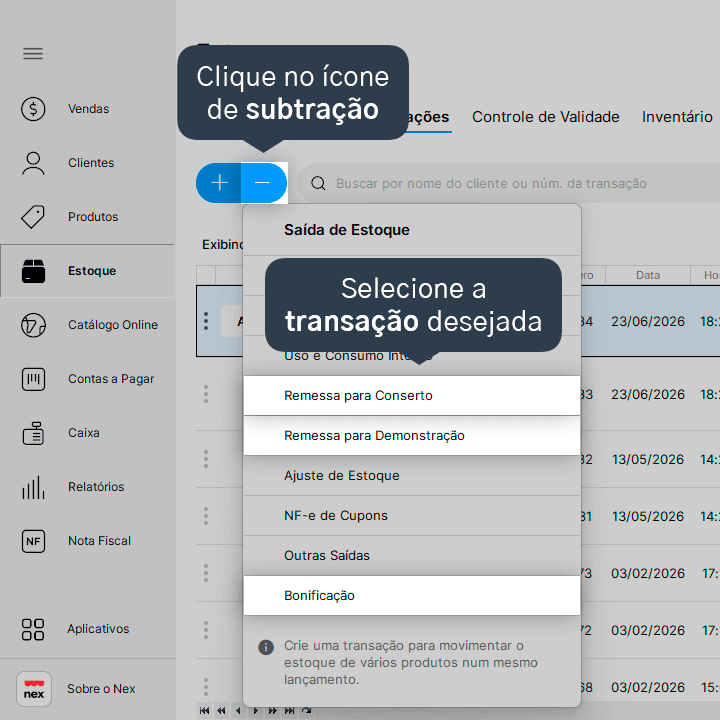
2. Clique no ícone de subtração (sinal de menos) e selecione a transação permitida que você deseja ajustar.
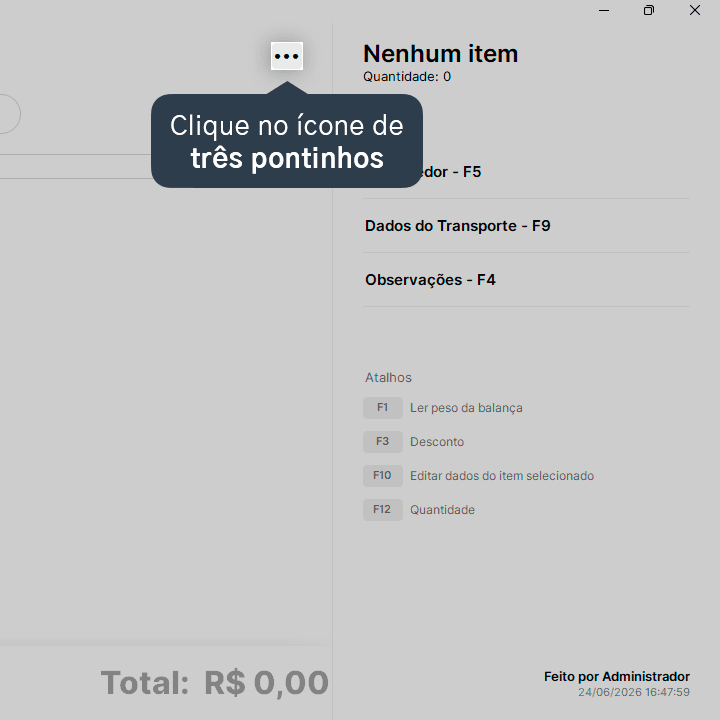
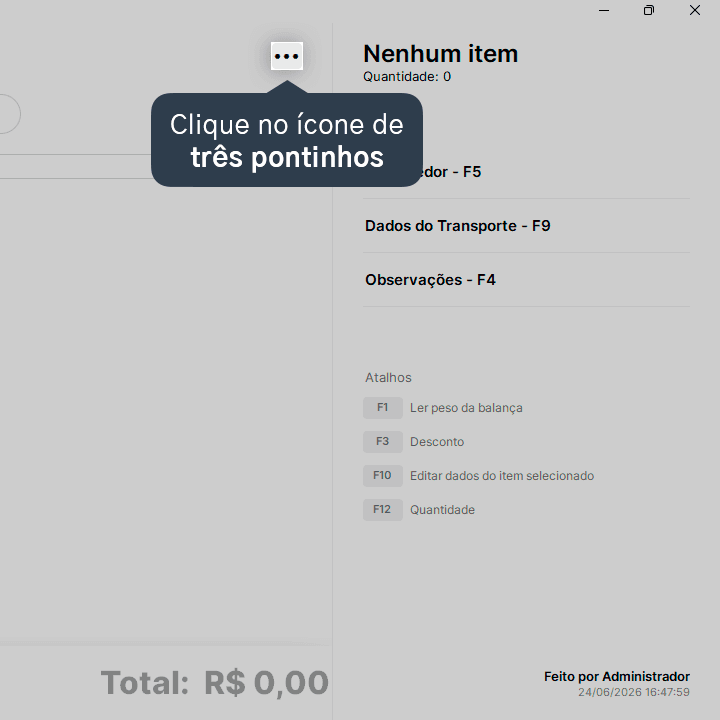
3. Clique no ícone de três pontinhos no canto superior direito da tela.
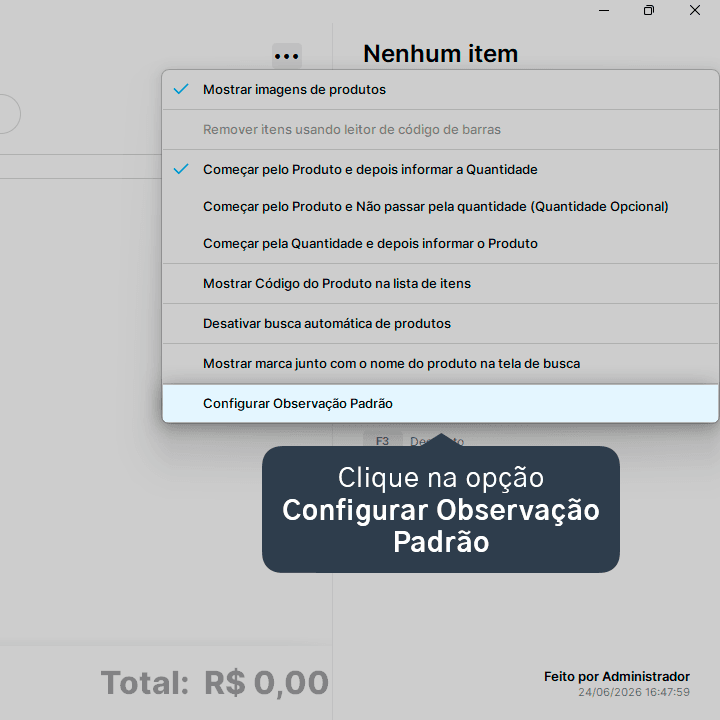
4. Clique na opção Configurar Observação Padrão.
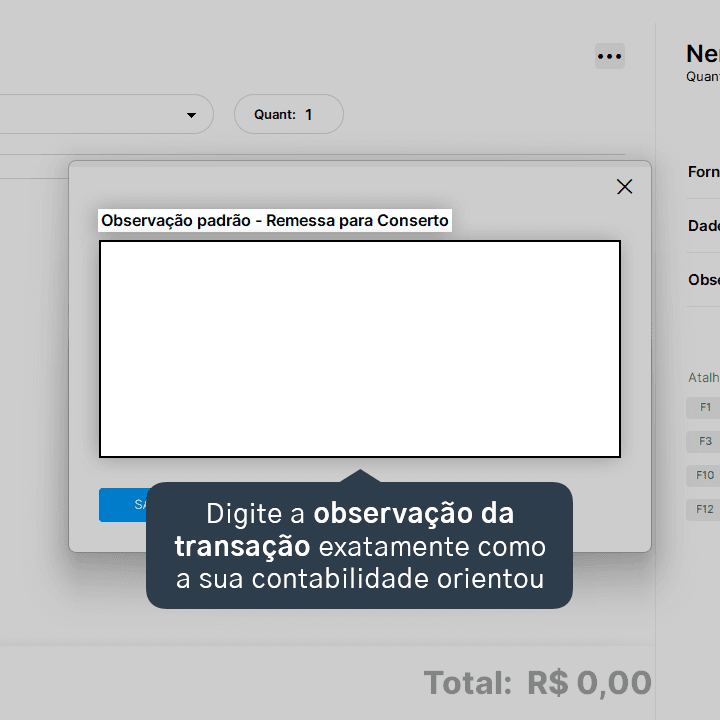
5. Digite a observação da transação exatamente como a sua contabilidade orientou.
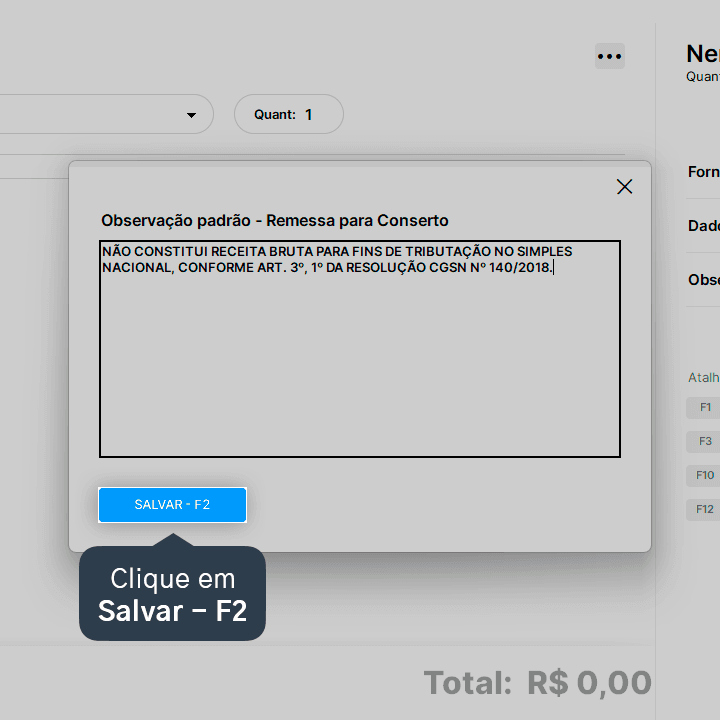
6. Clique em Salvar - F2.
Se precisar, repita esse mesmo processo para as outras operações de remessa ou bonificação da sua loja.
Dica importante
Ao preencher uma observação padrão para as transações de remessa (seja de conserto ou de demonstração), o Nex aplicará a mesma mensagem automaticamente para o retorno da remessa correspondente. Assim você não precisa configurar o mesmo texto duas vezes.
Pronto! A partir deste momento, sempre que você emitir esse tipo de nota fiscal, o Nex imprimirá o texto personalizado que você acabou de salvar.
Como voltar para a mensagem padrão do Nex?
Caso a sua contabilidade mude de estratégia ou você queira que o sistema volte a preencher o campo com o texto padrão do Nex, basta seguir o passo a passo abaixo.
1. Na tela da transação desejada, clique no ícone de três pontinhos.
2. Clique na opção Configurar Observação Padrão.
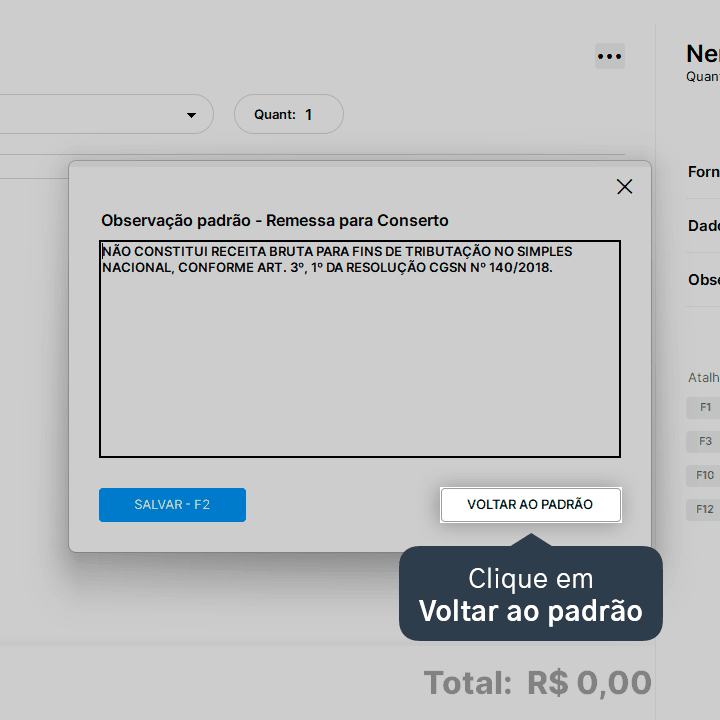
3. Clique no botão Voltar ao padrão.
4. Clique em Sim para confirmar a remoção da observação personalizada.
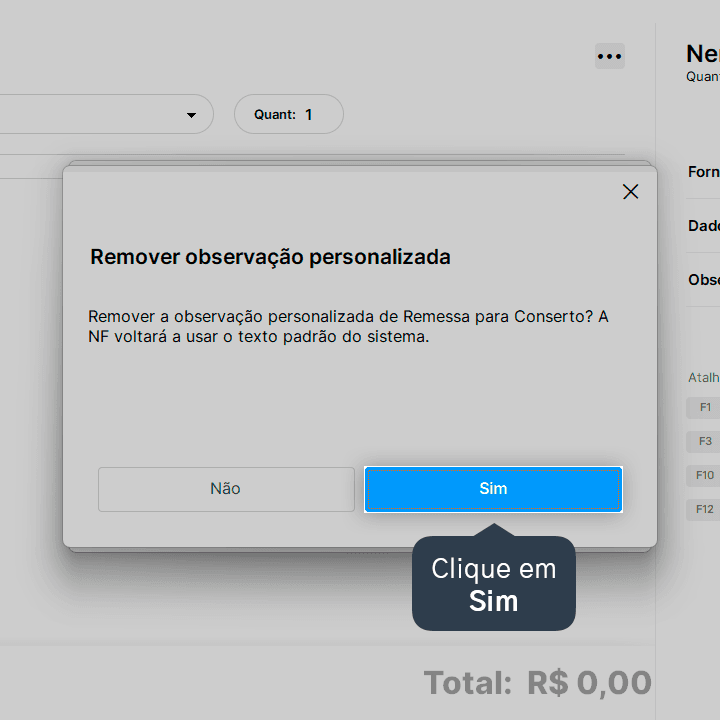
Pronto! Agora a mensagem padrão do sistema voltará a aparecer automaticamente nas notas fiscais dessa transação.
Acompanhe todas as novidades!
Nosso foco é ajudar pessoas a simplificarem a gestão da sua loja. Inscreva-se para receber avisos das postagens por e-mail.
Inscreva-se
Artigos relacionados
Como atualizar informações fiscais dos produtos pelo inventário
Veja como ajustar o NCM, CEST e a tributação de várias mercadorias de uma só vez usando a tela de inventário do seu Nex no computador.
Como informar indicador de presença nas vendas do Nex
Entenda o que é, por que e como alterar o indicador de presença nas suas vendas com o Nex para evitar rejeições fiscais.
Como fazer um retorno de remessa
Veja como é prático registrar o retorno de uma remessa no Nex.


Este conteúdo foi útil?
