

Nota Fiscal
Entenda o que é, por que e como alterar o indicador de presença nas suas vendas com o Nex para evitar rejeições fiscais.
Importante
Esse recurso está disponível apenas no plano Fiscal. Clique aqui e conheça todos os nossos planos de assinatura.
Para realizar esse procedimento, é necessário estar na última versão do Nex no computador. Saiba como atualizar o seu sistema.
O que é e por que alterar o indicador de presença na venda?
O indicador de presença é um campo onde você informa se o cliente que está comprando com você está fisicamente na loja ou não. É através dessa informação que a Sefaz identifica o tipo de presença do consumidor no seu comércio.
Essa informação é necessária para que as suas notas fiscais (NF-e e NFC-e) não sejam rejeitadas. Para atender plenamente a legislação fiscal, o Nex traz esse campo com opções que mudam de acordo com o tipo de nota que você está emitindo na hora da venda.
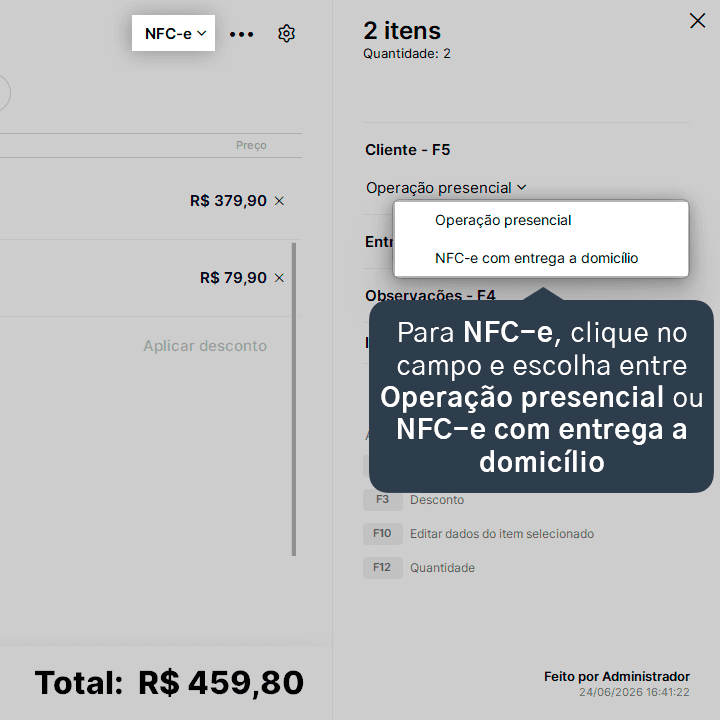
Se você estiver emitindo uma NFC-e, poderá escolher entre duas opções.
Operação presencial: essa é a opção padrão e indica que o cliente está fisicamente na sua loja, comprando e retirando o produto no balcão.
NFC-e com entrega a domicílio: essa opção indica que a venda foi feita para entrega direta na casa do cliente, ou seja, ele não estava presente na loja.
Já na emissão de NF-e, você tem mais opções de escolha, que ficam visíveis assim que você seleciona um cliente na venda.
Operação presencial: indica que o cliente está na sua loja comprando e retirando o produto.
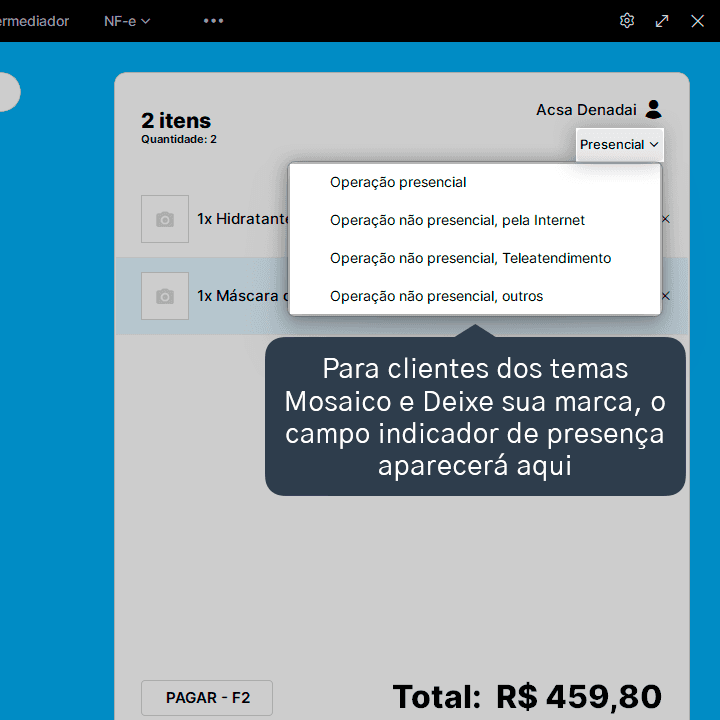
Operação não presencial, pela internet: essa opção serve para as vendas originadas no seu site ou loja virtual.
Operação não presencial, teleatendimento: para vendas realizadas por telefone, WhatsApp ou redes sociais.
Operação não presencial, outros: essa opção atende os demais tipos de vendas à distância que não se encaixam nas alternativas acima.
Para que você não precise alterar esse campo em todas as vendas, o Nex ajusta o indicador padrão de forma automática usando as informações de tributação e do cadastro da venda.
Nas operações de NFC-e, o Nex sempre iniciará a venda configurando a opção padrão de operação presencial.
Nas operações de NF-e, se você selecionar um cliente e ele for do mesmo estado que a sua loja, o sistema definirá automaticamente a opção de operação presencial. Caso o cliente seja de outro estado, o Nex entende que é uma venda à distância e configura automaticamente a opção de operação não presencial, pela internet.
Se o padrão sugerido pelo Nex for diferente da realidade daquela venda, basta selecionar manualmente a opção correta antes de finalizar a venda.
Passo a passo para configurar o indicador de presença na venda
1. Selecione os produtos que serão vendidos normalmente.
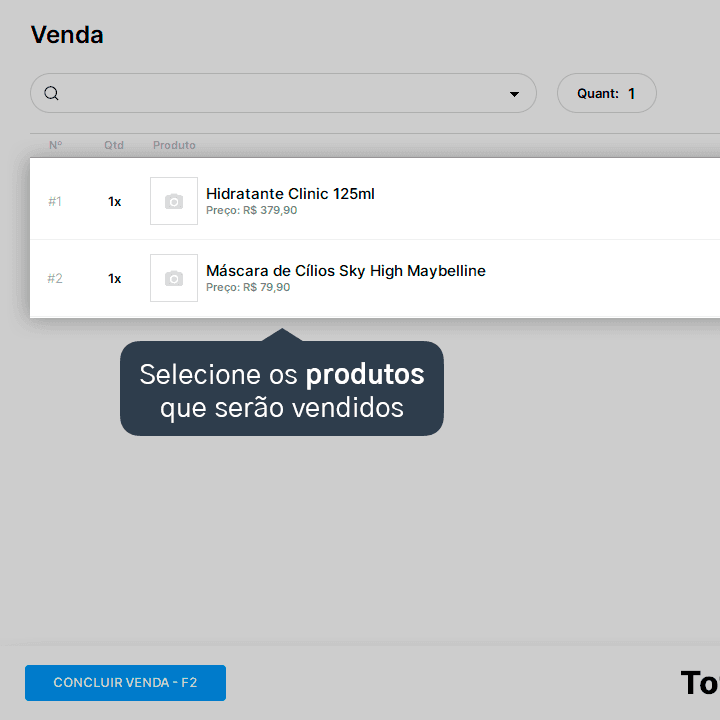
Para mais detalhes sobre como fazer uma venda no Nex, clique aqui.
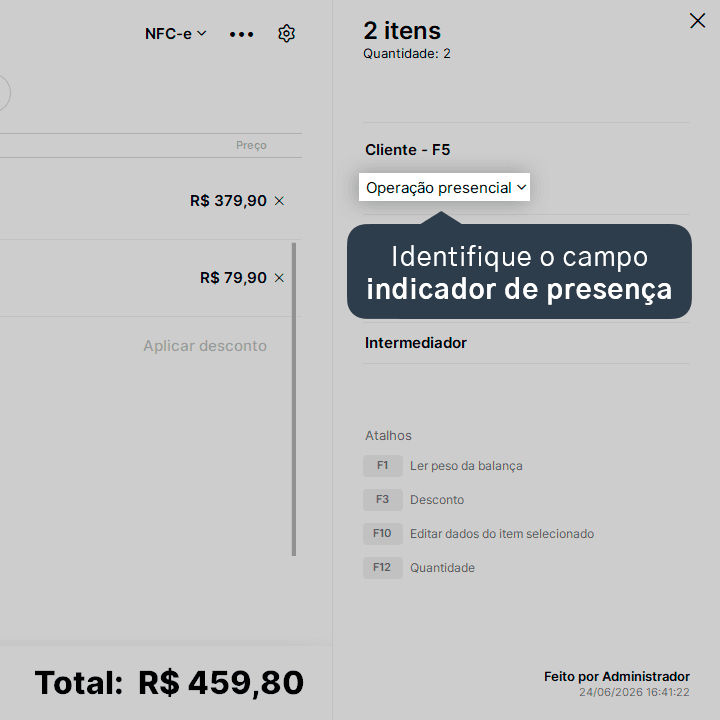
2. O campo do indicador de presença aparecerá logo abaixo da opção Cliente, ou abaixo do nome do cliente caso você já tenha selecionado um.
3. Se estiver emitindo uma NFC-e, clique no campo e escolha entre Operação presencial ou NFC-e com entrega a domicílio.
4. Se estiver emitindo uma NF-e, escolha entre Operação presencial, Operação não presencial pela internet, Teleatendimento ou Outros.

Lembrando que para NF-e as opções só aparecerão após selecionar o cadastro do cliente na venda.
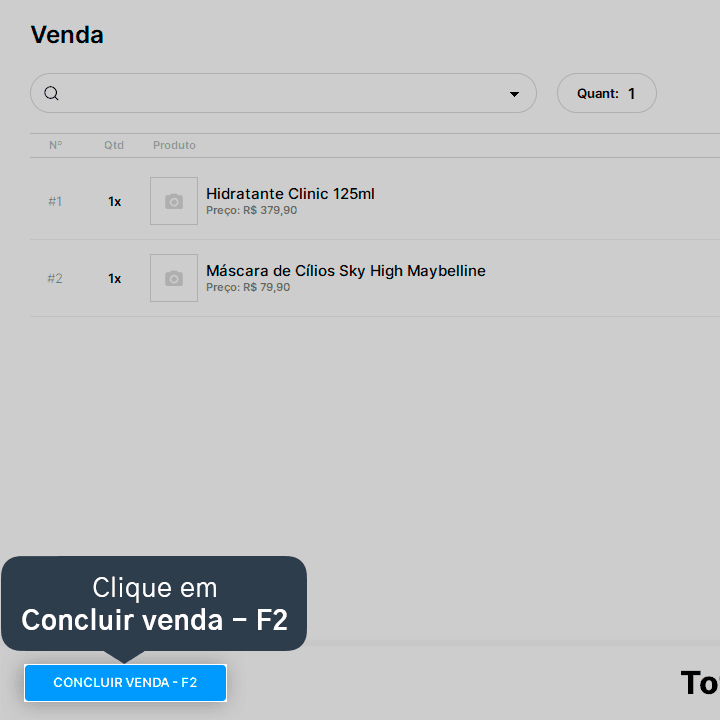
5. Preencha as demais informações da venda e clique em Concluir venda - F2 para finalizar.
Estou usando outro tema na tela de vendas. Onde selecionar o indicador de presença?
Caso esteja utilizando o tema Mosaico ou Deixe sua marca na tela de vendas, a seleção do indicador de presença aparecerá no topo direito da lista de produtos que estão no carrinho.
Saiba mais sobre como alterar o tema da tela de vendas.
Informação importante
Se você selecionar a opção NFC-e com entrega a domicílio, o Nex exigirá que o cliente tenha um endereço cadastrado. Caso contrário, o sistema exibirá um aviso impedindo a conclusão da venda até que o endereço seja preenchido.
Se você realizar uma venda com entrega informando uma transportadora ou entregador, e o tipo de frete for diferente de "Sem frete", o Nex vai alterar automaticamente a informação da nota para NFC-e com entrega a domicílio, independentemente do que estiver selecionado na tela. Isso evita erros fiscais com a Sefaz.
Pronto! Agora você já sabe como configurar o indicador de presença nas suas vendas e evitar rejeições fiscais.
Acompanhe todas as novidades!
Nosso foco é ajudar pessoas a simplificarem a gestão da sua loja. Inscreva-se para receber avisos das postagens por e-mail.
Inscreva-se
Artigos relacionados
Saiba mais sobre vendas com intermediador (Padrão)
Veja como registrar operações realizadas através de um intermediador e adequar-se a Nota Técnica (NT) 2020.006.
Como adicionar informações de entrega na nota fiscal (Padrão)
Veja como informar o endereço de entrega e usar os campos de transportadora ou entregador, peso e volume.
Como atualizar informações fiscais dos produtos pelo inventário
Veja como ajustar o NCM, CEST e a tributação de várias mercadorias de uma só vez usando a tela de inventário do seu Nex no computador.


Este conteúdo foi útil?
