

Nota Fiscal
Veja como ajustar o NCM, CEST e a tributação de várias mercadorias de uma só vez usando a tela de inventário do seu Nex no computador.
Importante
A atualização das informações fiscais por meio do inventário de estoque está disponível exclusivamente no plano Fiscal, onde a emissão de notas fiscais é realizada. Clique aqui e conheça todos os nossos planos de assinatura.
Por que usar o inventário para atualizar as informações fiscais?
Quando você precisa corrigir a tributação ou os códigos NCM e CEST de muitos produtos, abrir o cadastro de cada um deles pode demorar bastante e prejudicar a rotina da sua loja. O inventário do Nex funciona como uma grande lista que reúne todos os seus produtos em um só lugar e permite atualizar diversos dados ao mesmo tempo.
Nessa tela, você consegue visualizar e alterar rapidamente o preço de custo, as quantidades em estoque e dados fiscais. Isso ajuda a economizar tempo e garante que as suas vendas fiquem em dia com a Sefaz de forma muito mais prática.
Vamos aprender a atualizar as informações fiscais pelo inventário?
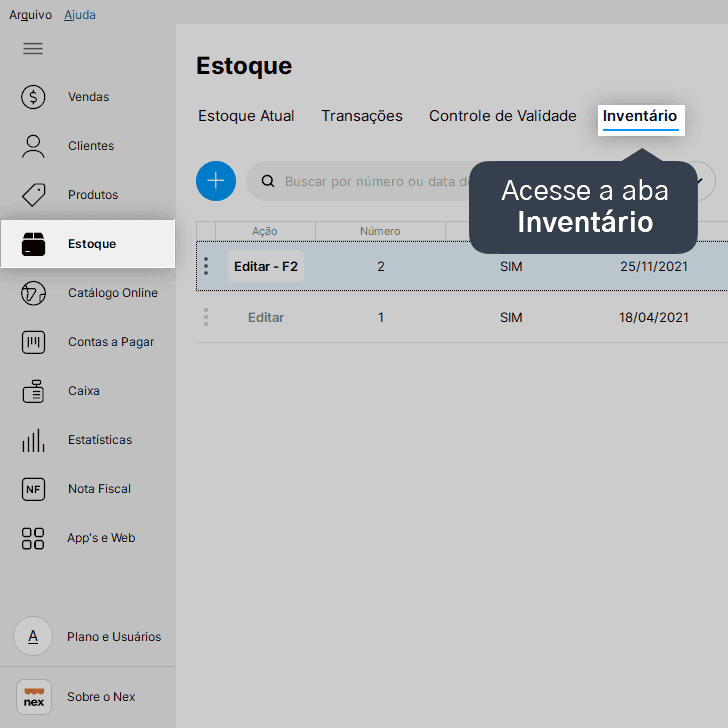
1. Na tela de Estoque, acesse a aba Inventário no topo da tela.
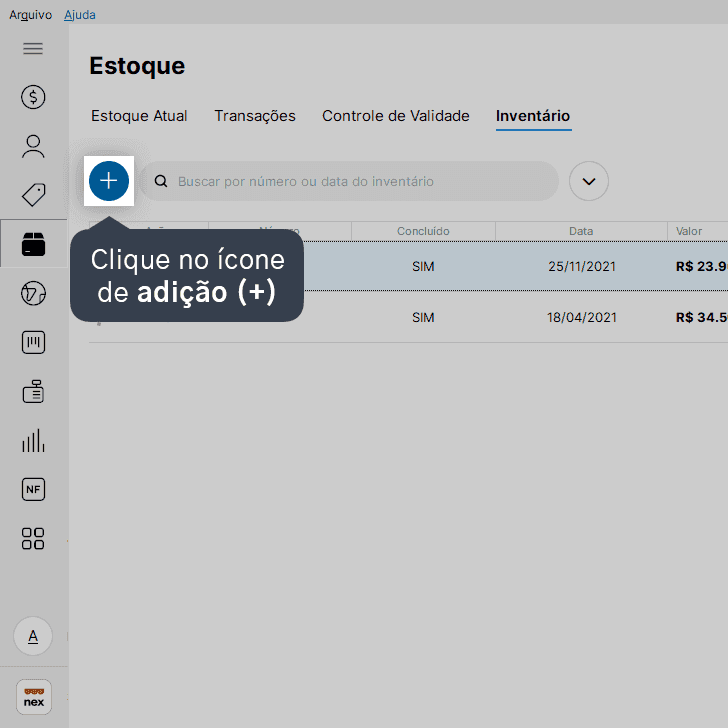
2. Clique no ícone de adição (+).
3. Informe a data do inventário e, em seguida, clique em Ok.
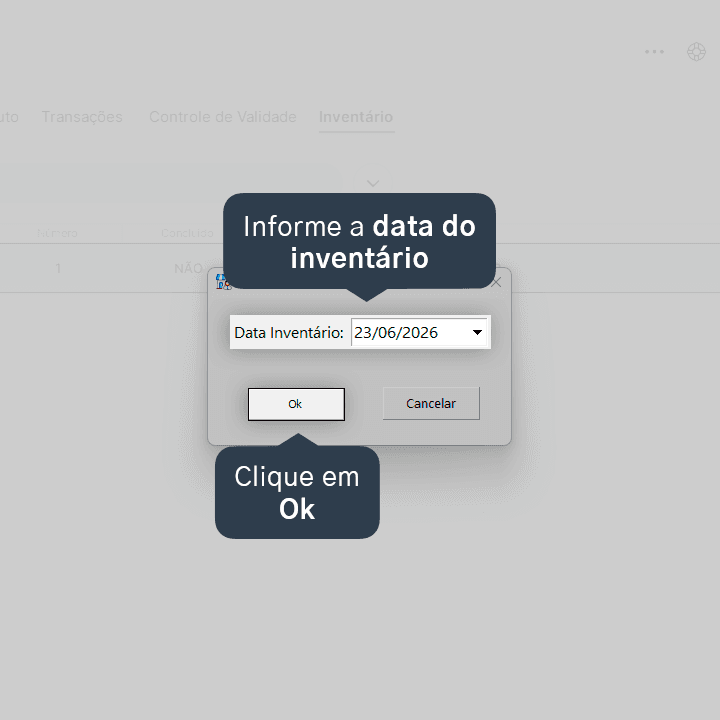
Nesse cenário de atualização de informações cadastrais, recomendamos gerar o inventário com a data atual.
4. Aguarde alguns instantes até o inventário ser gerado. O Nex vai mostrar a sua listagem completa de produtos.
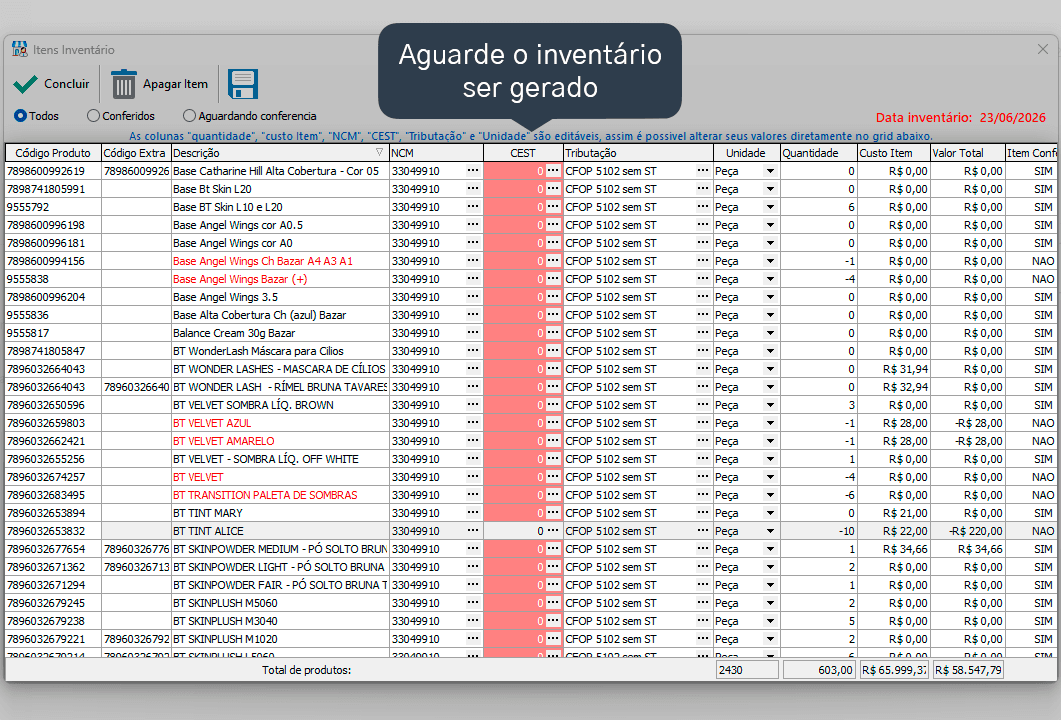
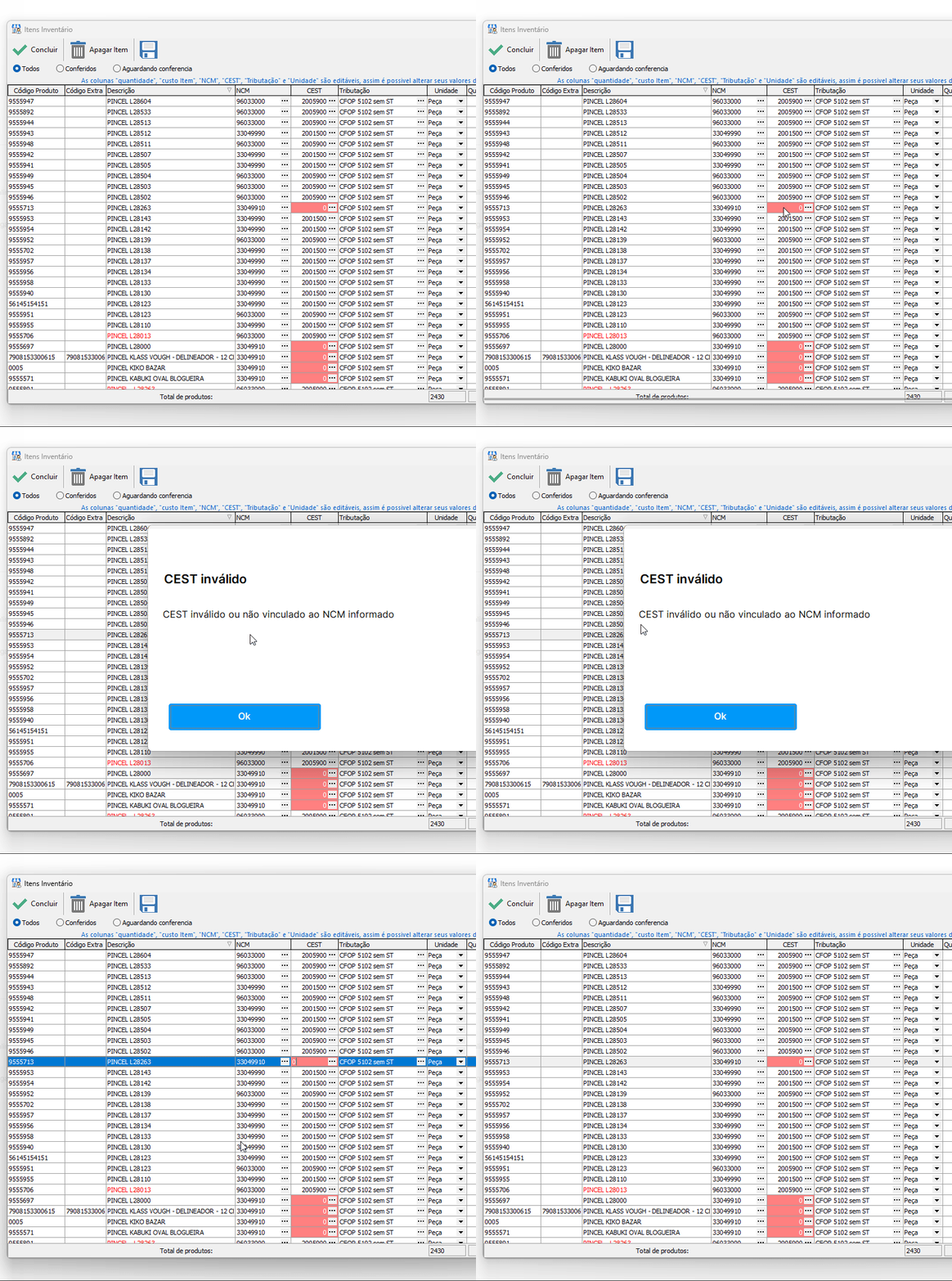
5. Se algum produto estiver com o campo na cor vermelha, significa que ele tem alguma pendência cadastral. Clique duas vezes com o mouse nesse campo para o Nex mostrar o que precisa ser corrigido.
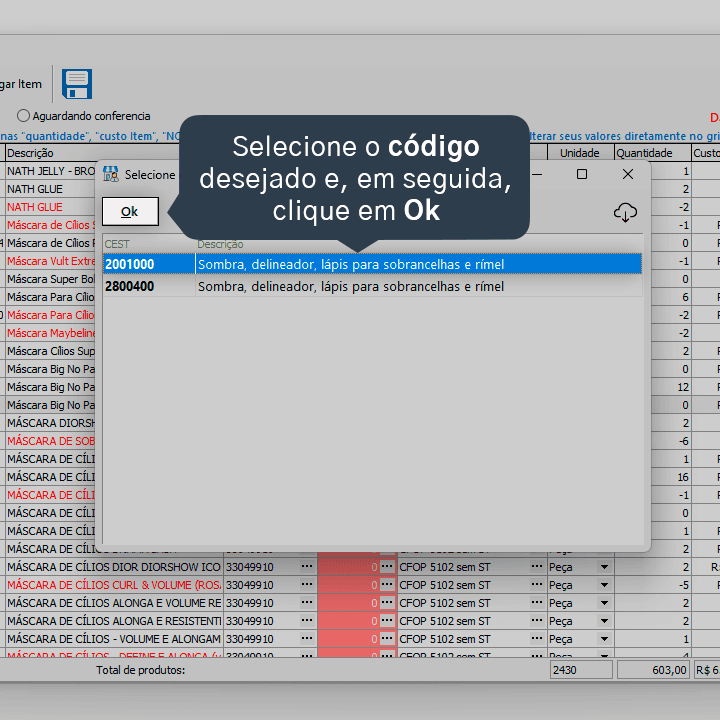
6. Para atualizar a tributação, o NCM ou o CEST, clique no ícone de três pontinhos (...) ao lado do campo que você deseja configurar.

7. Selecione o código desejado e, em seguida, clique em Ok.
Você pode repetir esse processo em todas as colunas fiscais que precisar ajustar.
8. Atualize as informações de todas as mercadorias.
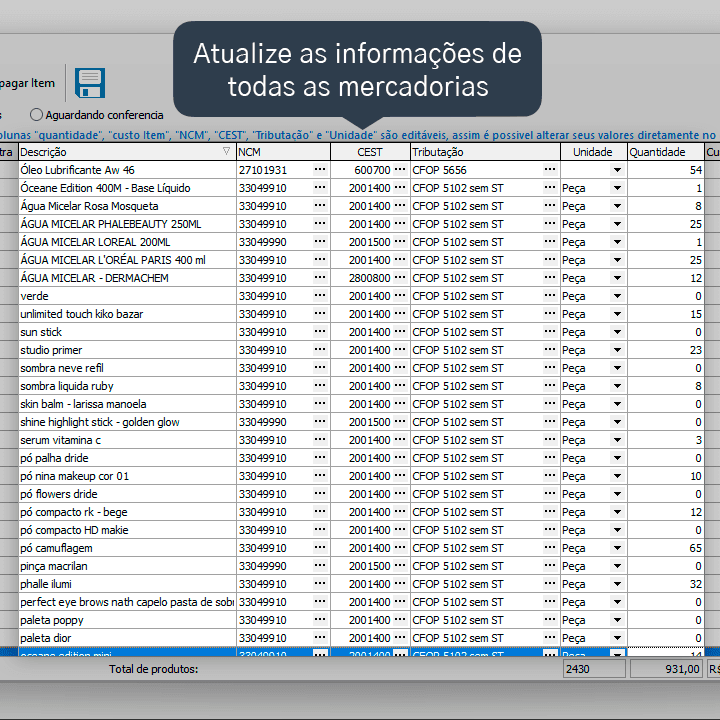
Se tiver dúvidas sobre quais códigos preencher, lembre-se de consultar a contabilidade da sua loja.
9. Após finalizar, clique em Concluir.
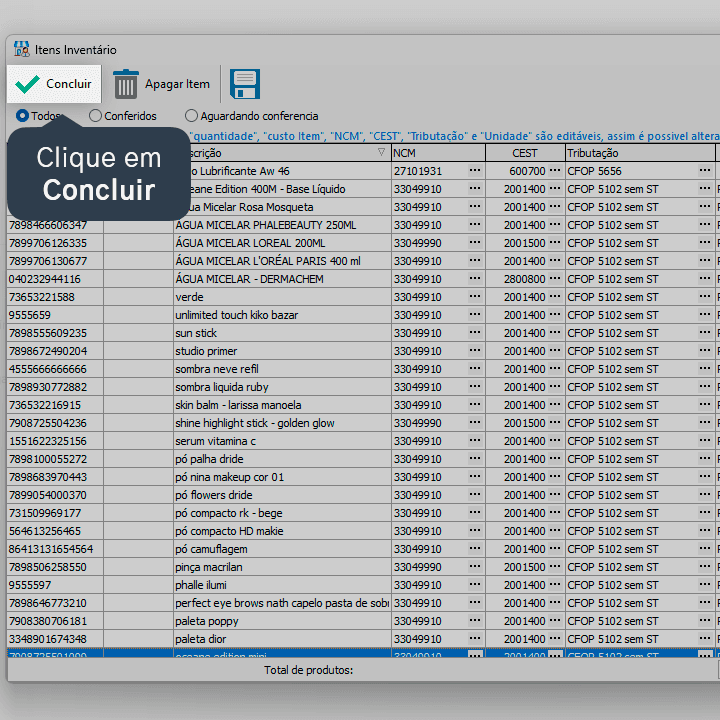
Certifique-se de que a coluna Concluído na listagem de inventários mudou para SIM.
10. Localize o inventário com as informações fiscais atualizadas.
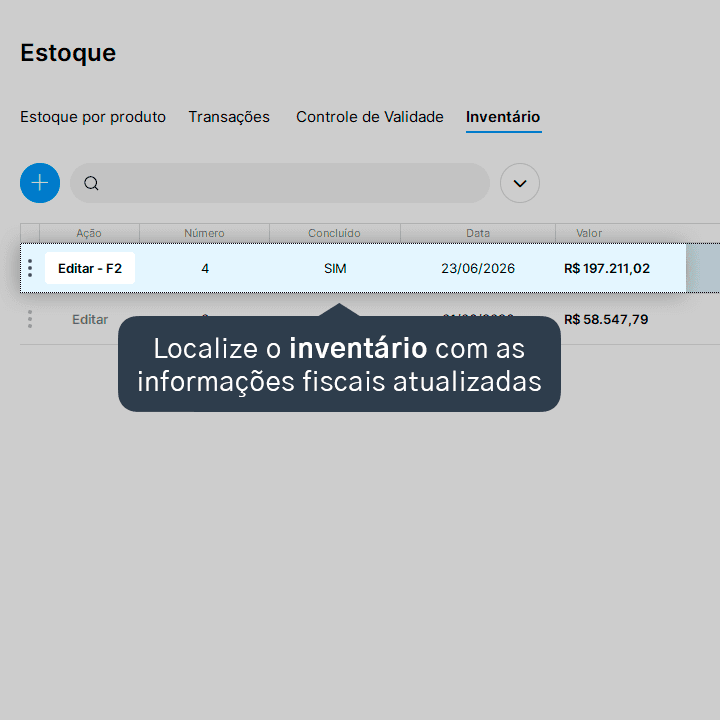
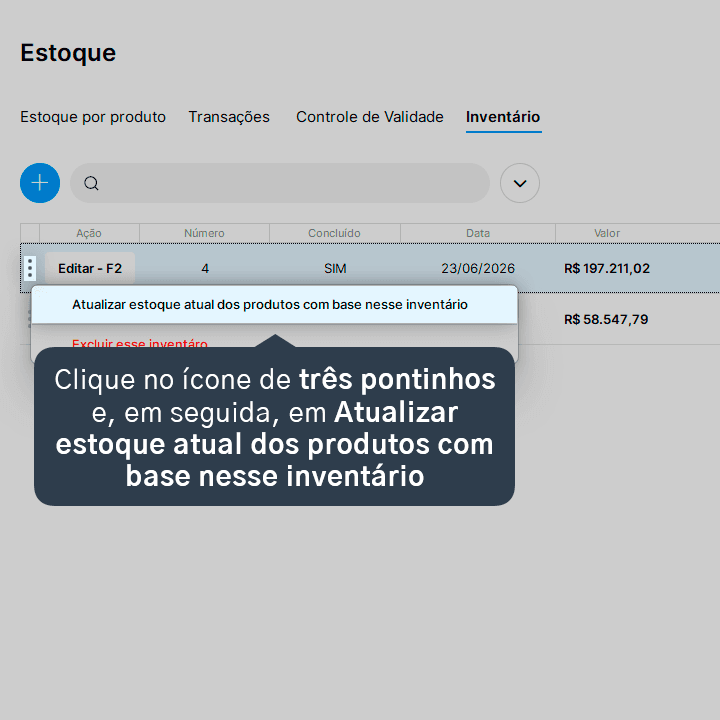
11. Clique no ícone de três pontinhos e, em seguida, clique em Atualizar estoque atual dos produtos com base nesse inventário.
12. Clique em Sim - F2.
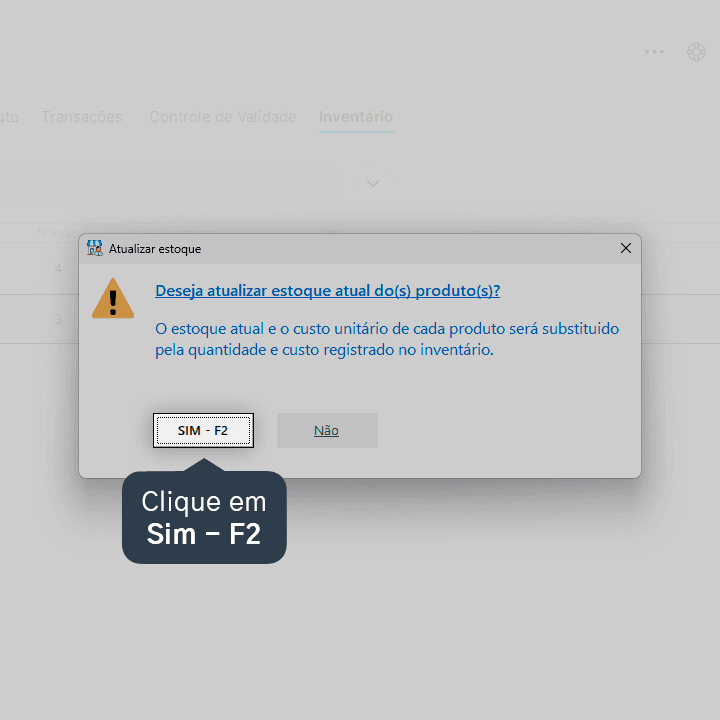
Pronto! O cadastro dos seus produtos foi atualizado automaticamente com as informações conforme o inventário de estoque.
Acompanhe todas as novidades!
Nosso foco é ajudar pessoas a simplificarem a gestão da sua loja. Inscreva-se para receber avisos das postagens por e-mail.
Inscreva-se
Artigos relacionados
Como gerar o SPED fiscal com inventário de estoque
Aprenda a gerar o SPED fiscal pelo Nex incluindo os seus dados de estoque (inventário).
Como configurar o cadastro e venda de produtos sem preencher os dados fiscais
Veja como configurar seu Nex para permitir a venda e cadastro de produtos sem preencher os dados fiscais.
O que é o campo NCM?
Veja o que é e para que serve esse campo de tributação dentro do Nex, exigido para atender à legislação federal brasileira.
O que é o campo CEST?
Veja o que é e para que serve este campo de tributação no Nex, exigido para atender à legislação fiscal brasileira.


Este conteúdo foi útil?
