

Banco de dados
Veja como liberar o acesso remoto durante o atendimento no suporte.
Por que liberar o acesso remoto?
Em alguns casos, durante o atendimento no suporte, é necessário que a Equipe de Atendimento acesse o computador de forma remota para realizar procedimentos técnicos. Por isso, é preciso fazer o download do AnyDesk, sistema utilizado para o acesso remoto, e liberar o acesso à pessoa atendente durante o chat.
Vamos aprender a permitir o acesso remoto?
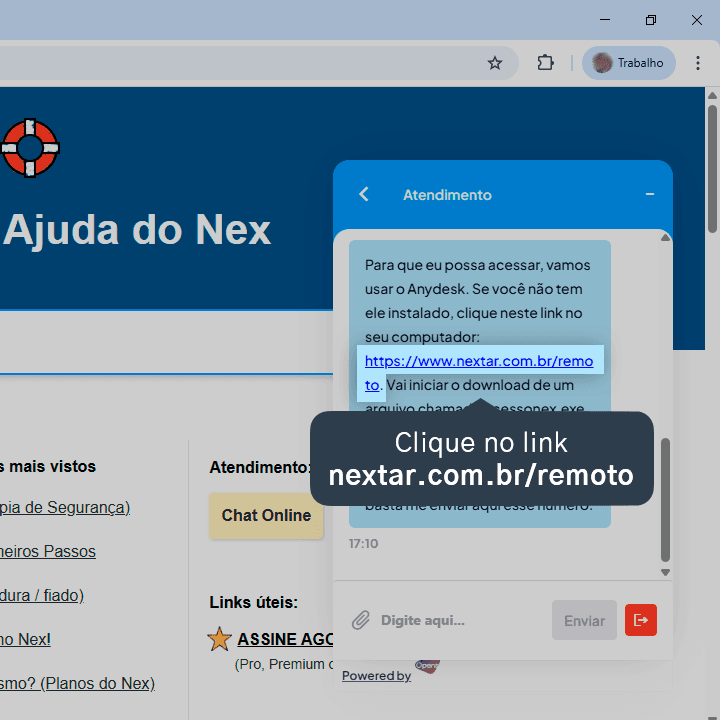
1. Clique no link que a pessoa atendente enviou para você durante o atendimento.
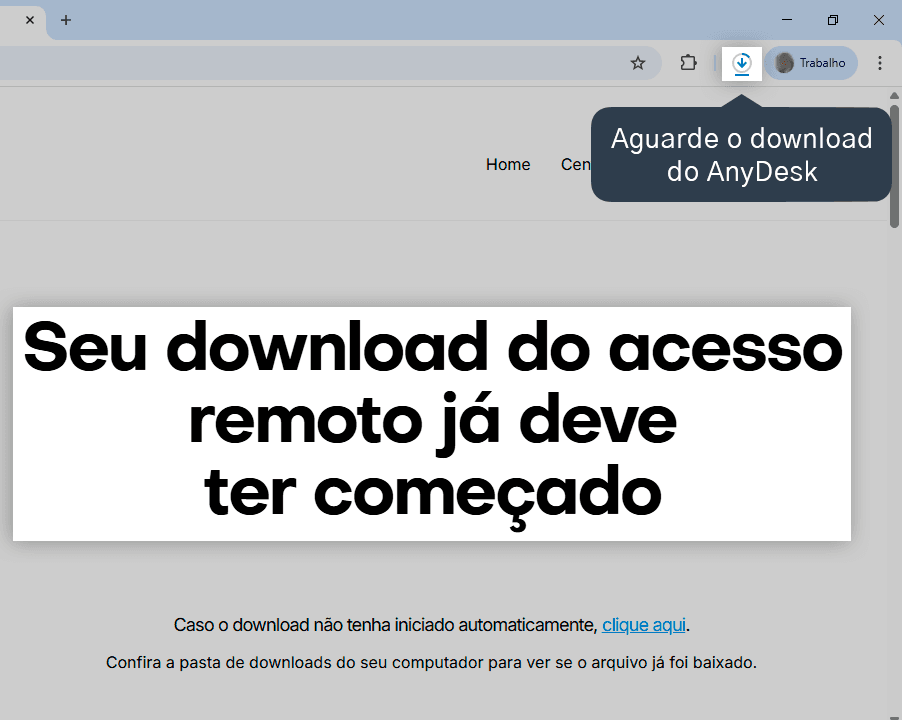
2. Aguarde o download do AnyDesk para o acesso remoto.
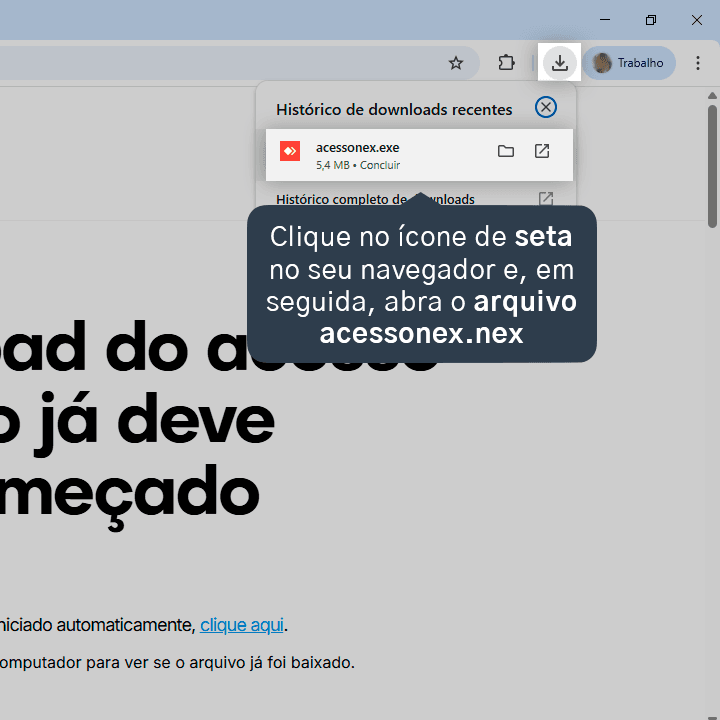
3. Clique no ícone de seta no seu navegador e, em seguida, abra o arquivo acessonex.nex que foi baixado.
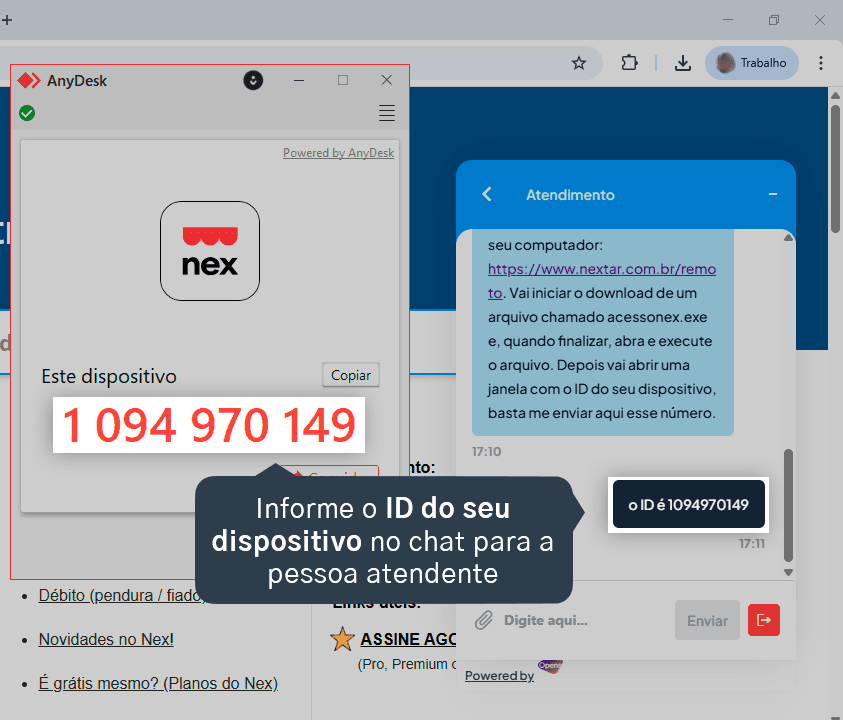
4. Informe o ID do seu dispositivo no chat para a pessoa atendente.
5. Clique em Aceitar para liberar o acesso remoto.
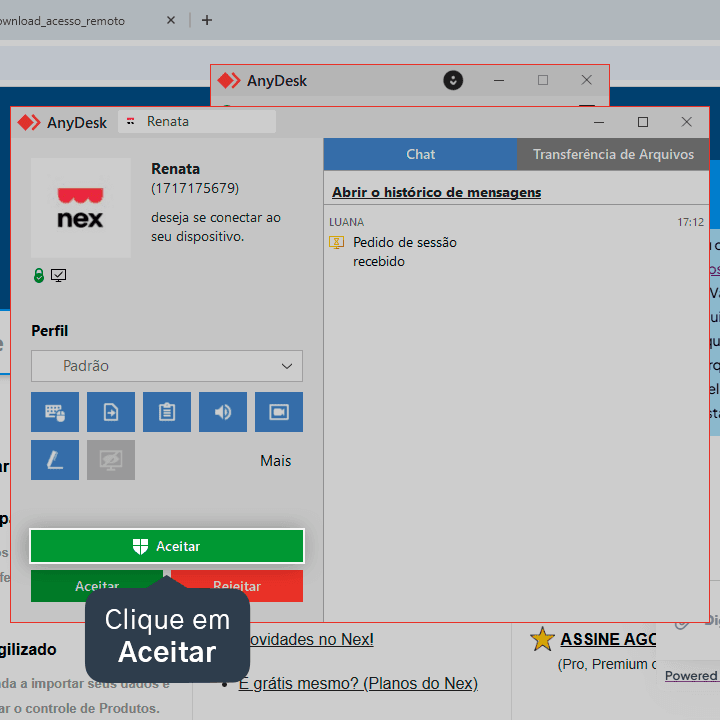
Durante o acesso remoto você poderá acompanhar tudo que é feito no seu computador observando a tela. Nossa equipe se limita a mexer apenas em coisas relacionadas ao Nex.
6. Para encerrar o acesso remoto, clique em Cancelar no AnyDesk.
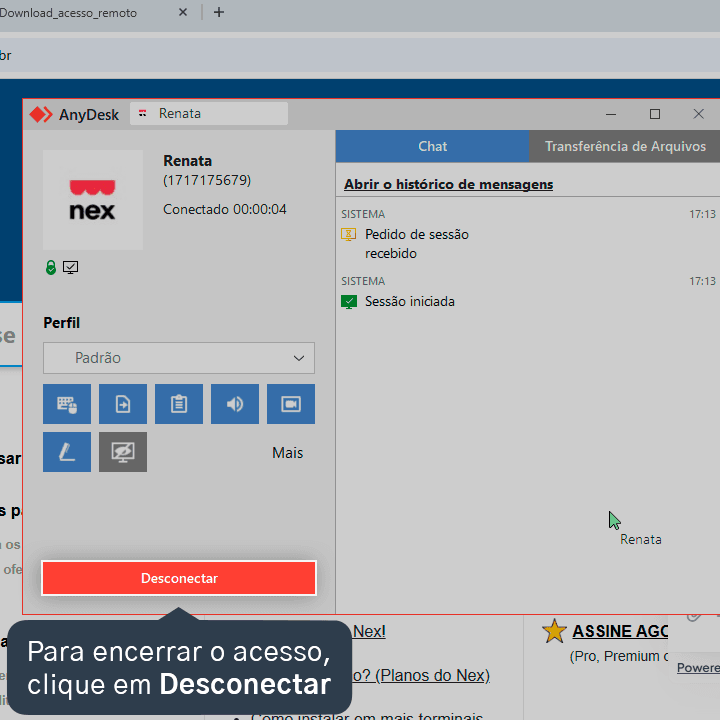
Pronto! Agora você sabe como conceder e remover o acesso remoto durante o atendimento de suporte do Nex.
Acompanhe todas as novidades!
Nosso foco é ajudar pessoas a simplificarem a gestão da sua loja. Inscreva-se para receber avisos das postagens por e-mail.
Inscreva-se
Artigos relacionados
Canais de atendimento e suporte do Nex
Precisa de ajuda com o seu sistema? Veja como entrar em contato com o suporte do Nex por chat online, WhatsApp ou e-mail para tirar as suas dúvidas direto com a nossa equipe.
Planos do Nex
Conheça os planos do Nex e descubra qual opção é ideal para o seu comércio. Compare os recursos do plano Grátis com as ferramentas avançadas das assinaturas Pocket, Pro, Premium e Fiscal.
Conheça os dados na nuvem no Nex
Saiba mais sobre os dados na nuvem do Nex e descubra como gerenciar seu estoque e suas vendas de qualquer lugar pela web, aplicativo ou computador com sincronização automática.


Este conteúdo foi útil?
