

Nota Fiscal
Veja como realizar uma venda no Nex e deixar a emissão de nota fiscal pendente.
Importante
Este tutorial utiliza o tema Deixe sua marca na tela de vendas. Para acessar o tutorial com o tema Padrão, clique aqui. Para acessar o tutorial com o tema Mosaico, clique aqui.
Esse recurso está disponível para assinantes do plano Fiscal. Saiba mais a respeito dos nossos planos de assinatura.
O Nex atende os Regimes Tributários Simples Nacional e MEI: Micro empreendedor Individual, não atendendo o Regime Normal.
Vamos aprender a lançar uma venda e deixar a emissão de nota pendente?
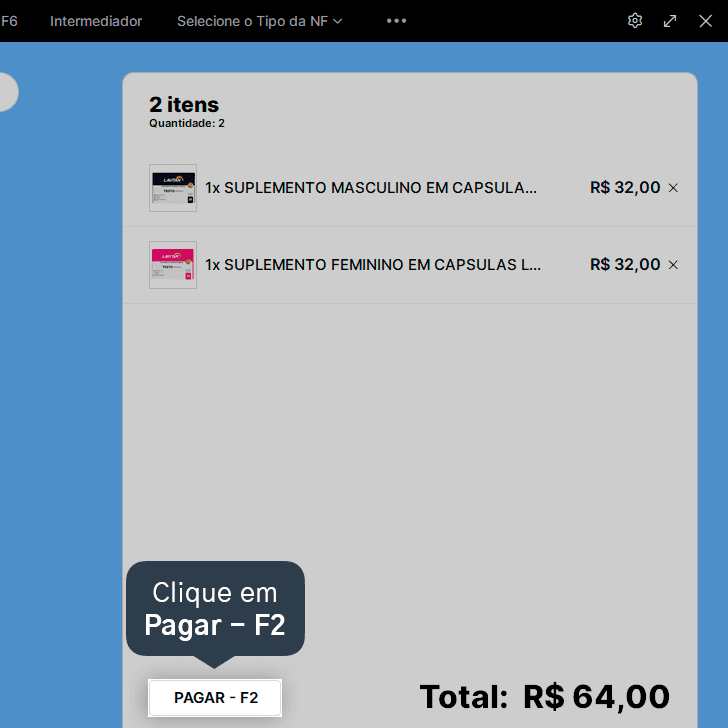
1. Após registrar as informações da venda, clique em Pagar - F2.
2. Selecione o meio de pagamento desejado.
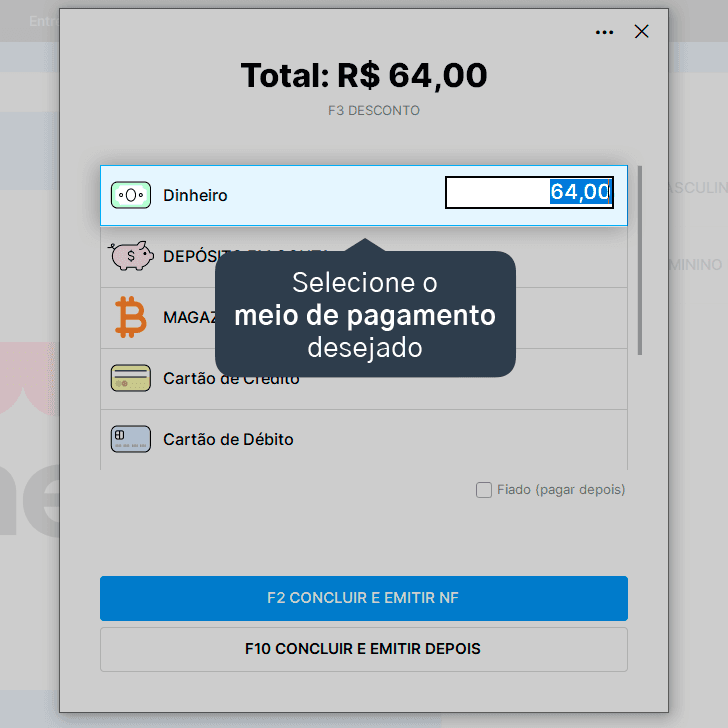
3. Clique em F10 Concluir e emitir depois.

4. Após a venda finalizada, você pode localizar as notas pendentes na tela de Vendas, na aba de NF Pendentes.
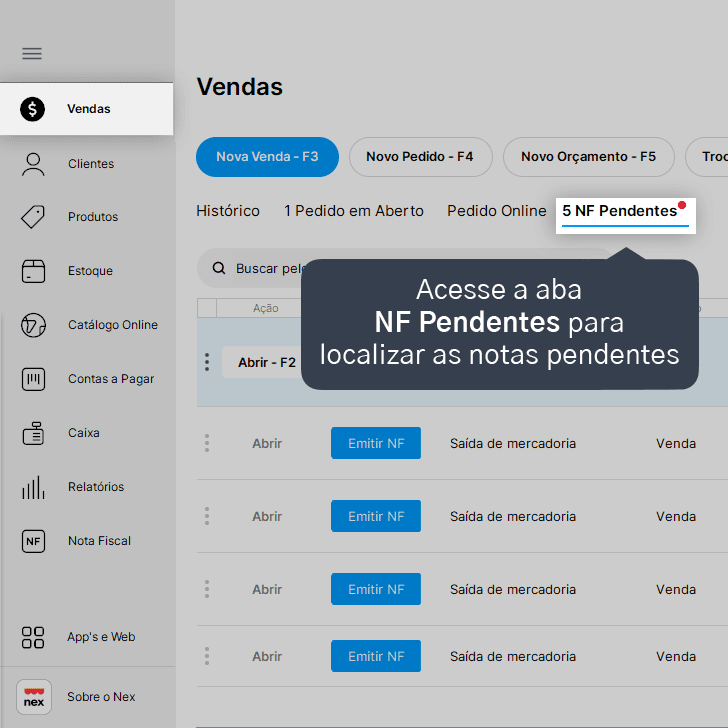
Pronto! A venda foi concluída, deixando a emissão de nota fiscal pendente. Caso queira emitir uma nota fiscal pendente, clique aqui para mais detalhes.
Acompanhe todas as novidades!
Nosso foco é ajudar pessoas a simplificarem a gestão da sua loja. Inscreva-se para receber avisos das postagens por e-mail.
Inscreva-se
Artigos relacionados
Como emitir uma nota fiscal pendente
Veja como emitir uma nota fiscal que ficou como pendente anteriormente.
Quais as diferenças entre MEI e SIMEI?
Entenda o que significam essas siglas e como elas funcionam no dia a dia da sua empresa.
Como emitir uma NF-e de venda sendo MEI (Padrão)
Veja como emitir uma NF-e de venda após realizar a configuração de emissão no regime tributário MEI: Microempreendedor Individual.
Como emitir uma NFC-e de venda sendo MEI (Padrão)
Veja como emitir uma NFC-e de venda após realizar a configuração de emissão no regime tributário MEI: Microempreendedor Individual.


Este conteúdo foi útil?
