

Usuários
Veja o que fazer quando o Nex bloqueia a mudança de preço na hora da venda e como ajustar as permissões de um usuário.
Importante
Esse recurso está disponível a partir do plano Pro do Nex. Clique aqui e conheça todos os nossos planos de assinatura.
O que são os usuários no Nex e por que o sistema bloqueia a alteração de preço na hora da venda?
Por padrão o Nex vem com um único usuário cadastrado que é o administrador do sistema. O usuário administrador tem permissão para fazer qualquer ação disponível no seu plano do Nex. No dia a dia da sua loja você pode criar novos usuários para que os seus vendedores e colaboradores usem o sistema, o que ajuda a limitar o acesso a determinados recursos e relatórios.
Quando um usuário está configurado sem a permissão para mudar o valor do produto na hora de fechar o pedido, o Nex bloqueia essa opção de forma automática para proteger a sua margem de lucro. Para que o seu vendedor tenha acesso a essa funcionalidade durante o atendimento, é preciso ajustar a configuração de permissões no cadastro dele.
Vamos aprender a verificar o cadastro do usuário?
1. Faça o login no Nex utilizando um usuário administrador.
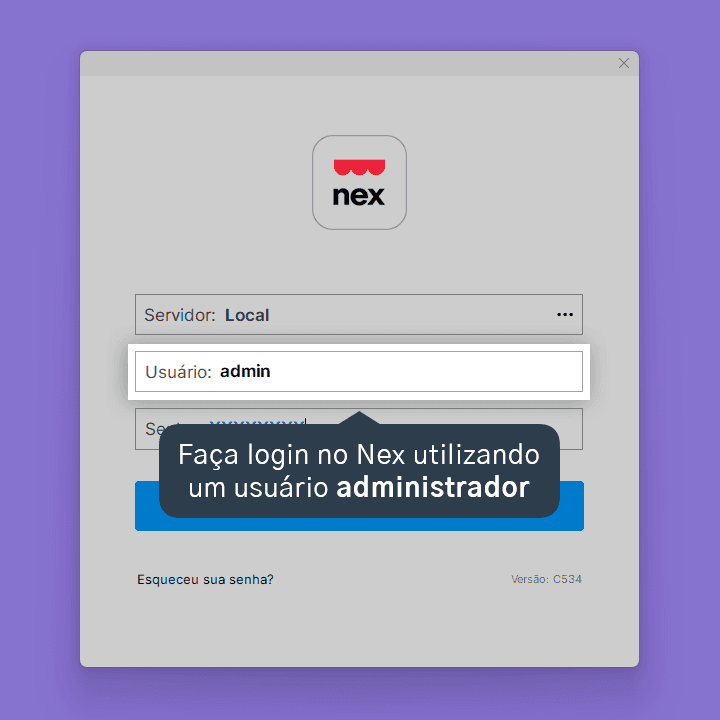
É necessário acessar o Nex com um usuário administrador, pois apenas administradores possuem permissão para ajustar o cadastro dos demais usuários.
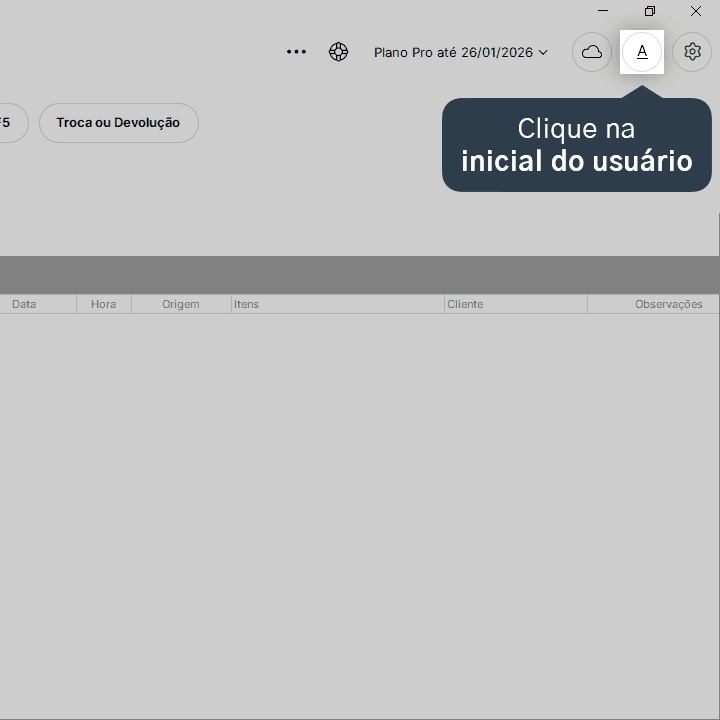
2. Clique na inicial do usuário, no canto superior direito da tela.
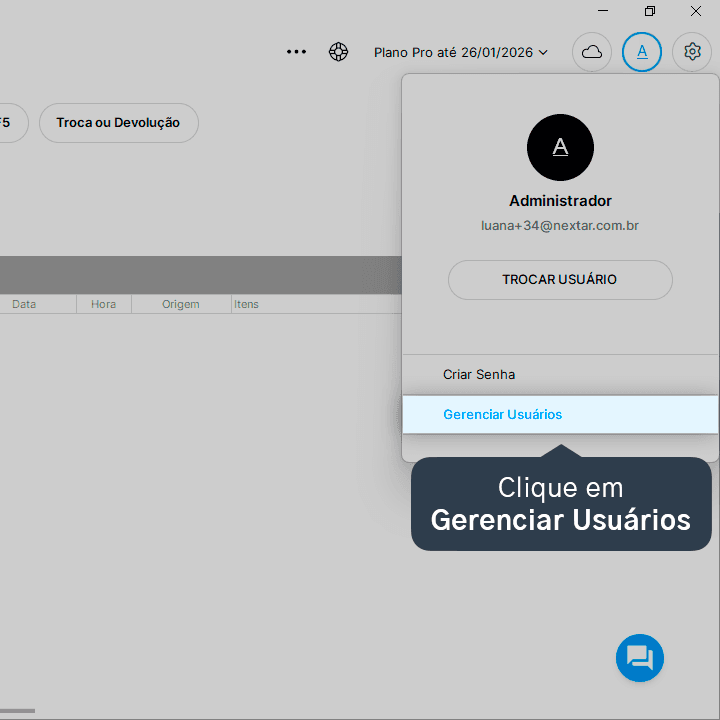
3. Clique em Gerenciar Usuários.
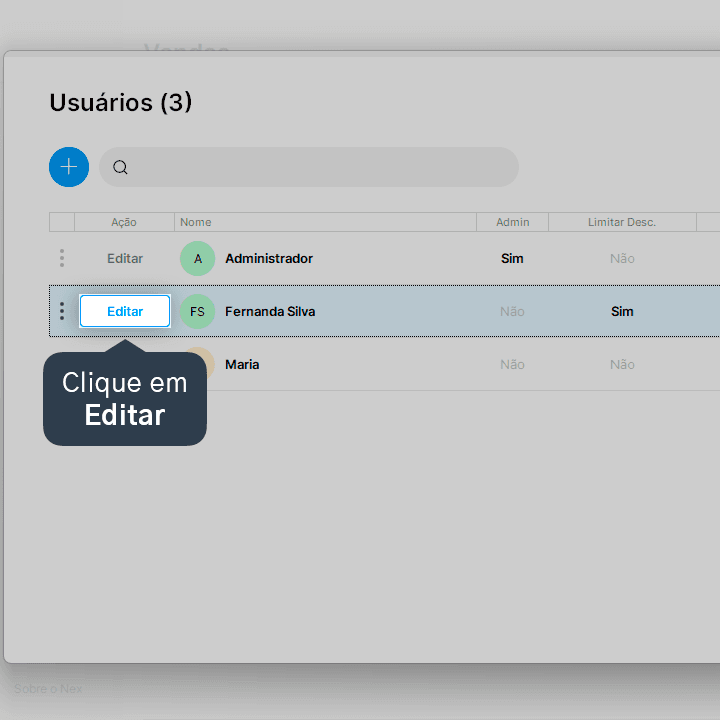
4. Clique em Editar ao lado do usuário desejado.
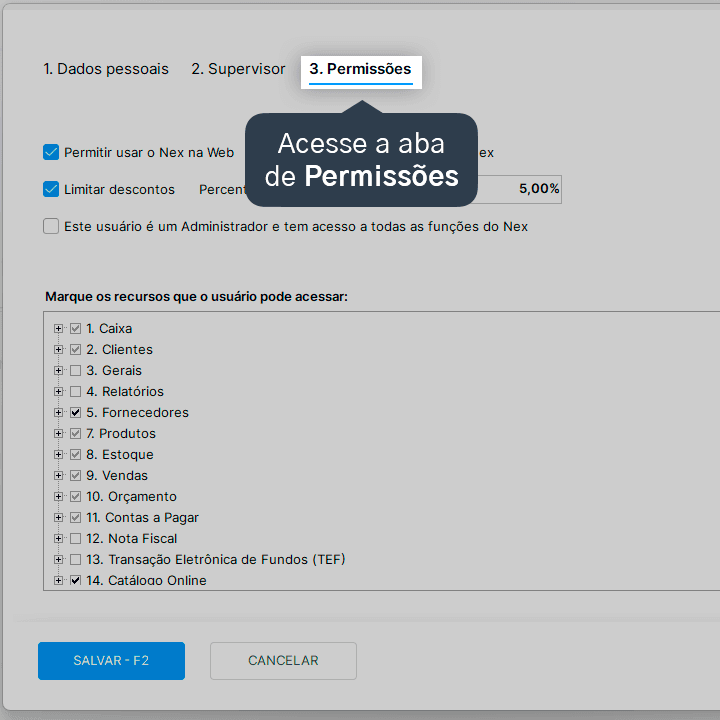
5. Acesse a aba de Permissões.
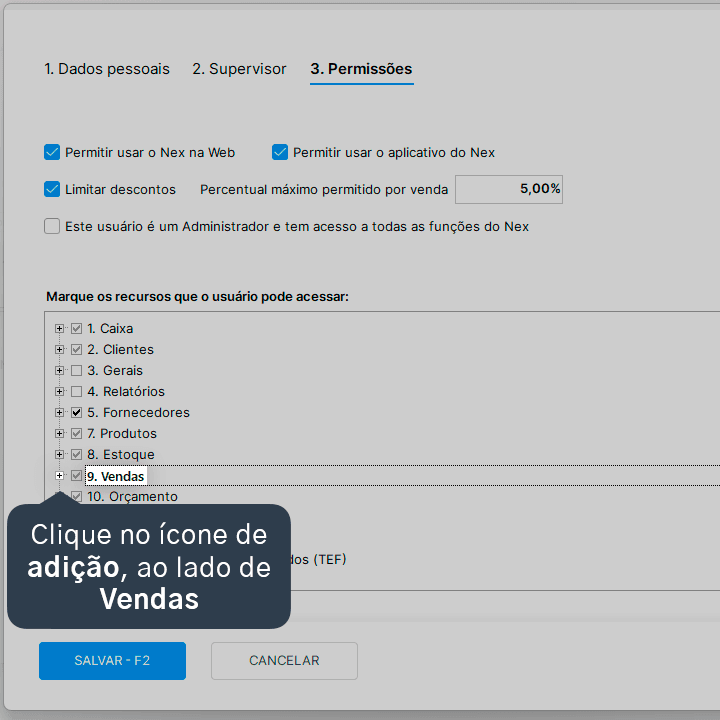
6. Clique no ícone de adição (+), ao lado de Vendas.
7. Deixe a opção Não permitir alterar preço na hora da venda desmarcada.
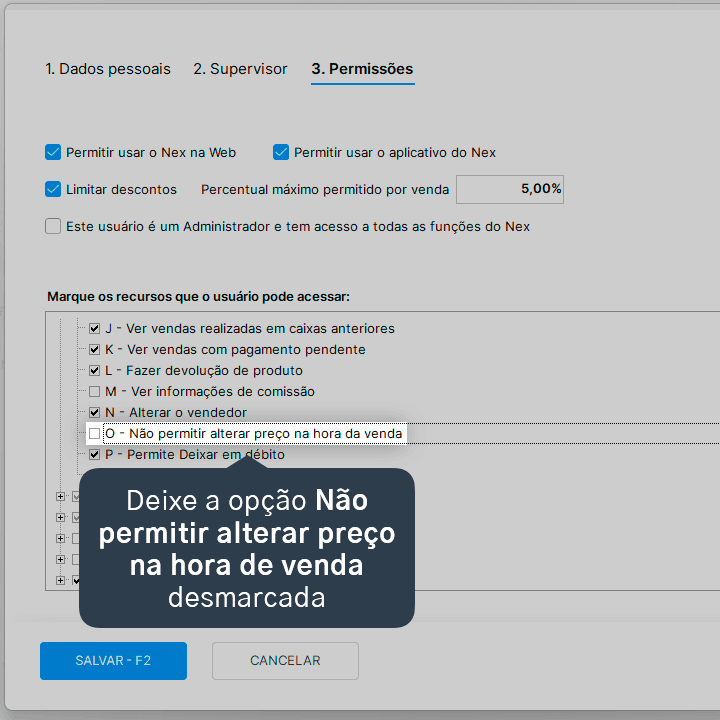
Se a opção ficar ativa, o usuário não terá permissão de alterar o preço no momento da venda, por isso, para a opção ficar ativa, deve ficar desmarcada.
8. Clique em Salvar - F2.
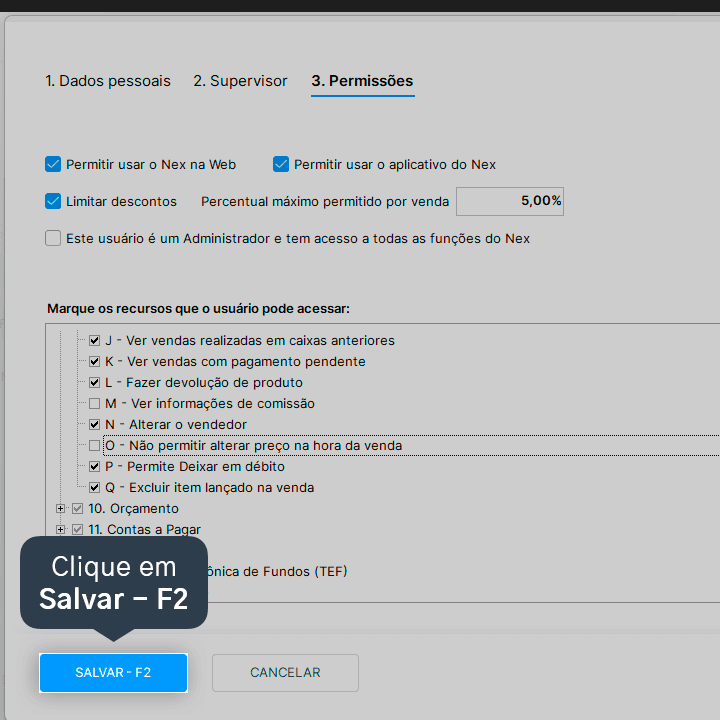
Pronto! O cadastro do usuário foi atualizado e, agora, poderá alterar o preço do produto no momento da venda.
Acompanhe todas as novidades!
Nosso foco é ajudar pessoas a simplificarem a gestão da sua loja. Inscreva-se para receber avisos das postagens por e-mail.
Inscreva-se
Artigos relacionados
Como configurar a comissão de vendas
Configure o controle de comissões dos seus vendedores através do Nex, de forma simples e rápida.
Como configurar para exigir vendedor na hora da venda (Padrão)
Veja como definir para exigir obrigatoriamente um vendedor na hora da venda.
Saiba mais sobre usuário administrador e usuário limitado no Nex
Não consegue acessar uma tela ou salvar alterações no sistema? Entenda a diferença entre o usuário administrador e o usuário limitado no Nex e ajuste as permissões.


Este conteúdo foi útil?
