Equipamentos
O leitor de código de barras é um grande aliado para agilizar o atendimento e organizar o estoque. Com ele, você evita erros de digitação e ganha tempo nas vendas.
Qual modelo escolher?
Para que tudo funcione corretamente, recomendamos leitores que sejam Plug and Play com conexão USB. Isso significa que é só conectar o leitor no computador e começar a usar, sem precisar instalar outros programas ou drivers.
Para que o leitor possa ser utilizado no Nex, é preciso que ele esteja pronto para uso no próprio computador. Não existe nenhuma configuração a ser feita dentro do Nex.
Ao adquirir seu leitor, é importante verificar se o aparelho lê os seguintes padrões de códigos que o Nex utiliza e gera etiquetas:
EAN13: código de fábrica que possui 13 dígitos.
INT 2_5: usado para códigos numéricos menores (com 4, 6 ou 8 dígitos).
Para saber mais sobre os tipos de leitores e ver as comparações entre eles, clique aqui.
Importante: Um leitor com o feixe de laser mais fino permite maior precisão na leitura de etiquetas menores.
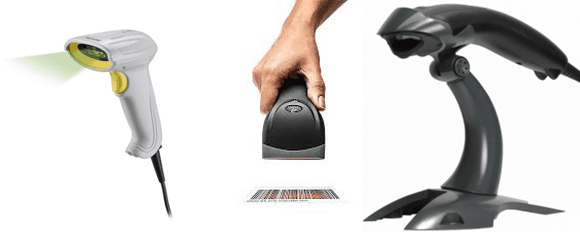
Alguns leitores precisam de uma configuração manual para ler certos tipos de código. Esse ajuste é feito com o próprio aparelho, geralmente apontando o leitor para os códigos que vêm no manual de instruções do equipamento.
Como buscar um produto pelo código de barras?
A busca pelo produto no Nex utiliza primeiramente as informações do campo Código, localizado dentro do cadastro de produto. É necessário que o código de barras esteja cadastrado nesse campo. Você pode utilizar o leitor de código de barras para cadastrar essa informação. Veja aqui como configurar o cadastro de um produto.
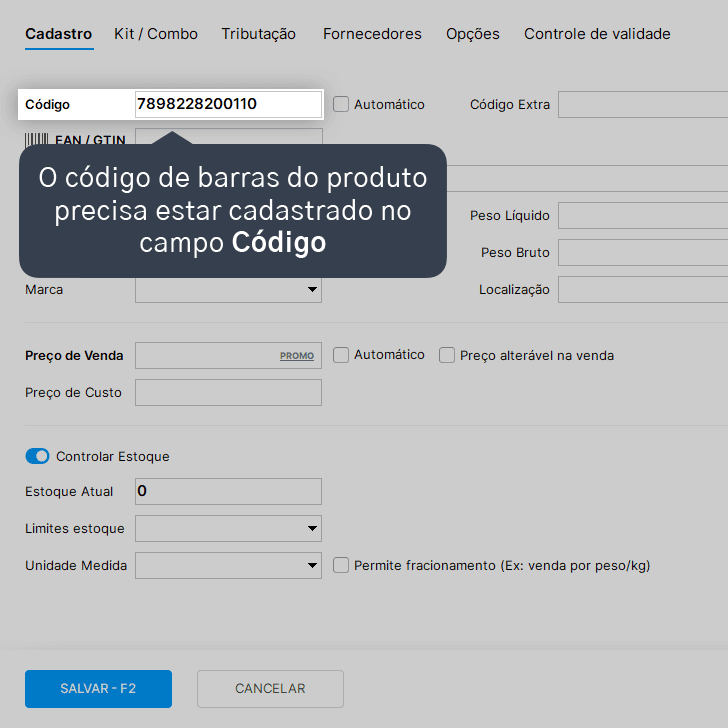
O campo EAN/GTIN é usado apenas para a emissão de notas fiscais eletrônicas no plano Fiscal. Para a busca rápida no dia a dia da loja, a informação principal deve estar no campo Código. Para buscar o produto na venda, basta realizar a leitura do código no produto e o sistema localizará a mercadoria automaticamente.
Impressão de etiquetas com código próprio
Se você cria os códigos internos das suas mercadorias, o Nex permite gerar etiquetas para esses produtos de um jeito bem simples. Para garantir que a impressão fique boa e a leitura seja rápida no dia a dia, recomendamos usar sempre códigos numéricos com 4, 6 ou 8 dígitos. Confira aqui o passo a passo de como imprimir suas etiquetas.
Acompanhe todas as novidades!
Nosso foco é ajudar pessoas a simplificarem a gestão da sua loja. Inscreva-se para receber avisos das postagens por e-mail.
Inscreva-se
Artigos relacionados
Como imprimir etiquetas
Aprenda a gerar etiquetas personalizadas com código de barras, preços e descrições para organizar o estoque e agilizar as vendas da sua loja com o Nex.
Como ler etiquetas geradas pela balança
Algumas balanças realizam a impressão de etiquetas e para realizar a leitura de etiquetas pelo Nex, é necessário realizar uma configuração no seu sistema. Veja como nesse tutorial.


Este conteúdo foi útil?