

Vendas
Algumas balanças realizam a impressão de etiquetas e para realizar a leitura de etiquetas pelo Nex, é necessário realizar uma configuração no seu sistema. Veja como nesse tutorial.
Importante
Esse recurso está disponível para assinantes dos planos Premium e Fiscal. Saiba mais sobre os nossos planos de assinatura.
A balança possui um cadastro de produtos próprios e é importante que os produtos utilizem o mesmo código, tanto no cadastro da balança quanto no cadastro do Nex. Veja aqui como realizar essa configuração.
É necessário possuir um leitor de código de barras. Saiba mais como utilizar um leitor de código de barras.
Existem dois tipos de códigos de barras gerados por balanças. Esses códigos podem ser gerados com base no peso ou no valor. Para identificar qual o tipo de código está configurado na sua balança, basta imprimir uma etiqueta e comparar o código de barras, o peso e o valor do produto pesado. No exemplo a seguir, usaremos um código de barras com base no valor.
Vamos aprender a configurar a leitura de etiquetas de uma balança?
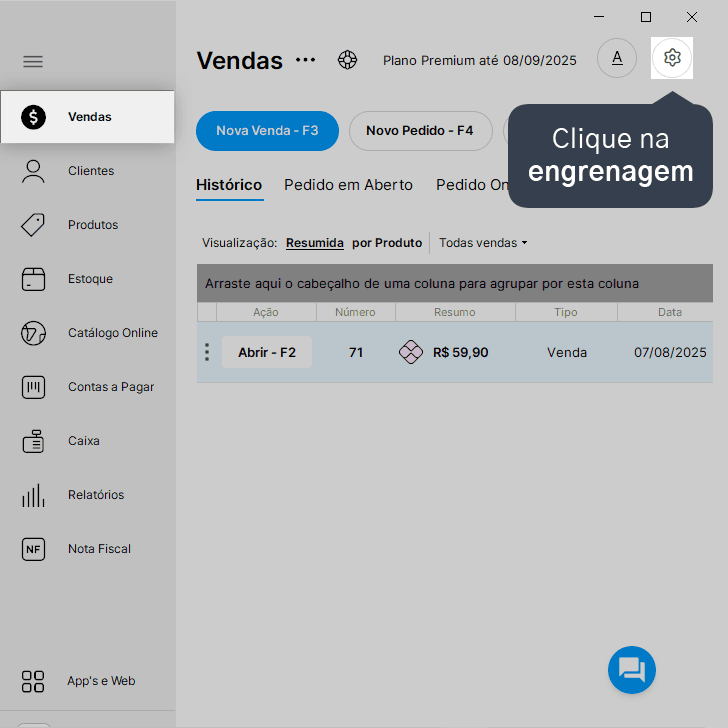
1. Na tela de Vendas, clique na engrenagem no canto superior direito.
2. Habilite a opção 13. Ler código de barras gerado por Balança.
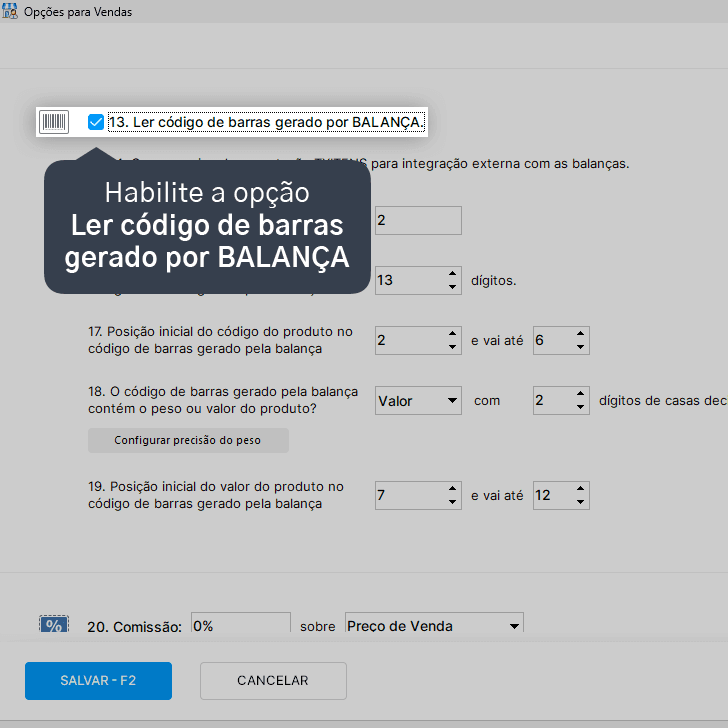
Se você emite notas fiscais, use a opção 23.
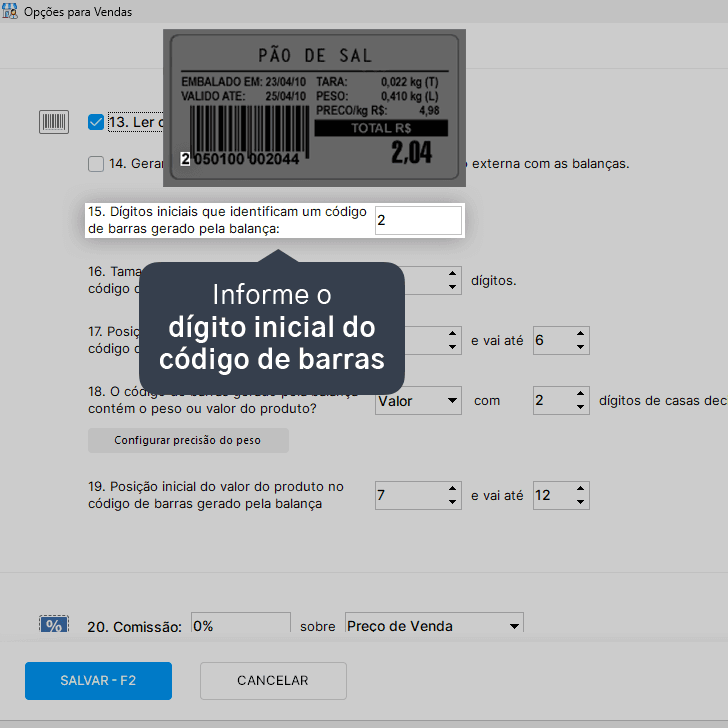
3. Na opção Dígitos iniciais, informe o dígito inicial do código de barras gerado pela balança.
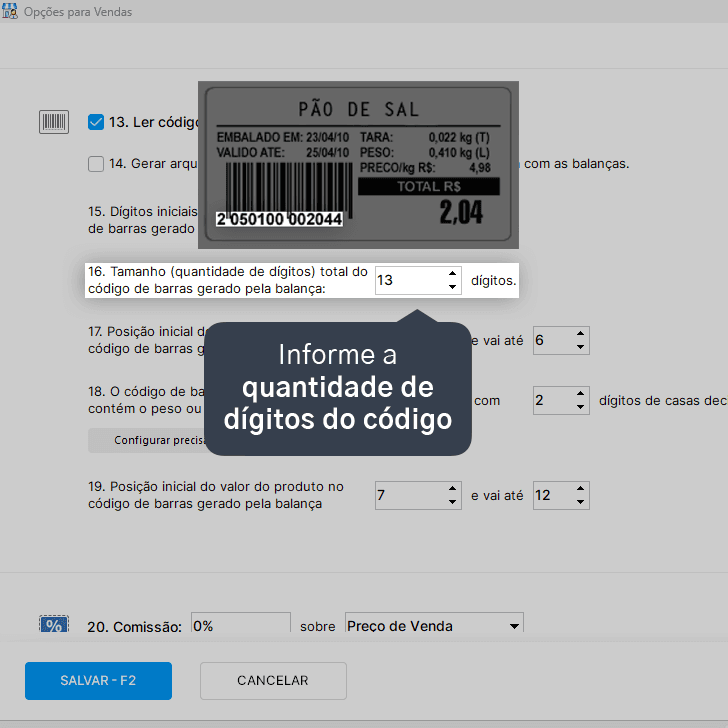
4. Na opção Tamanho (quantidade de dígitos) total do código, informe a quantidade de dígitos do código de barras gerado pela balança.
5. Na opção Posição inicial do código do produto informe em qual dígito inicia e termina o código de barras gerado pela balança.
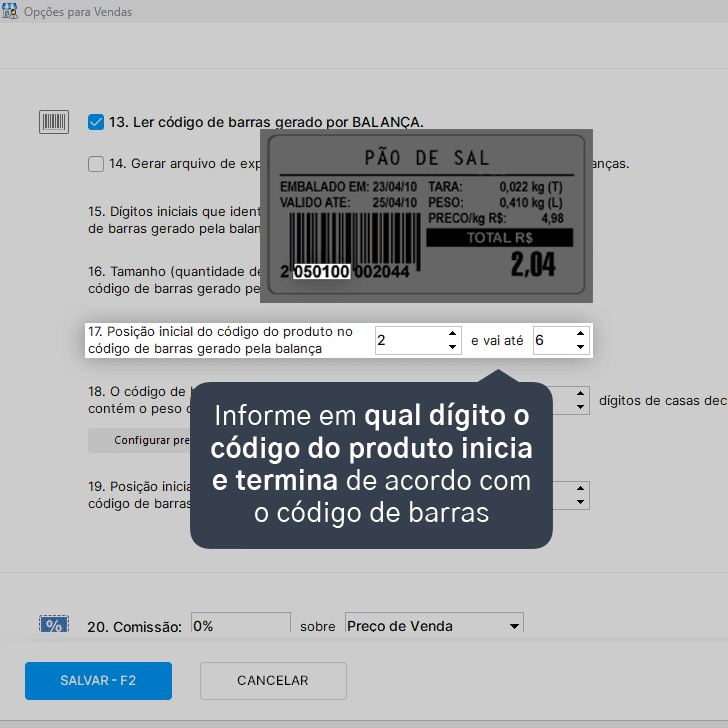
6. Nas opção 18 e 19, vamos configurar quais dígitos do código de barras são responsáveis pela informação do peso ou valor do produto. Informaremos em qual dígito inicia essa informação e até qual dígito essa informação vai. Também precisamos informar se o código de barras gerado pela balança contém o peso ou o valor do produto, além da quantidade de casas decimais utilizada pela balança.
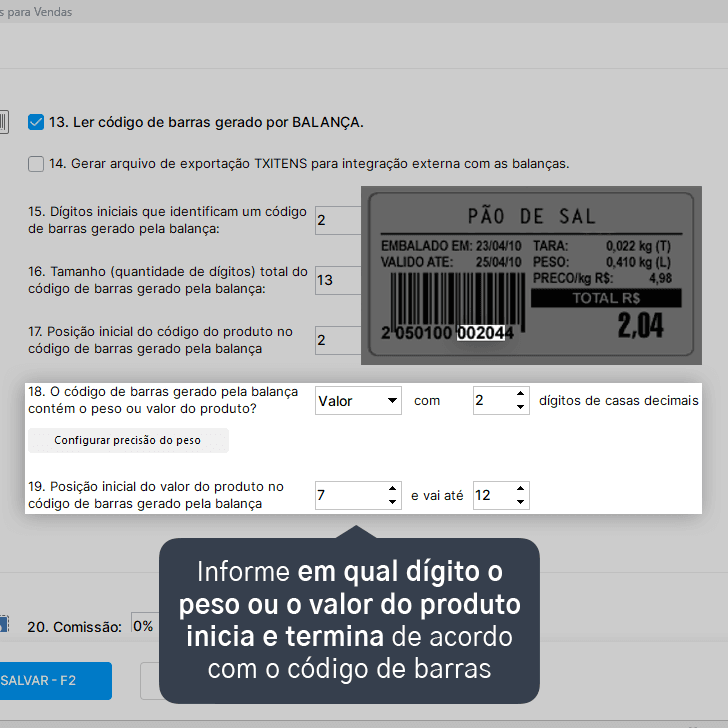
Para facilitar: são os dígitos restantes da etiqueta, com exceção do último dígito do Código de Barras.
7. Clique em Salvar - F2.
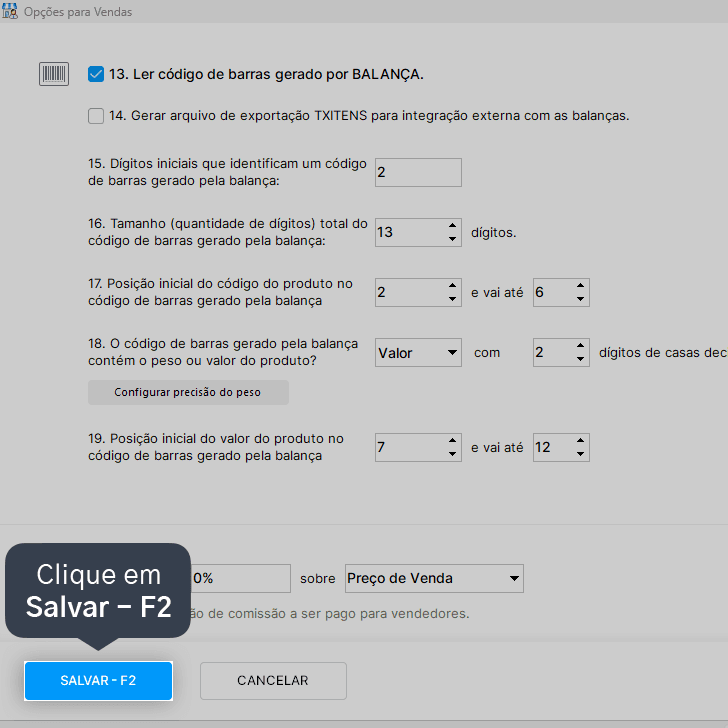
Pronto! Configuração realizada com sucesso.
Acompanhe todas as novidades!
Nosso foco é ajudar pessoas a simplificarem a gestão da sua loja. Inscreva-se para receber avisos das postagens por e-mail.
Inscreva-se
Artigos relacionados
Como cadastrar o código da balança no produto
Veja como utilizar uma balança que imprime etiquetas no Nex.
Como integrar a balança com o Nex (leitura de peso)
Veja como integrar sua balança com o Nex para usar na hora da venda, realizando a leitura automática do peso do produto.
Como exportar cadastro de produtos para balança
Veja como é prático gerar um arquivo de texto (TXITENS) dos seus produtos para importar em sua balança.


Este conteúdo foi útil?
