

Vendas
Veja como é simples deixar o troco do pagamento de uma venda como crédito para um cliente.
Importante
Este tutorial utiliza o tema Padrão na tela de vendas. Para acessar o tutorial com o tema Mosaico, clique aqui. Para acessar o tutorial com o tema Deixe sua marca, clique aqui.
Esse recurso está disponível para assinantes a partir do plano Pro do Nex. Saiba mais a respeito dos nossos planos de assinatura.
É necessário que haja um cliente vinculado à venda. Veja aqui como realizar uma venda.
Vamos aprender como deixar o troco como crédito para compras futuras?
1. Após registrar as informações na venda, clique em Concluir Venda - F2.
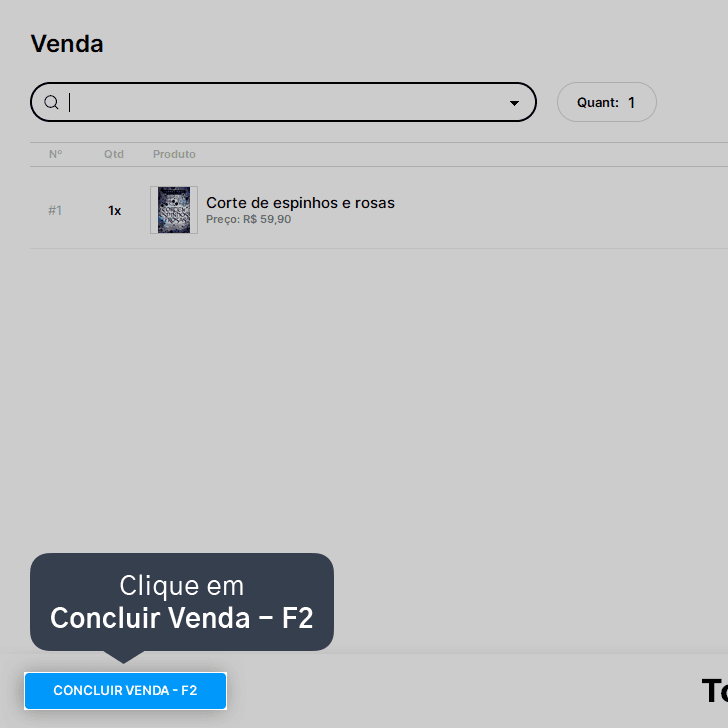
Clique aqui para verificar como realizar uma venda.
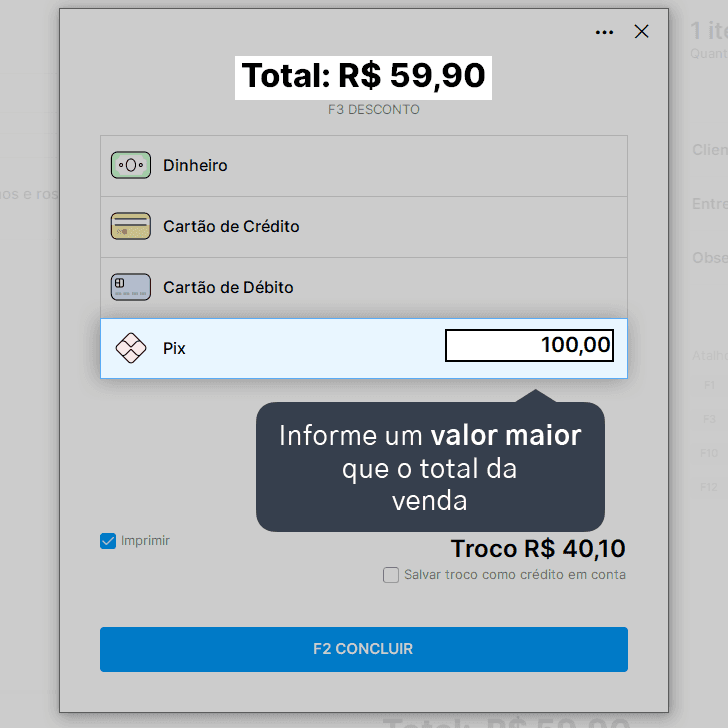
2. Informe um valor maior que o valor total da venda.
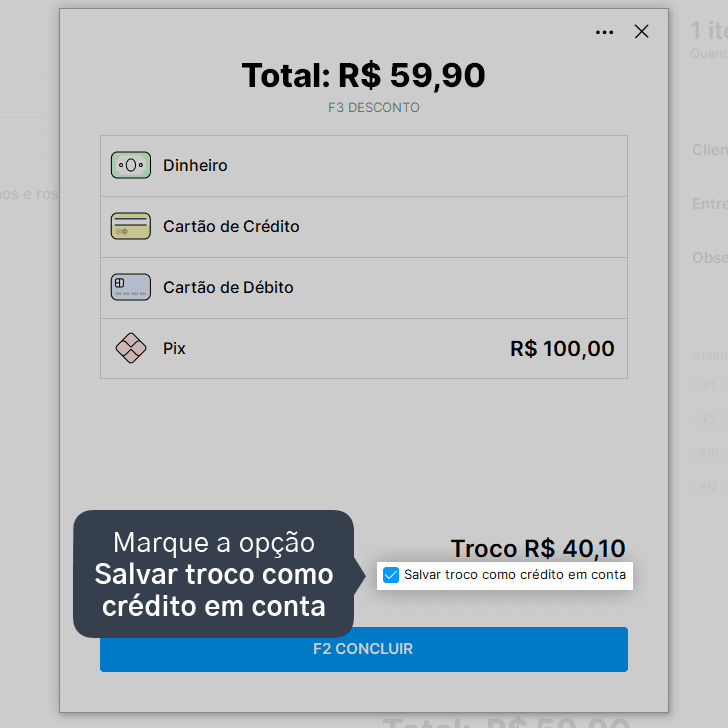
3. Marque a opção Salvar troco como crédito em conta.
4. Clique em F2 Concluir.
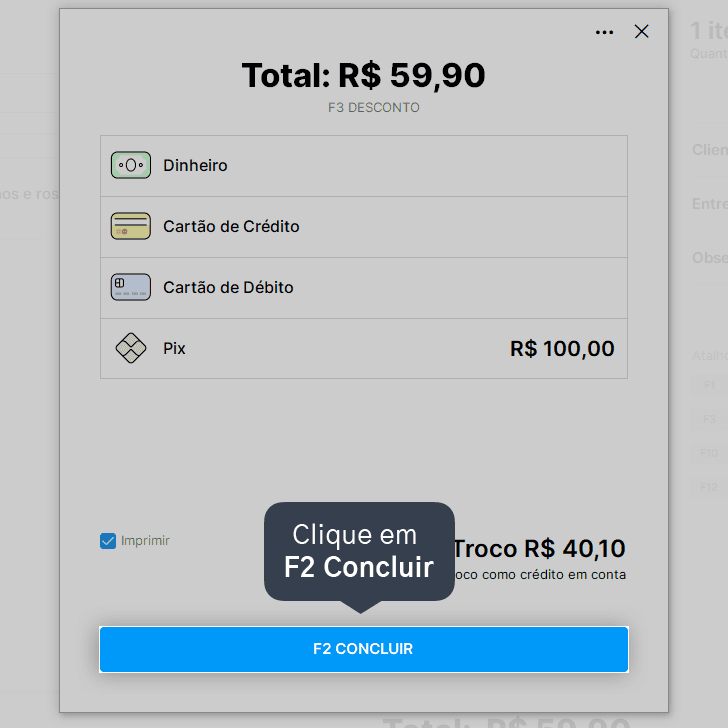
Dessa forma o valor entra no caixa e no cadastro do cliente para compras futuras. Ao salvar o troco como crédito, você não precisa devolver o valor em dinheiro para o cliente.
5. O crédito fica disponível na conta do cliente para futuras compras. Para verificar o valor de crédito, acesse a aba de clientes e verifique a coluna Débito/Crédito.
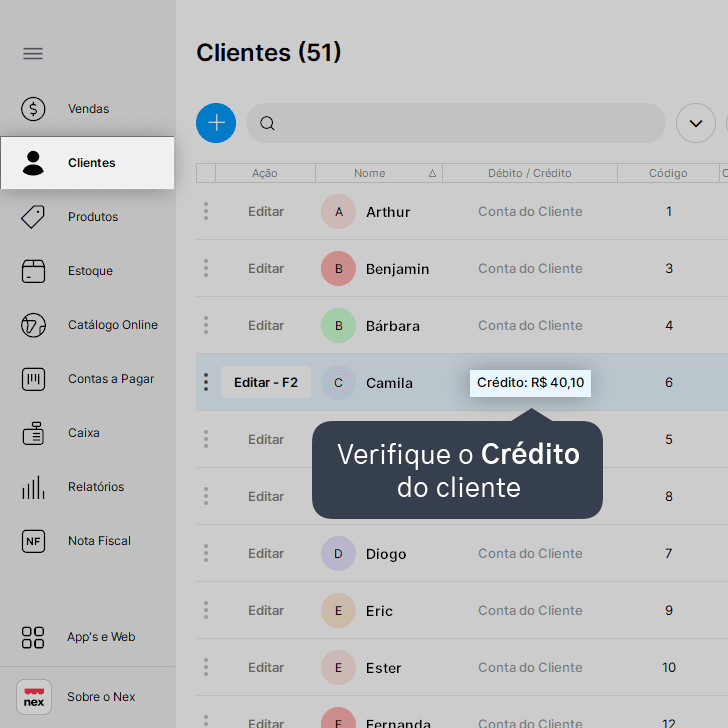
Pronto! Você aprendeu a salvar o troco como crédito no cadastro do cliente.
Acompanhe todas as novidades!
Nosso foco é ajudar pessoas a simplificarem a gestão da sua loja. Inscreva-se para receber avisos das postagens por e-mail.
Inscreva-se
Artigos relacionados
Como trabalhar com troco no Nex (Padrão)
Veja como é fácil calcular automaticamente o troco do seu cliente pelo Nex.
Como configurar limite de troco
Veja como definir o limite máximo de troco que pode ser devolvido ao cliente no final de uma operação de pagamento em seu sistema.
Como usar crédito na venda (Padrão)
Veja como é simples usar o crédito disponível na conta do cliente para concluir uma venda.


Este conteúdo foi útil?
