

Caixa
Veja como totalizar caixas anteriores por período e visualizar as transações de um cliente específico.
Importante
Esse recurso está disponível a partir do plano Pro do Nex. Clique aqui e conheça todos os nossos planos de assinatura.
A totalização de caixas anteriores utiliza a data de abertura do caixa para inclusão na totalização que está sendo realizada, ou seja, não utiliza a data das transações feitas dentro do caixa em questão. Os relatórios do Nex, de forma geral, funcionam dessa maneira. Por esse motivo, é recomendável realizar a abertura e o fechamento de caixa diariamente, possibilitando um melhor aproveitamento dos relatórios.
Vamos aprender a totalizar caixa e visualizar as informações de um cliente?
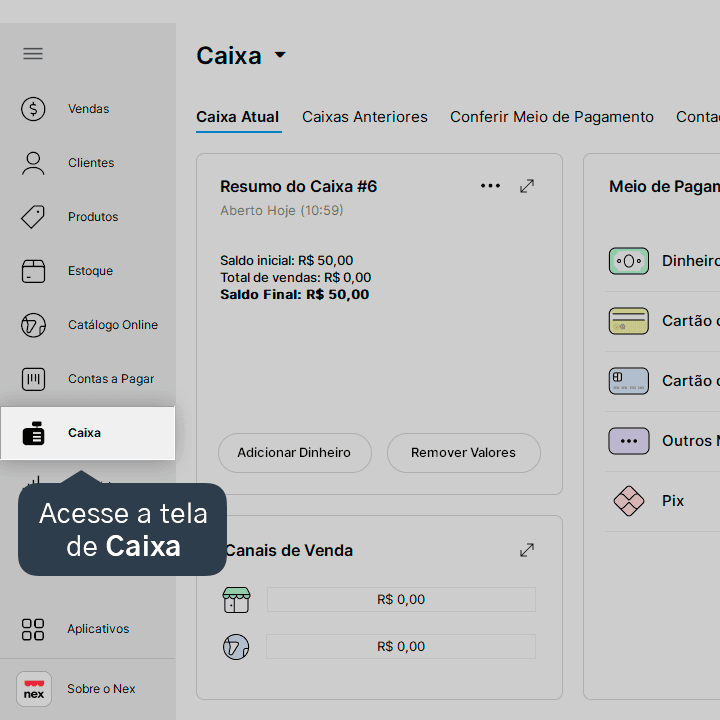
1. Acesse a tela de Caixa.
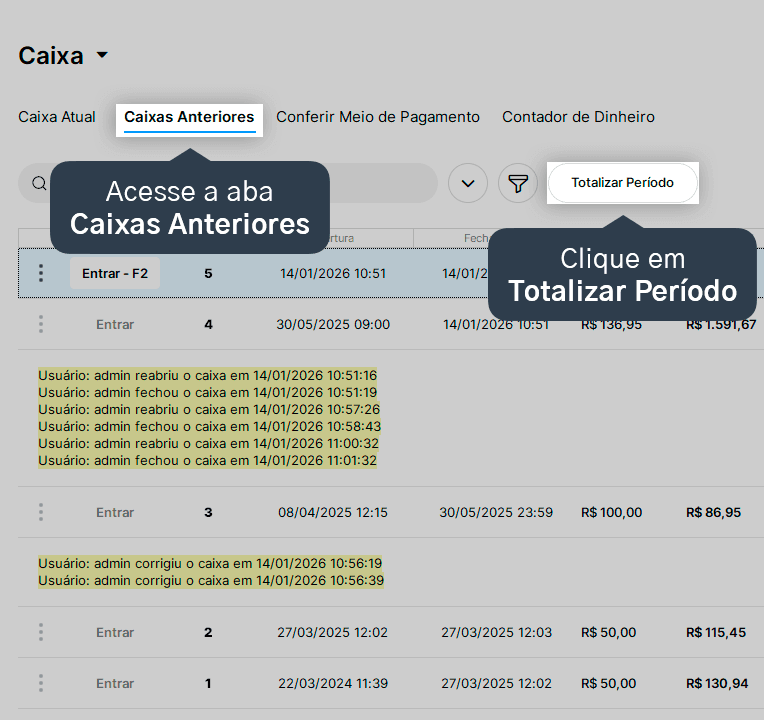
2. Acesse a aba Caixas Anteriores e, em seguida, clique em Totalizar Período.
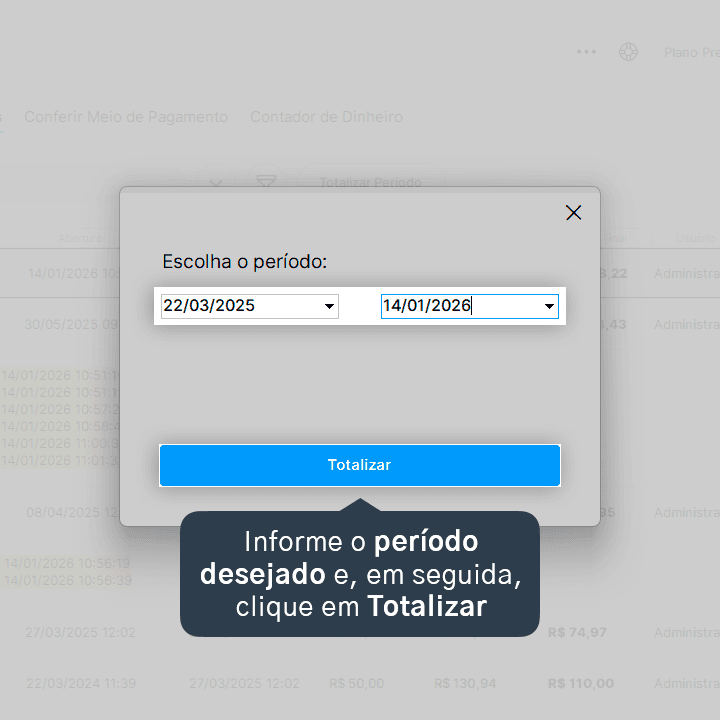
3. Informe o período desejado e, em seguida, clique em Totalizar.
4. Clique em Mais detalhes, ao lado de Movimentação.

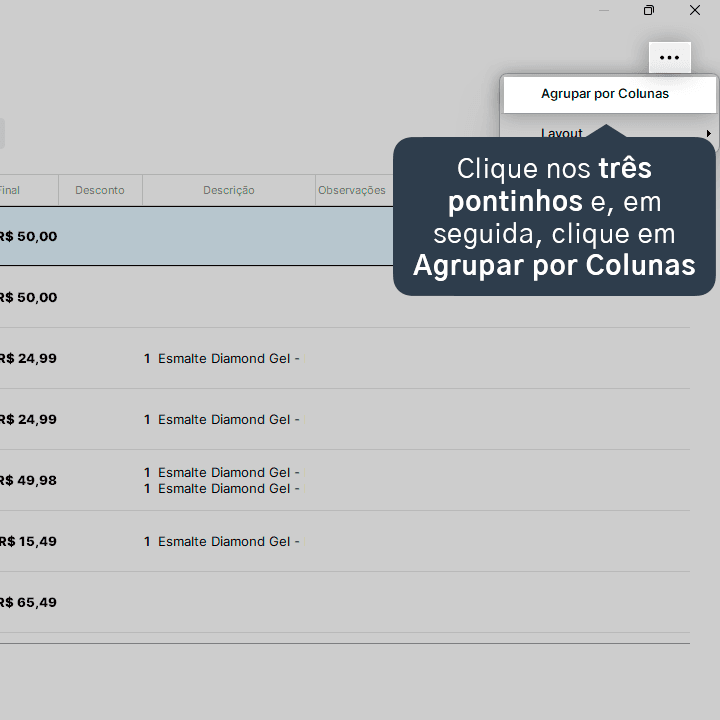
5. No topo direito, clique no ícone de três pontinhos (...) e, em seguida, clique em Agrupar por Colunas.
6. Segure e arraste a coluna Cliente para a faixa Arraste aqui o cabeçalho de uma coluna… (faixa cinza).
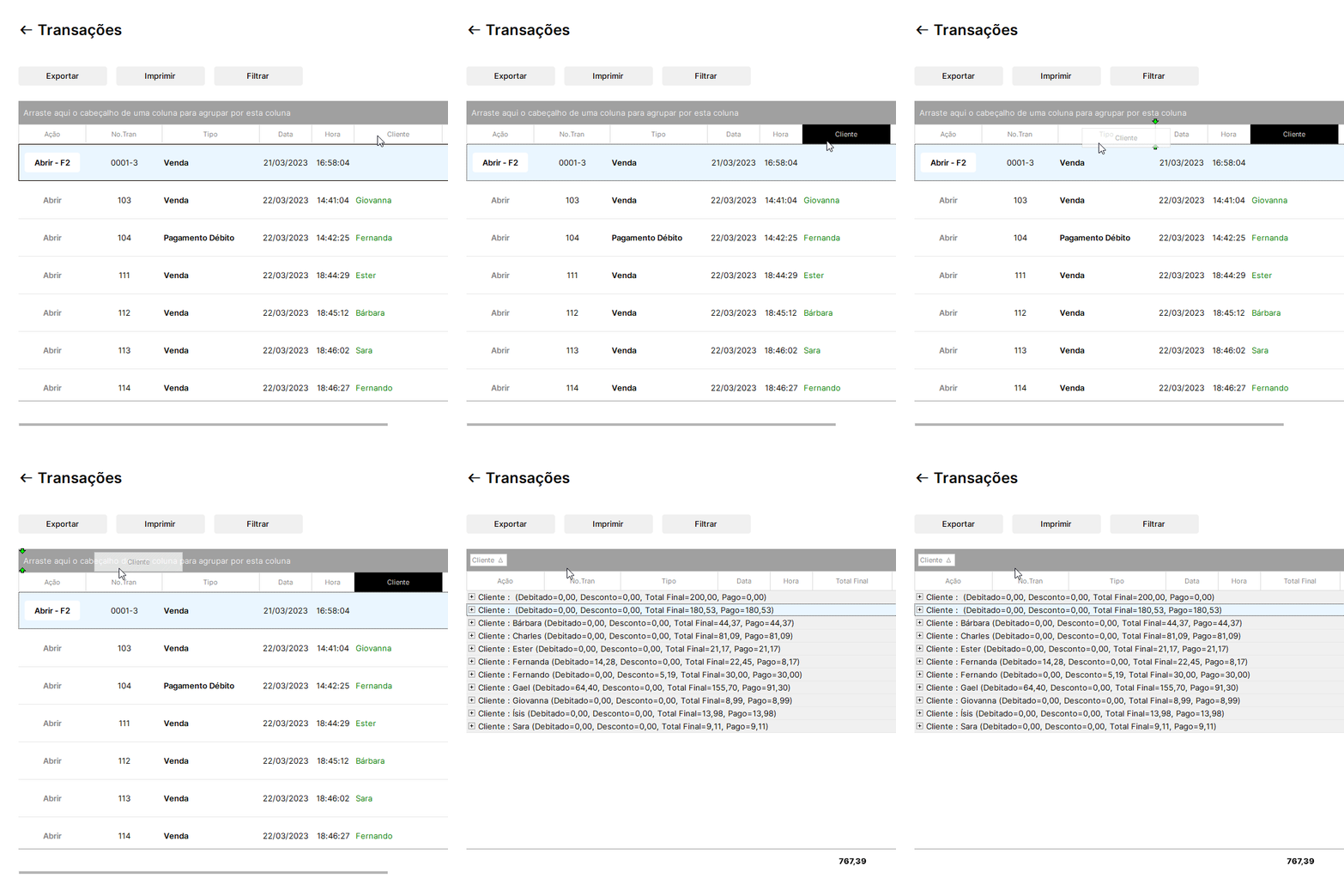
Ao arrastar a coluna Clientes, o Nex irá agrupar as transações do período informado por cliente.
7. Clique duas vezes no cliente desejado para visualizar as transações.
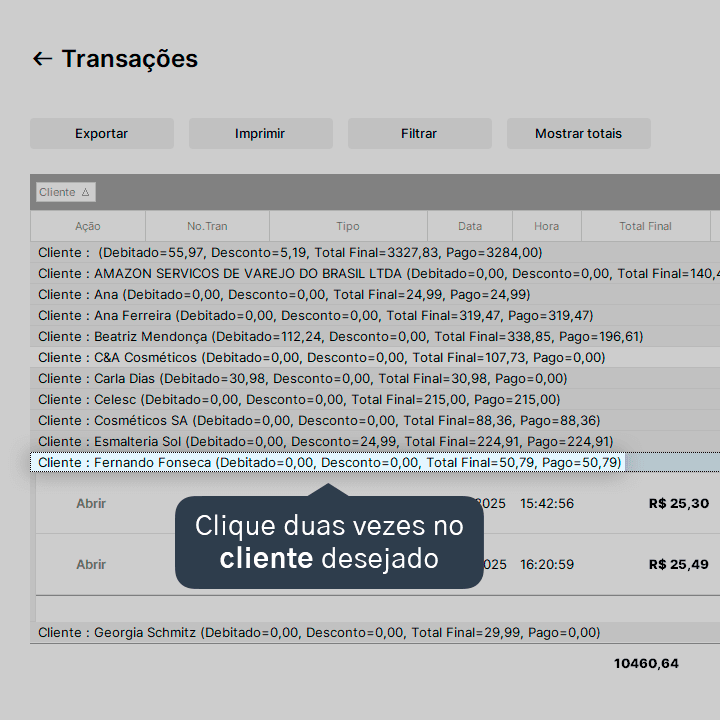
Pronto! Você aprendeu a totalizar caixas anteriores e filtrar as informações de um cliente em específico.
Acompanhe todas as novidades!
Nosso foco é ajudar pessoas a simplificarem a gestão da sua loja. Inscreva-se para receber avisos das postagens por e-mail.
Inscreva-se
Artigos relacionados
Como configurar o relatório de fechamento de caixa
Aprenda a ativar e configurar as informações que devem constar no relatório de fechamento de caixa gerado pelo Nex.
Como alterar o modo de fechamento do caixa
Veja como alterar o modo de fechamento do caixa, entre valor total e por meio de pagamento.
Como configurar meios de pagamento no Nex
Veja como criar, alterar, inativar e configurar formas de pagamento diferentes das padrões utilizadas pelo Nex.


Este conteúdo foi útil?
