

Caixa
Aprenda a ativar e configurar as informações que devem constar no relatório de fechamento de caixa gerado pelo Nex.
Importante
Esse recurso está disponível a partir do plano Pro do Nex. Clique aqui e conheça todos os nossos planos de assinatura.
Vamos aprender a configurar o relatório de fechamento de caixa?
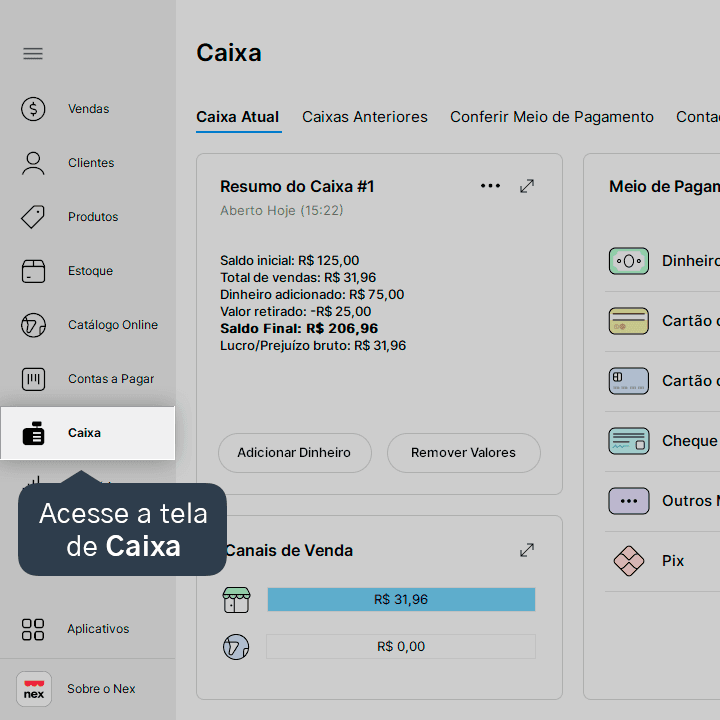
1. Acesse a tela de Caixa.
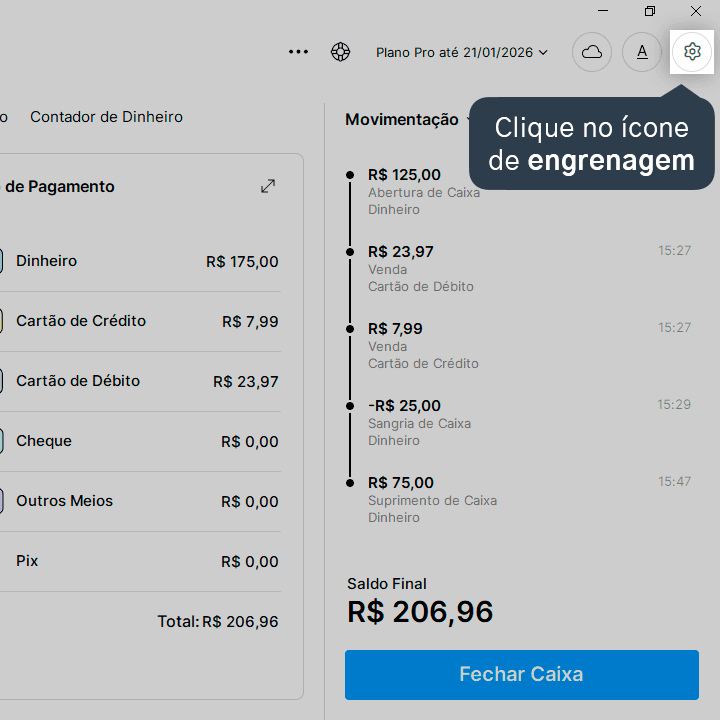
2. Clique no ícone de engrenagem, no canto superior direito.
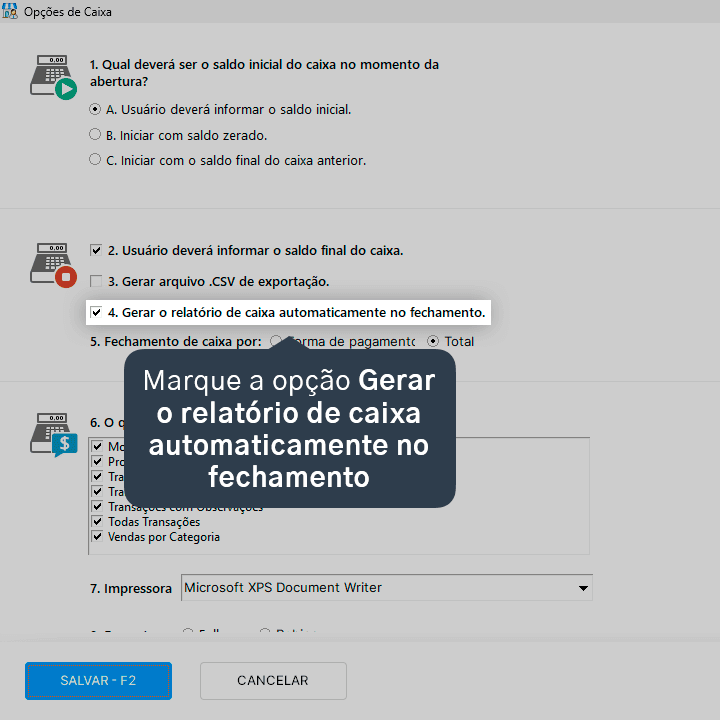
3. Marque a opção Gerar o relatório de caixa automaticamente no fechamento.
4. Na opção O que deve constar no relatório de caixa, marque as informações que devem constar no relatório.
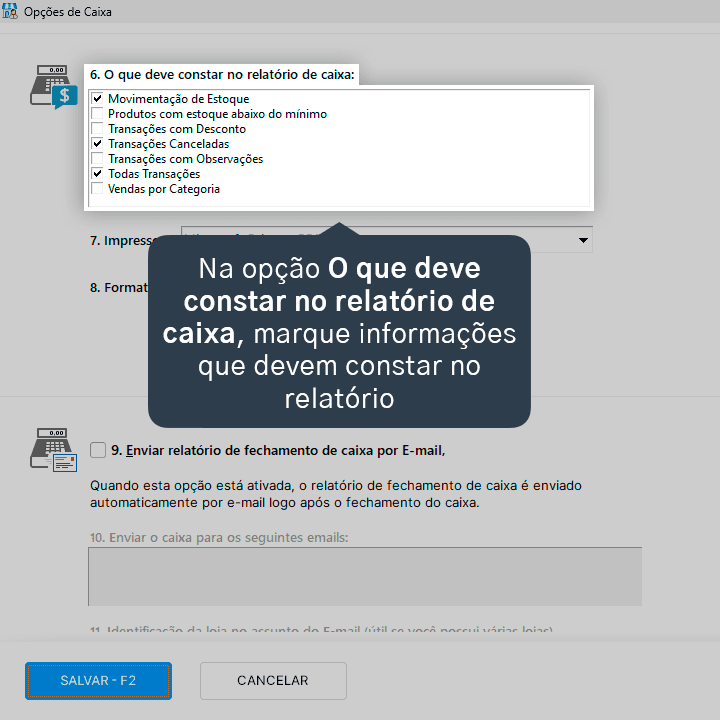
Caso você não marque nenhuma das informações disponíveis, o relatório será gerado com as informações básicas do fechamento.
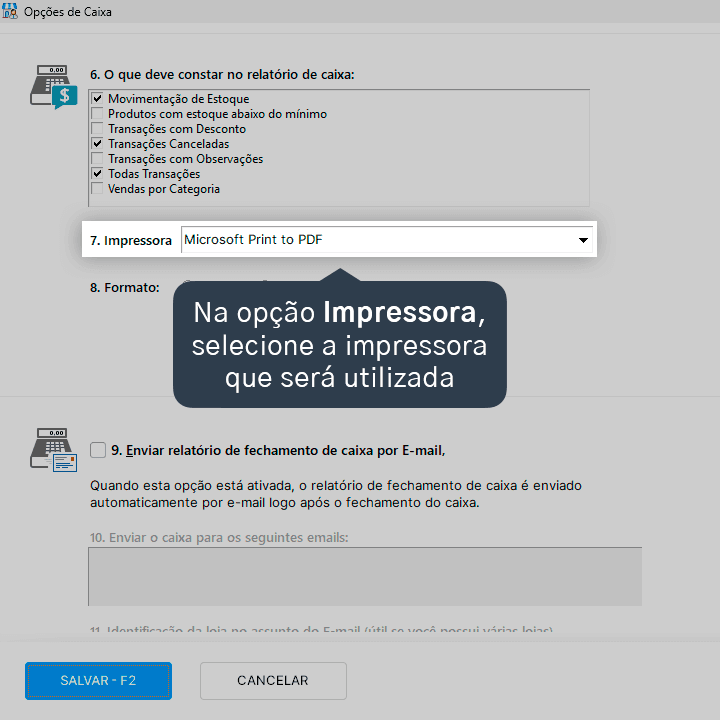
5. Na opção Impressora, selecione a impressora que será utilizada.
6. Selecione o Formato desejado, entre Folha ou Bobina.
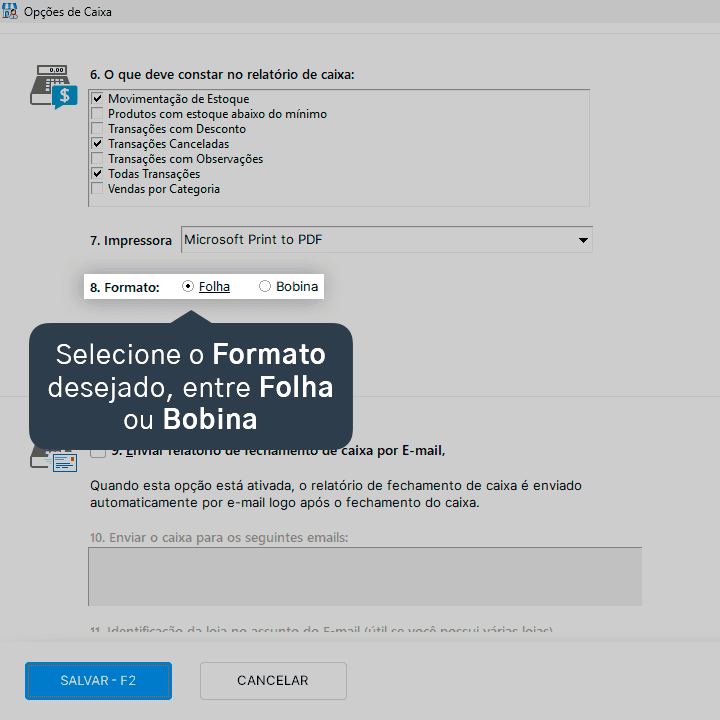
Caso você utilize uma impressora do tipo bobina, informe o tamanho da fonte da letra que será utilizada - o tamanho padrão é 12.
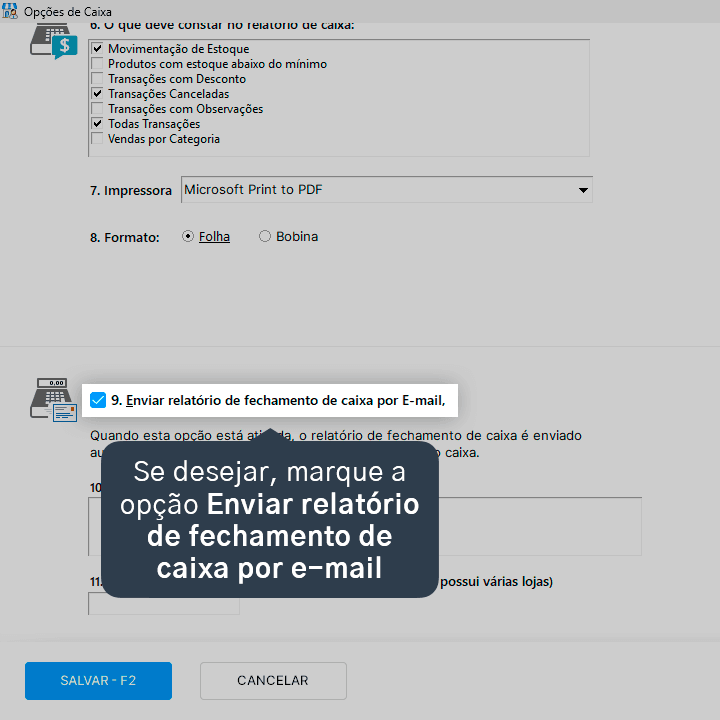
7. Se desejar, marque a opção Enviar relatório de fechamento de caixa por e-mail.
8. Caso marque a opção anterior, informe o e-mail para recebimento do relatório no campo Enviar o caixa para os seguintes emails.
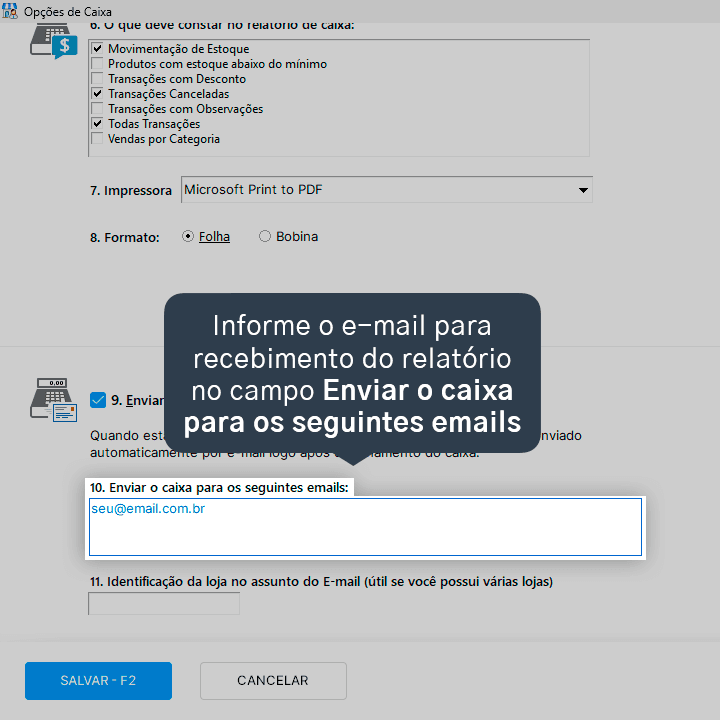
Caso você deseje configurar o envio para mais de um e-mail, informe um e-mail por linha.
9. Se necessário, preencha a Identificação da loja no assunto do e-mail.
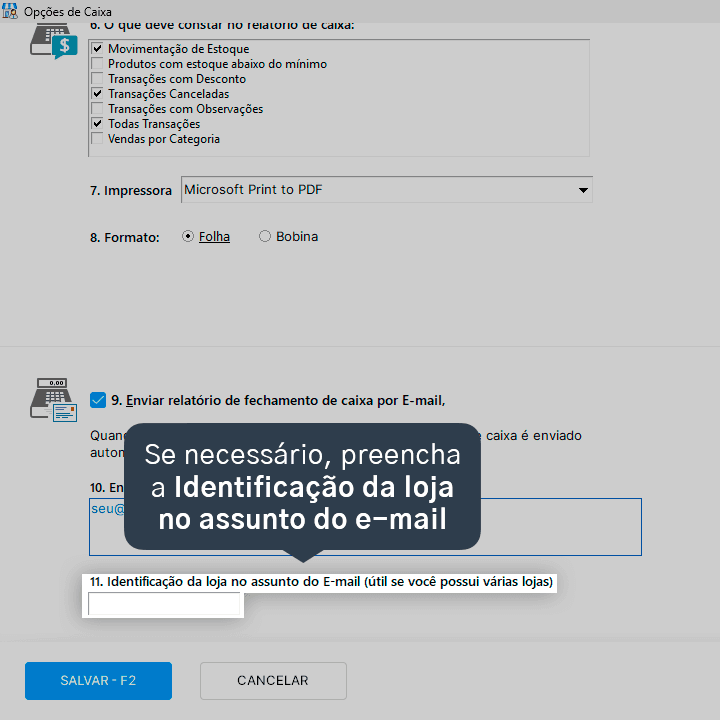
Esse procedimento é interessante caso você possua mais de uma loja enviando relatórios de fechamento de caixa para um único e-mail.
10. Após finalizar as configurações, clique em Salvar - F2.
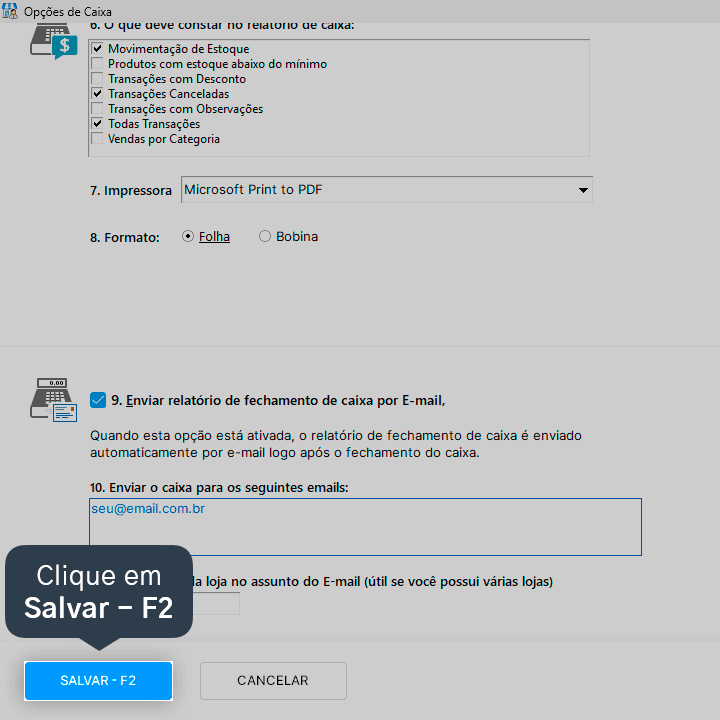
Pronto! Agora, quando fechar um caixa, será gerado automaticamente um relatório de fechamento de caixa.
Acompanhe todas as novidades!
Nosso foco é ajudar pessoas a simplificarem a gestão da sua loja. Inscreva-se para receber avisos das postagens por e-mail.
Inscreva-se
Artigos relacionados


Este conteúdo foi útil?
