

Equipamentos
Saiba o que fazer quando o leitor de código de barras não lê, lê errado ou apresenta algum erro ao cadastrar e/ou vender produtos no Nex.
Aprenda a corrigir alguns problemas no leitor de código de barras
Para que tudo funcione corretamente, recomendamos leitores de código de barras que sejam do tipo Plug and Play com conexão USB. Isso significa que é só plugar o leitor no computador e começar a usar, sem precisar instalar outros programas. Ainda assim, podem surgir dificuldades relacionadas ao equipamento, ao tipo de código ou ao sistema. Vamos aprender a resolver essas situações agora.
Leitor de código de barras não funciona no Nex
Se você tentar ler um código de barras no Nex, seja em uma venda ou no cadastro de um produto, e não aparecer nada, o ideal é realizar alguns testes simples. O primeiro passo é testar a leitura usando o bloco de notas do seu computador. Assim, fica mais fácil identificar se o leitor está funcionando corretamente ou se o problema pode estar em outro lugar.
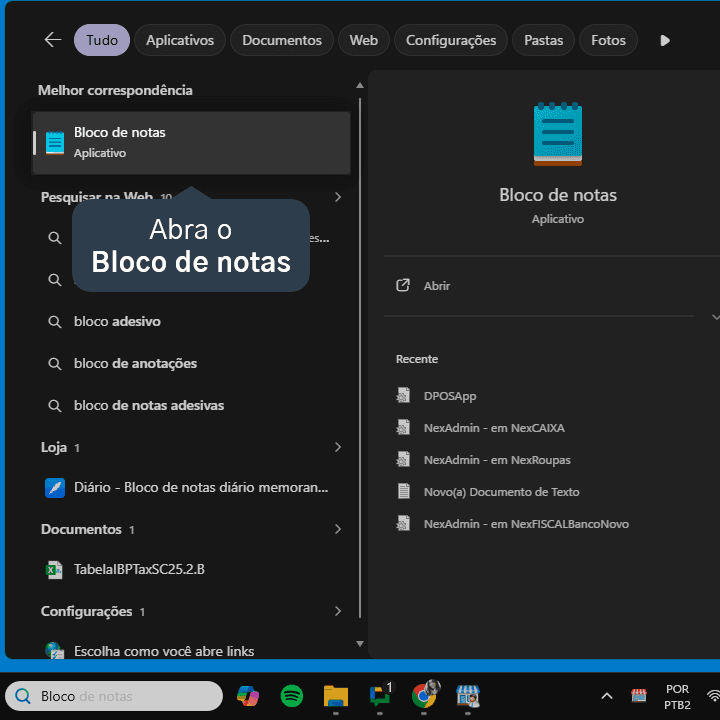
1.1. Abra o Bloco de notas no seu computador.
1.2. Realize a leitura do código de barras.
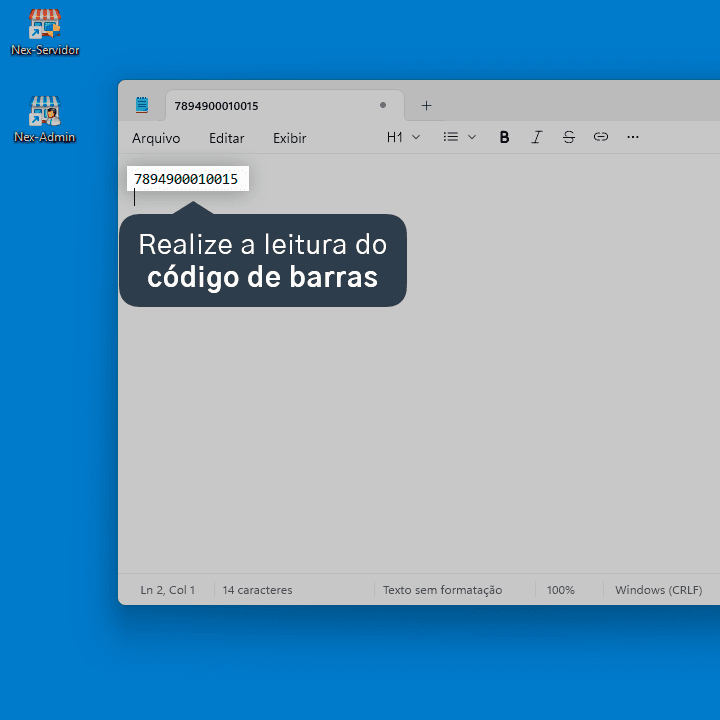
Se não aparecer nenhum código no teste, o problema pode estar no próprio leitor ou na conexão com o computador. Uma boa tentativa é trocar a entrada USB onde o aparelho está conectado ou, se possível, testar o leitor de código de barras em outro computador.
Além disso, vale a pena testar tipos diferentes de códigos de barras. Isso acontece porque nem todo leitor consegue ler todos os formatos de códigos, como os de boletos bancários.
Nesse caso, é importante verificar quais padrões o seu equipamento aceita. Geralmente você consegue ajustar isso usando o manual do fabricante para ativar as opções que precisa. Os padrões mais comuns usados no dia a dia do comércio são estes abaixo.
EAN13 que é o código de fábrica com 13 dígitos.
INT 2_5 usado para códigos menores com 4, 6 ou 8 dígitos.
Code 39 um modelo muito comum em indústrias e logística.
Para configurar o seu leitor, basta usar o manual do fabricante e fazer a leitura dos códigos de configuração que aparecem lá. Isso ajuda o aparelho a reconhecer os formatos que você utiliza na sua loja.
Leitura incorreta de códigos
Se você ler um código e o produto aparecer com um preço muito alto ou com informações estranhas, o problema geralmente não é o leitor. Na maioria das vezes, isso acontece por causa de uma configuração na sua tela de vendas.
Isso ocorre quando o sistema está configurado para informar a quantidade logo após identificar o produto. Se você ler um novo código enquanto o cursor ainda estiver no campo de quantidade ou de preço, o Nex vai preencher esse espaço com os números do código de barras, gerando um valor incorreto.
Para ajustar a busca de produtos e evitar que isso aconteça, siga os passos abaixo.
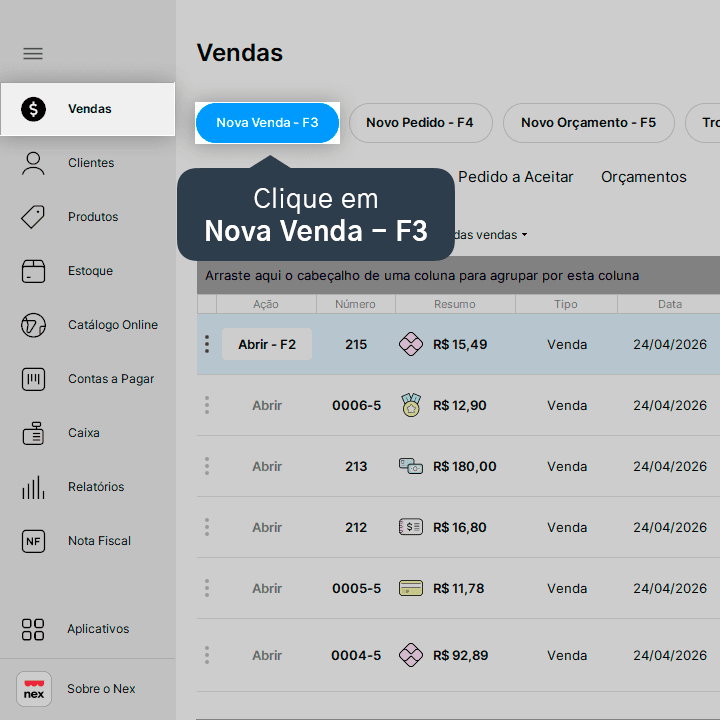
2.1. Na tela de Vendas, clique em Nova Venda - F3.
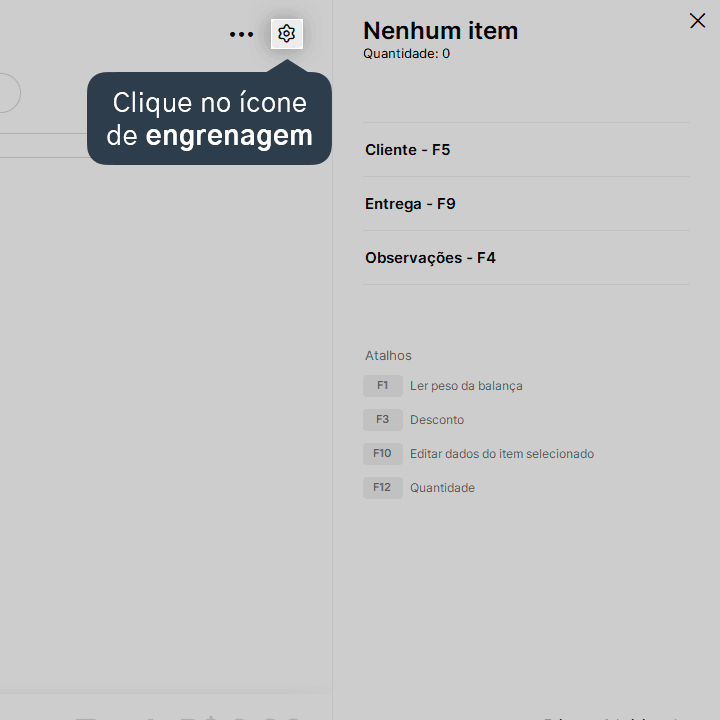
2.2. Clique no ícone de engrenagem.
2.3. Clique em Quantidade.
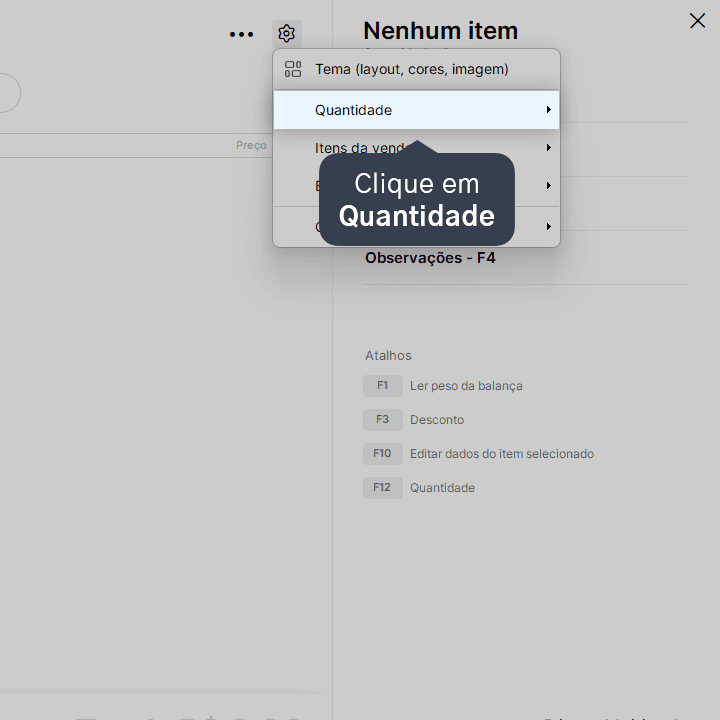
2.4. Selecione a opção Não passar pela quantidade.
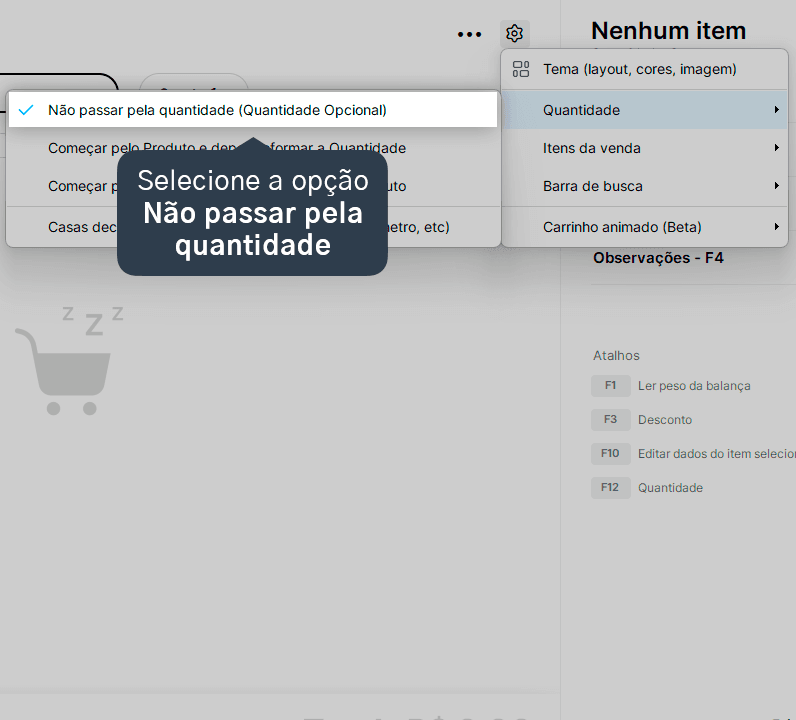
Essa configuração garante que o Nex lance o produto na venda logo após a leitura, sem parar no campo de quantidade. Depois de ajustar essa parte da quantidade, o próximo passo é conferir o cadastro do seu produto.
Na tela de cadastro do produto, deixe a opção Preço alterável na venda desmarcada.
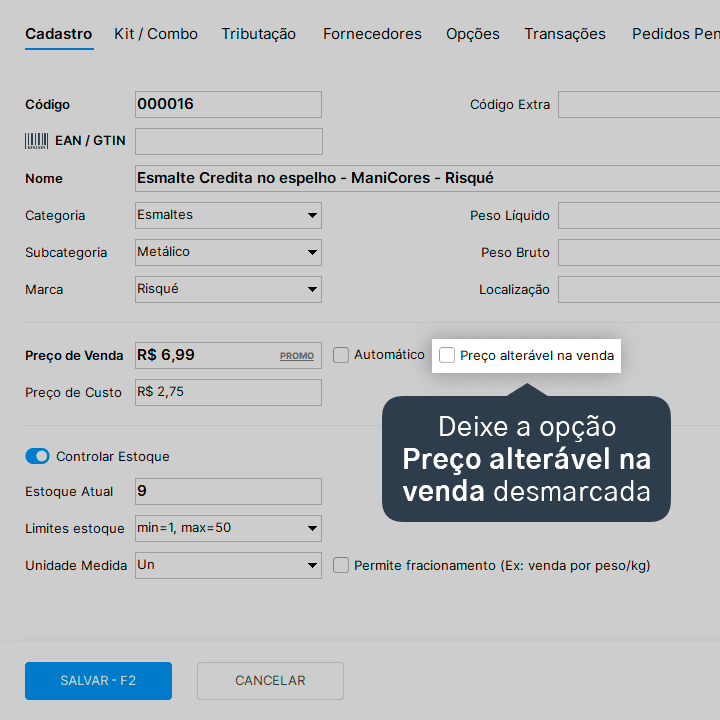
Com essa opção desativada, não será possível alterar o preço do produto durante a venda. Dessa forma, ao ler o código de barras, o Nex não vai parar no campo de preço e o item será lançado automaticamente.
Leitor dando “Enter” sozinho
Se o seu leitor de código de barras pula de linha sozinho, significa que ele está configurado para dar um "Enter" automático após cada leitura. Caso você queira desativar essa função, basta usar o manual do fabricante e ler o código específico que remove essa configuração.
Acompanhe todas as novidades!
Nosso foco é ajudar pessoas a simplificarem a gestão da sua loja. Inscreva-se para receber avisos das postagens por e-mail.
Inscreva-se
Artigos relacionados
Como ler etiquetas geradas pela balança
Algumas balanças realizam a impressão de etiquetas e para realizar a leitura de etiquetas pelo Nex, é necessário realizar uma configuração no seu sistema. Veja como nesse tutorial.
Como gerar etiquetas a partir de uma transação de compra
Veja como é prático, após dar uma entrada de estoque de uma compra, gerar etiquetas para todos os produtos comprados.
Como usar leitor de código de barras
O leitor de código de barras é um grande aliado para agilizar o atendimento e organizar o estoque. Com ele, você evita erros de digitação e ganha tempo nas vendas.


Este conteúdo foi útil?
