Equipamentos
Aprenda como funciona a configuração para automatizar a abertura da sua gaveta de dinheiro com a impressora Gertec e o Nex no computador.
Importante
Esse recurso está disponível a partir do plano Pro do Nex. Clique aqui e conheça todos os nossos planos de assinatura.
Esse tutorial serve para o modelo de impressora Gertec G250.
Passo a passo para configurar a abertura automática
1. Abra o painel de Impressoras e scanners no menu iniciar do seu computador.
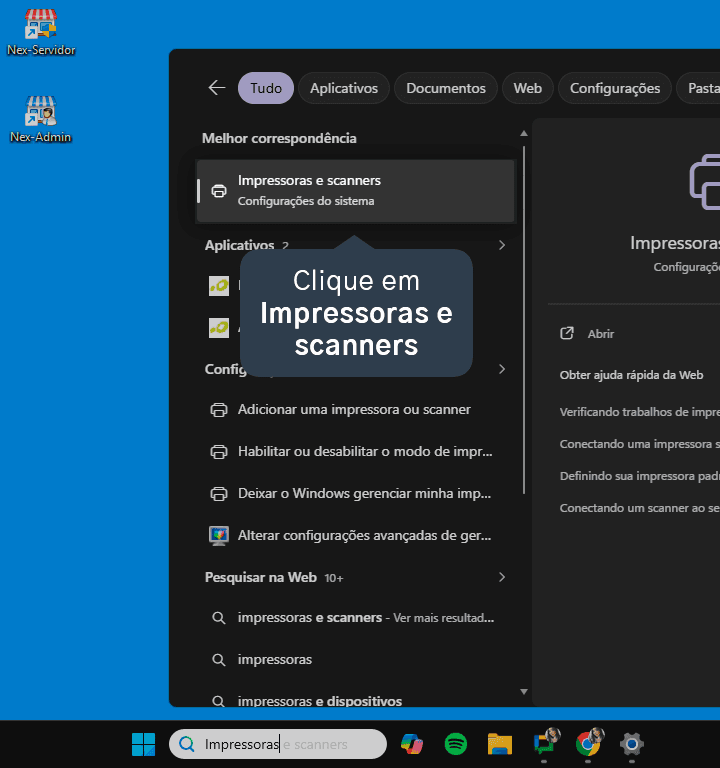
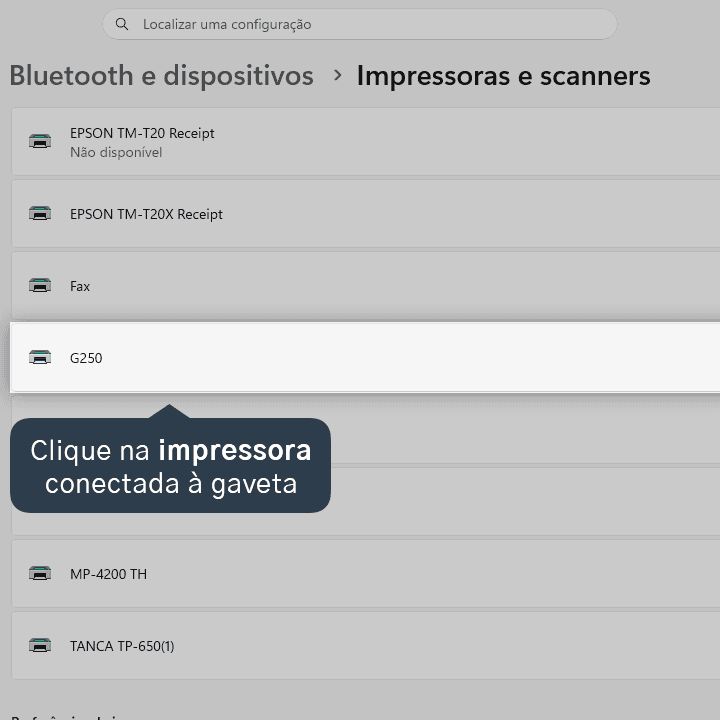
2. Clique na impressora Gertec G250 que está conectada fisicamente à sua gaveta de dinheiro.
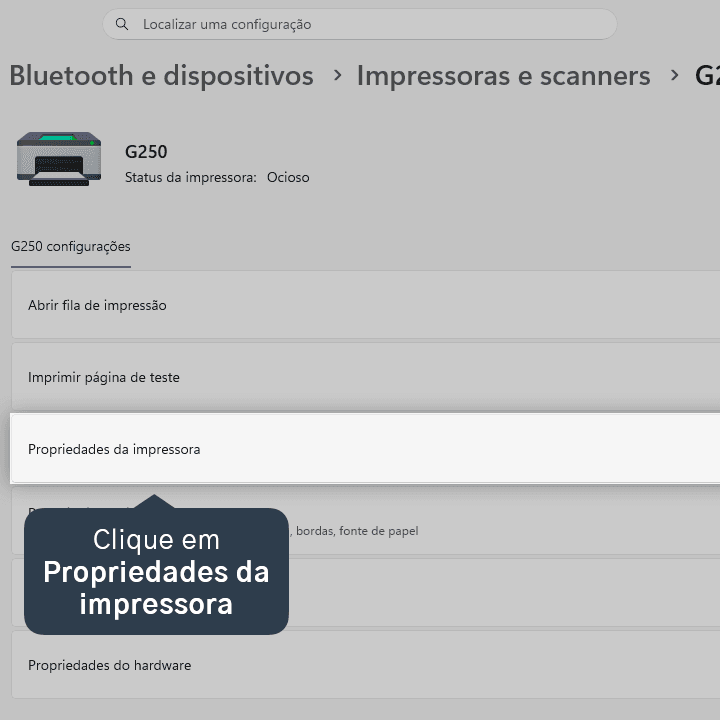
3. Clique em Propriedades da impressora.
4. Clique em Preferências…
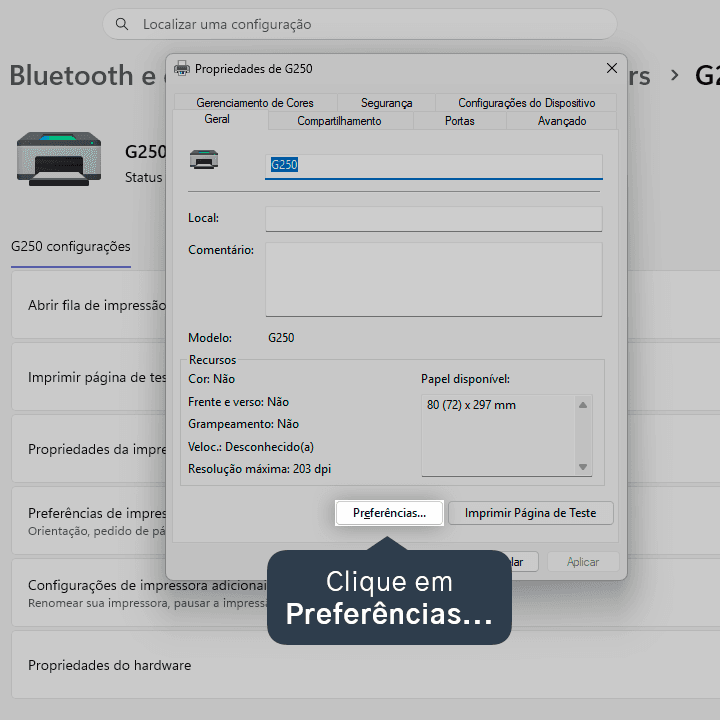
5. Acesse a aba Papel/Quantidade.
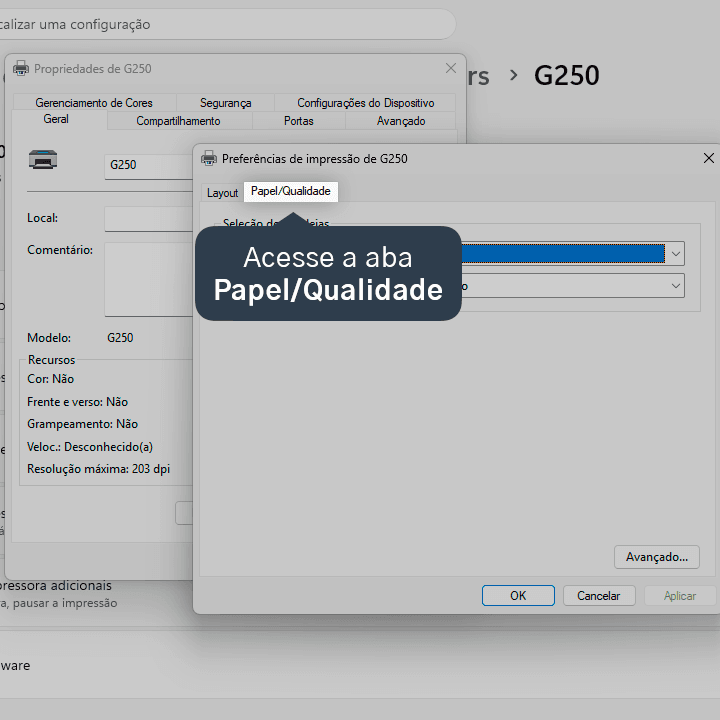
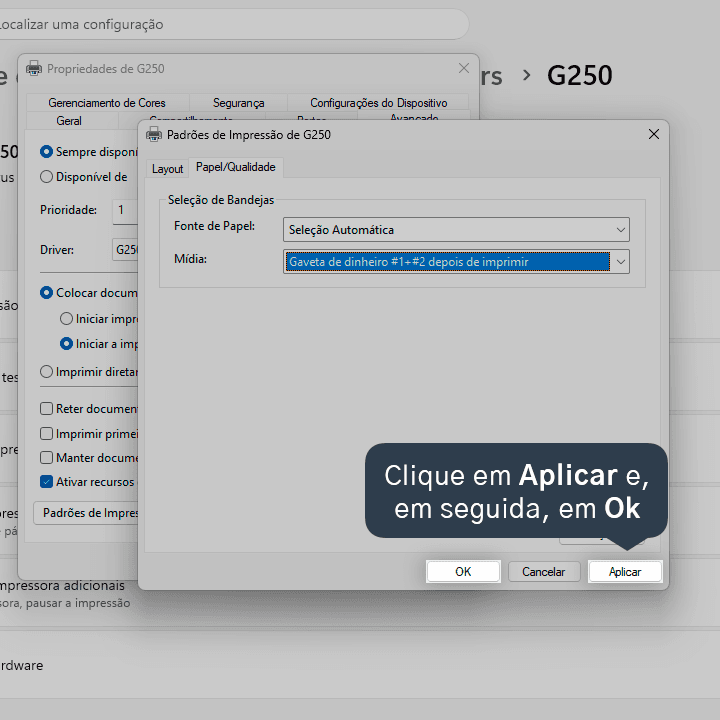
6. Em Mídia, selecione a opção desejada.
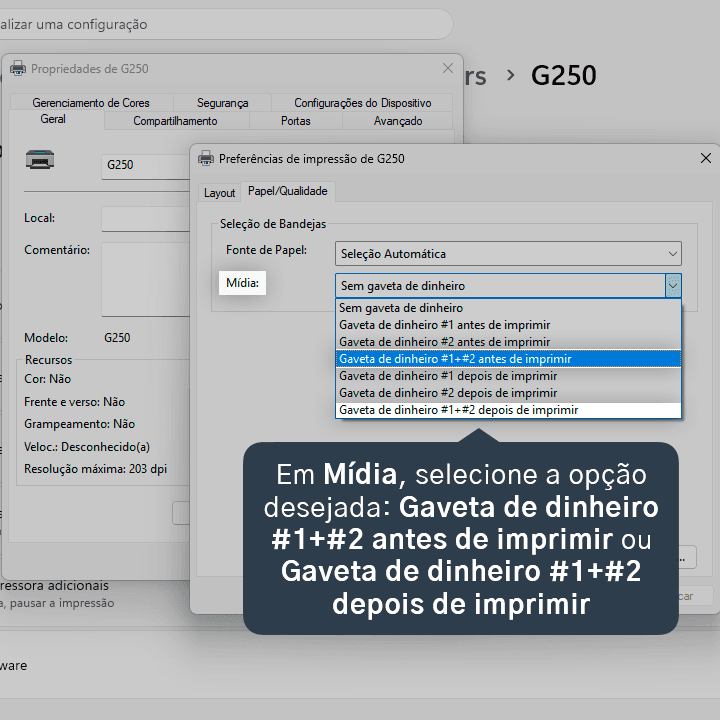
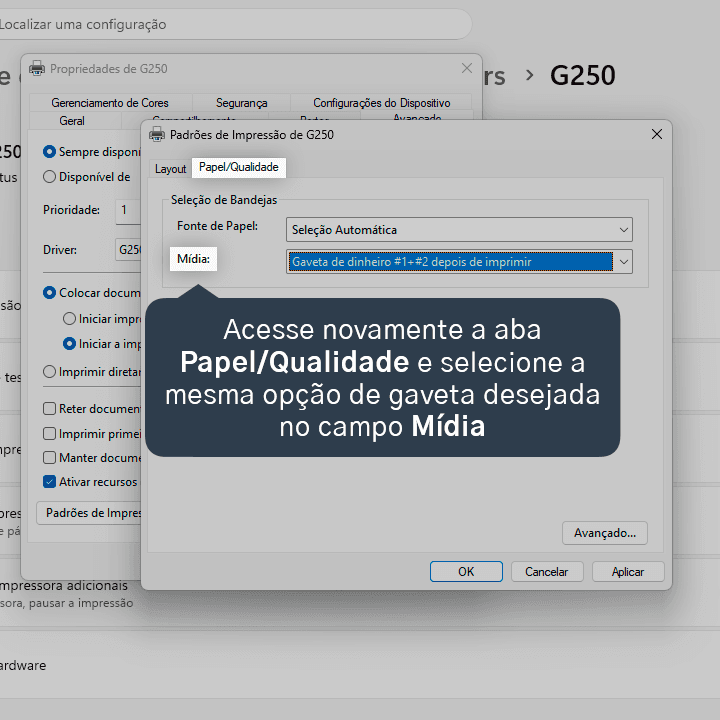
Escolha Gaveta de dinheiro #1 + #2 antes de imprimir para que a gaveta abra antes de iniciar a impressão ou Gaveta de dinheiro #1 + #2 depois de imprimir para abrir a gaveta após finalizar a impressão da nota ou recibo.
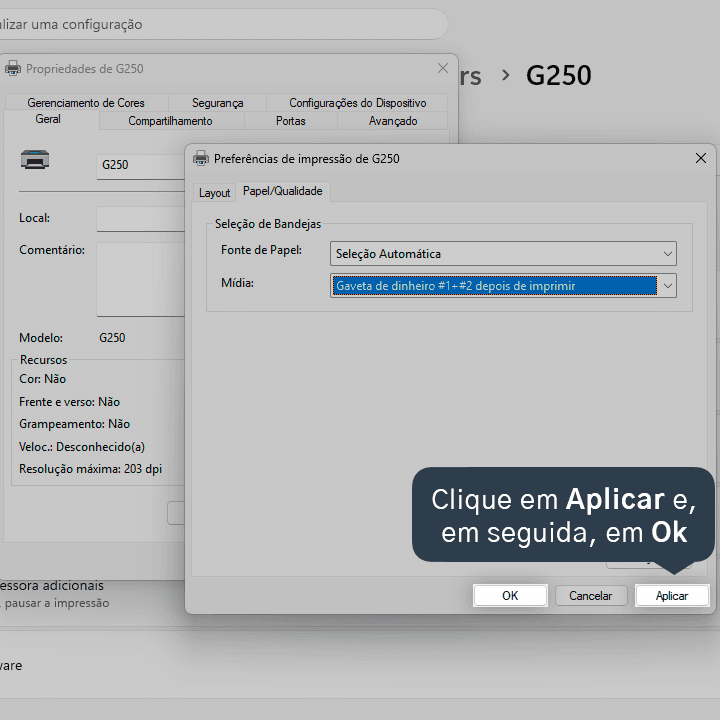
7. Clique em Aplicar e, em seguida, clique em Ok para salvar as configurações.
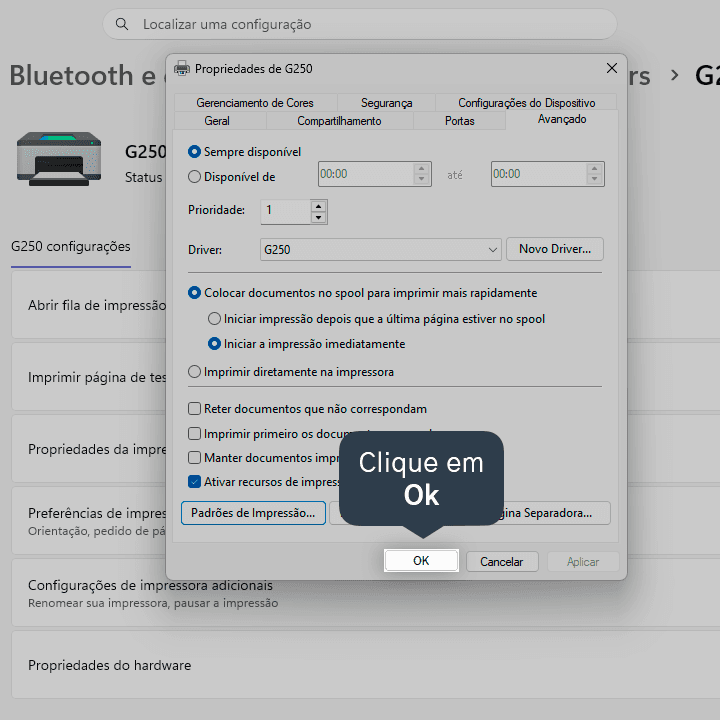
8. Na tela anterior, acesse a aba Avançado.
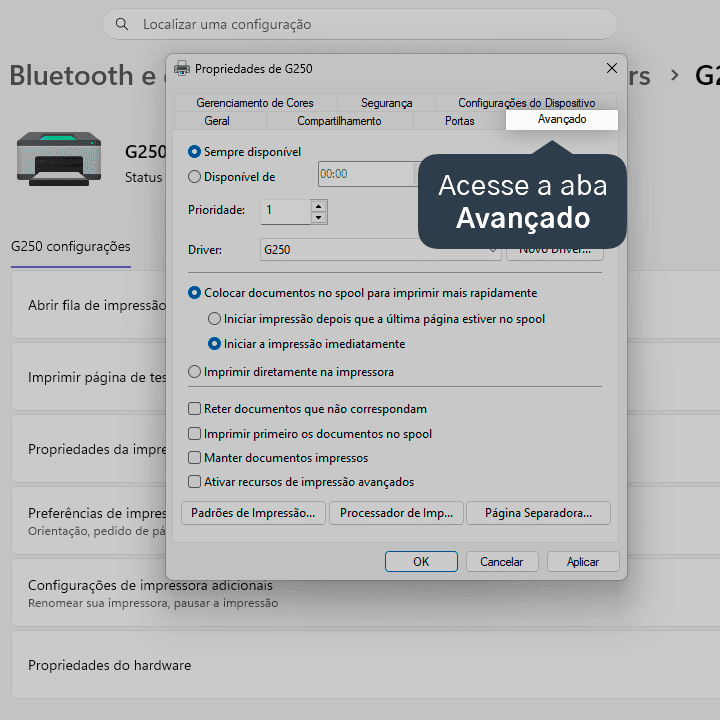
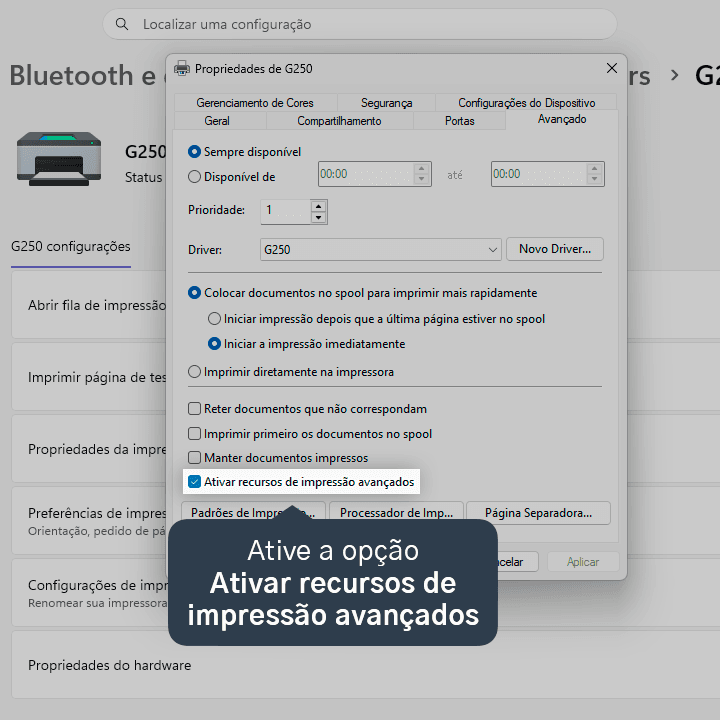
9. Ative a opção Ativar recursos de impressão avançados.
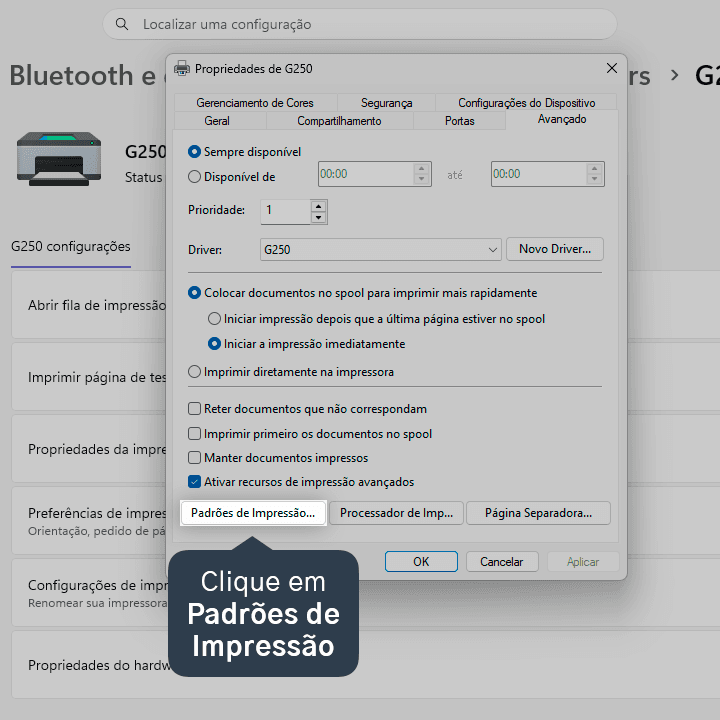
10. Clique em Padrões de impressão.
11. Acesse novamente a aba Papel/Qualidade e selecione a mesma opção de gaveta desejada no campo Mídia.
12. Clique em Aplicar e, em seguida, clique em Ok novamente para salvar.
13. Cliquem em Ok.
Para garantir que o sistema reconheça a nova configuração do Windows, feche o Nex no computador e abra o programa novamente.
Pronto! Sua gaveta de dinheiro já está configurada com a impressora Gertec e vai abrir automaticamente no momento das suas vendas.
Acompanhe todas as novidades!
Nosso foco é ajudar pessoas a simplificarem a gestão da sua loja. Inscreva-se para receber avisos das postagens por e-mail.
Inscreva-se
Artigos relacionados
Como abrir a gaveta de dinheiro no Nex
Aprenda a configurar um atalho no Nex que permite abrir a gaveta de dinheiro sem realizar uma venda.
Saiba mais sobre gaveta de dinheiro
Entenda o que é a gaveta de dinheiro e como funciona a conexão entre gaveta, impressora e o Nex.
Como usar impressoras no Nex
Saiba quais impressoras são recomendadas, veja como fazer a instalação e entenda como configurar a impressão de recibos e etiquetas no Nex.


Este conteúdo foi útil?