

Clientes
Veja como é prático alterar manualmente a pontuação de um cliente do sistema fidelidade no Nex.
Importante
Esse recurso está disponível apenas nos planos Premium e Fiscal. Clique aqui e conheça todos os nossos planos de assinatura.
É necessário estar com o sistema fidelidade ativo e configurado em seu Nex. Veja aqui como realizar a configuração e ativação deste sistema.
Vamos aprender a corrigir a pontuação fidelidade de um cliente?
1. Acesse a tela de Clientes.
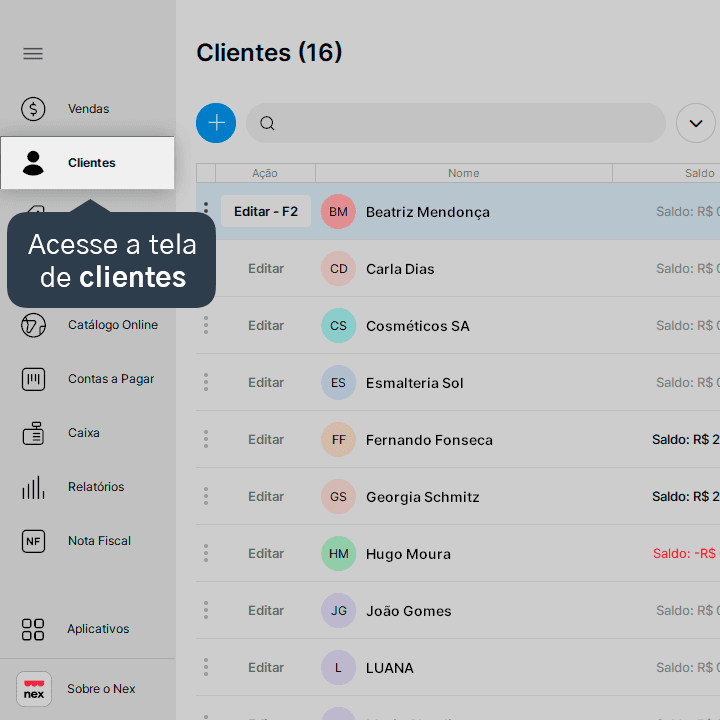
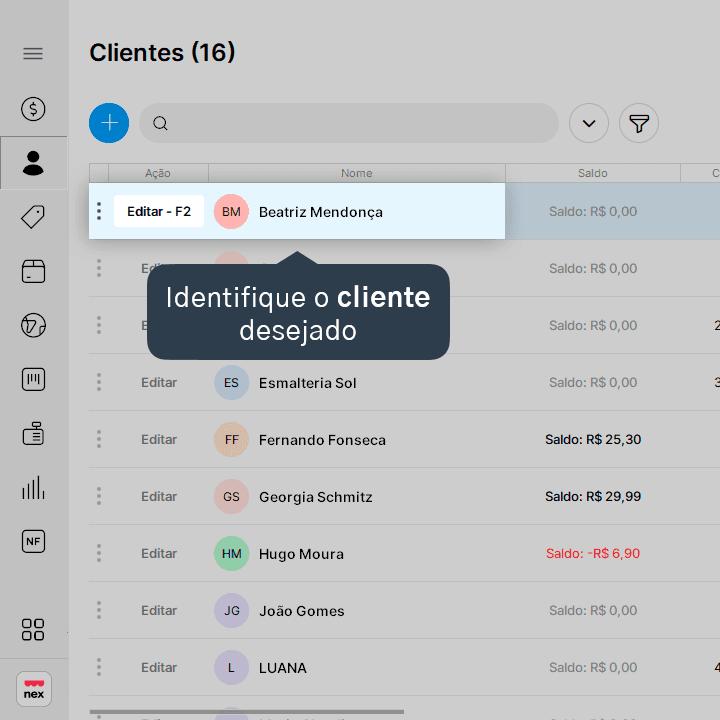
2. Localize o cliente desejado.
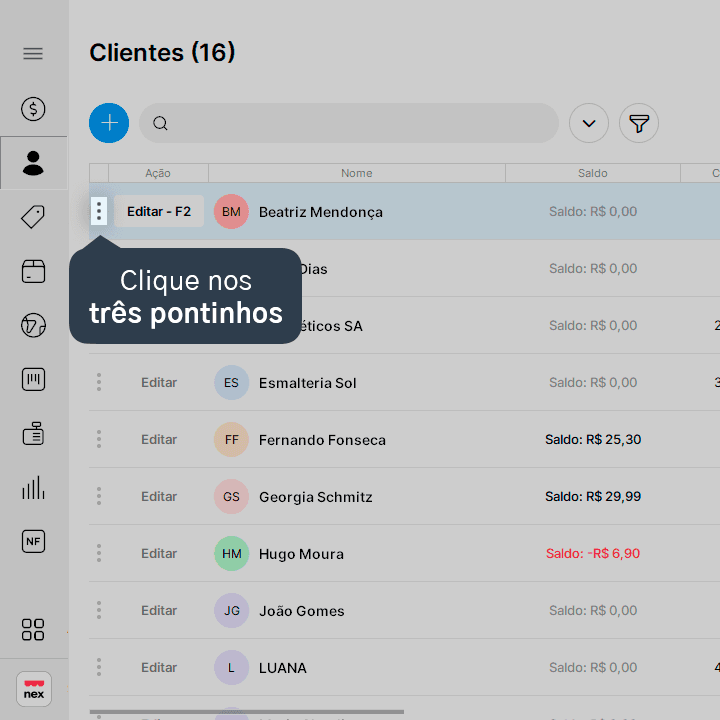
3. Clique nos três pontinhos, ao lado de editar.
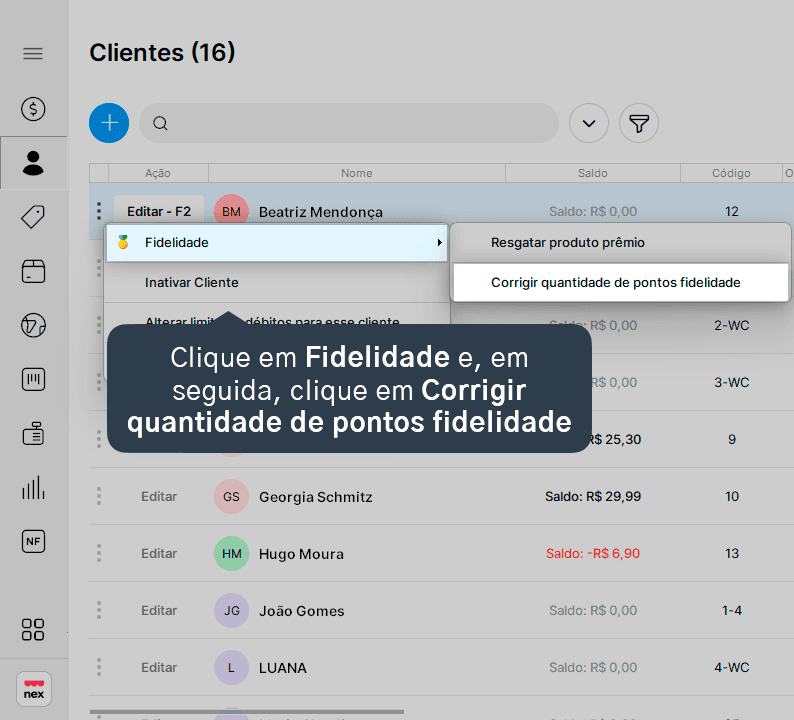
4. Clique em Fidelidade e, em seguida, clique em Corrigir quantidade de pontos fidelidade.
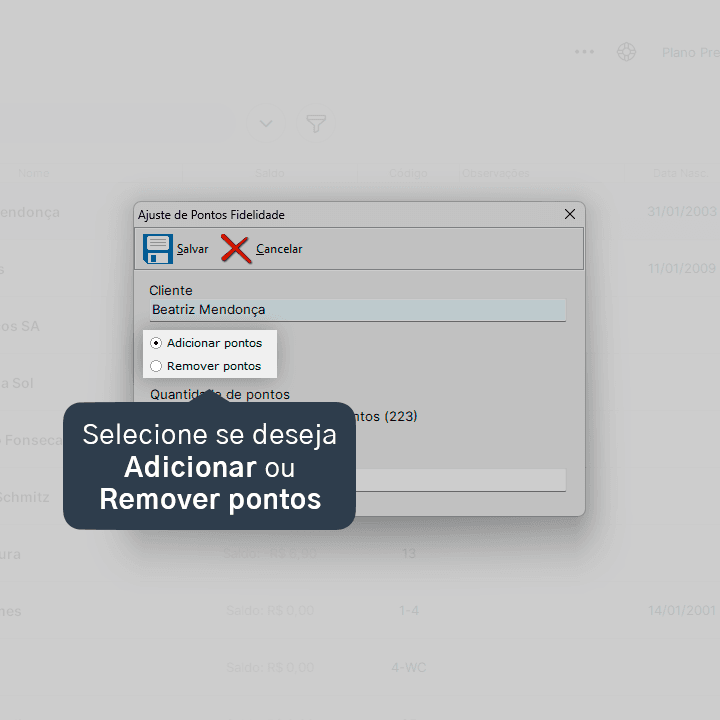
5. Selecione se deseja Adicionar pontos ou Remover pontos.
6. Informe a Quantidade de pontos que serão adicionados ou removidos.
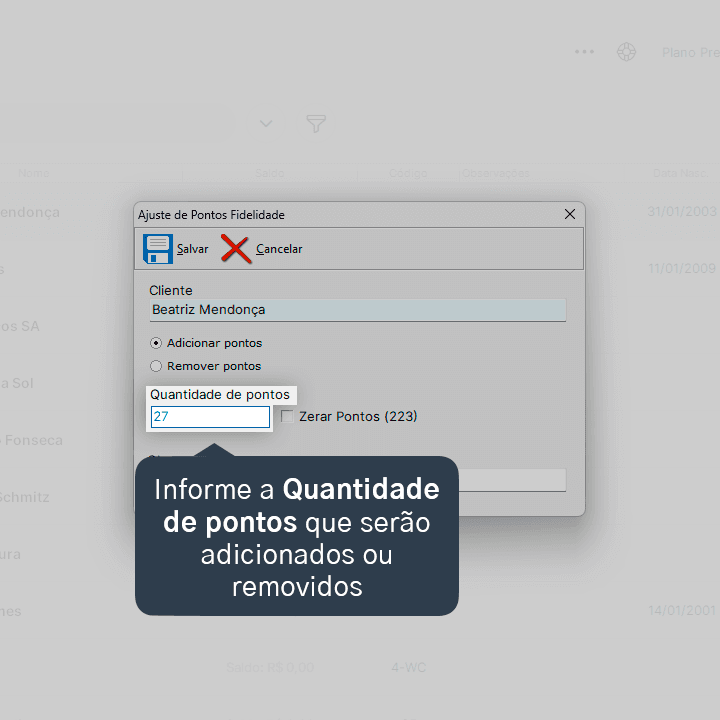
A quantidade de pontos informada será adicionada ou removida, ou seja, não será a quantidade de pontos final no cadastro do cliente.
7. Se necessário, preencha uma observação.

8. Clique em Salvar.
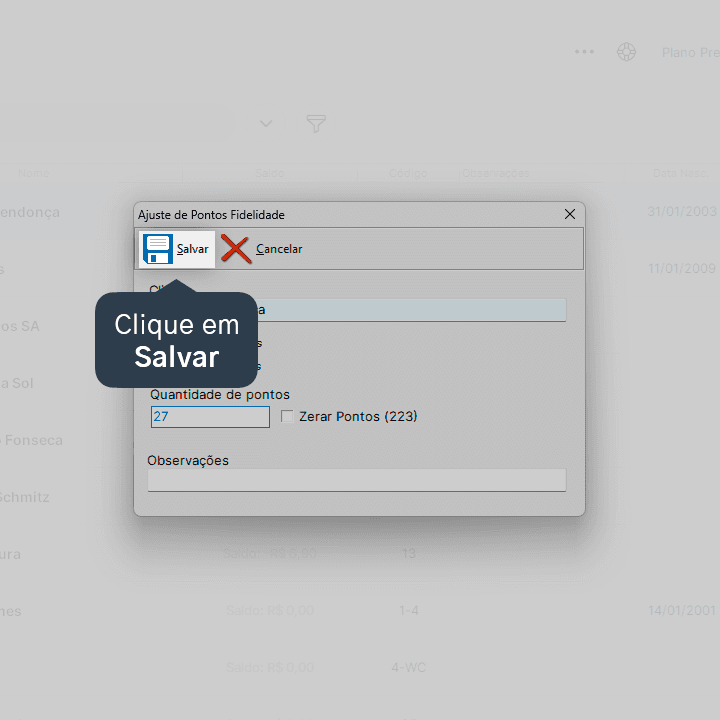
Pronto! A pontuação do cliente foi corrigida.
Acompanhe todas as novidades!
Nosso foco é ajudar pessoas a simplificarem a gestão da sua loja. Inscreva-se para receber avisos das postagens por e-mail.
Inscreva-se
Artigos relacionados
Como configurar um produto para trocá-lo por pontos
Veja como configurar um produto para resgate com pontos do sistema fidelidade.
Como visualizar a pontuação de um cliente
Aprenda a verificar a pontuação do seu cliente, junto com o extrato e histórico dos pontos no sistema fidelidade.
Como resgatar produtos com pontos
Veja como é prático realizar a troca de produtos por pontos do sistema fidelidade no Nex.


Este conteúdo foi útil?
