

Clientes
Veja como é simples e prático exportar sua lista de clientes para um arquivo de excel em formato XLS.
Importante
Antes de exportar, você pode criar filtros e subfiltros nas informações que estão aparecendo no seu Nex. O procedimento de exportar vai levar em consideração a maneira como as informações aparecem na sua tela. Se desejar utilizar esses filtros antes de exportar, clique aqui e veja como!
Vamos exportar a lista de clientes para arquivo do excel?
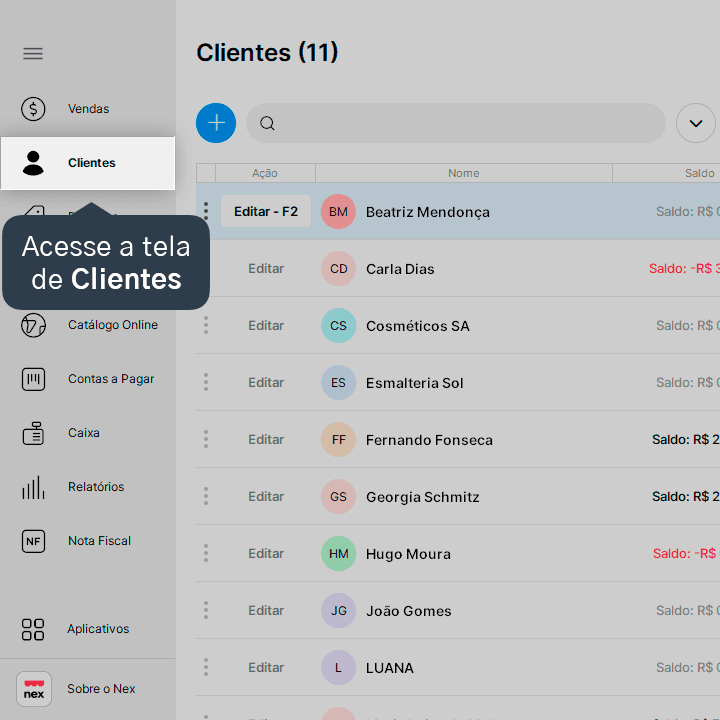
1. Acesse a tela de Clientes.
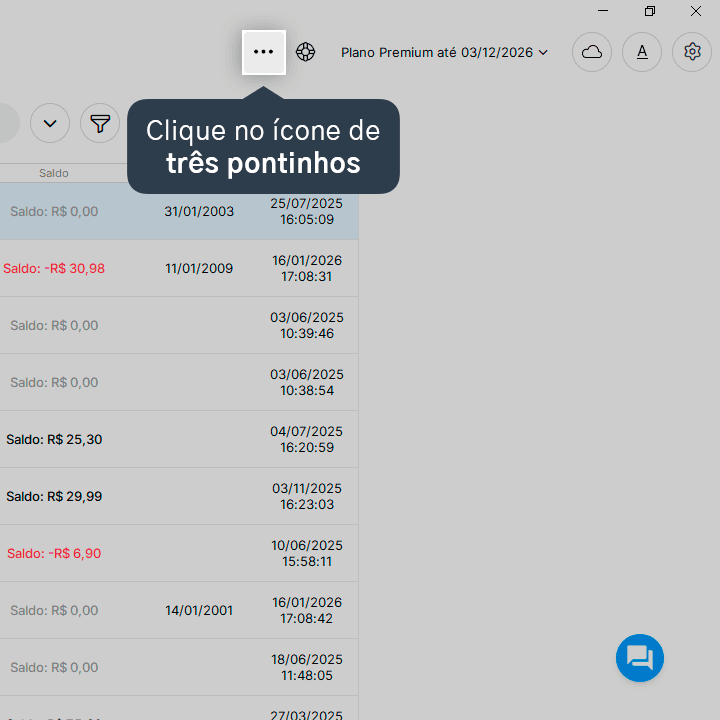
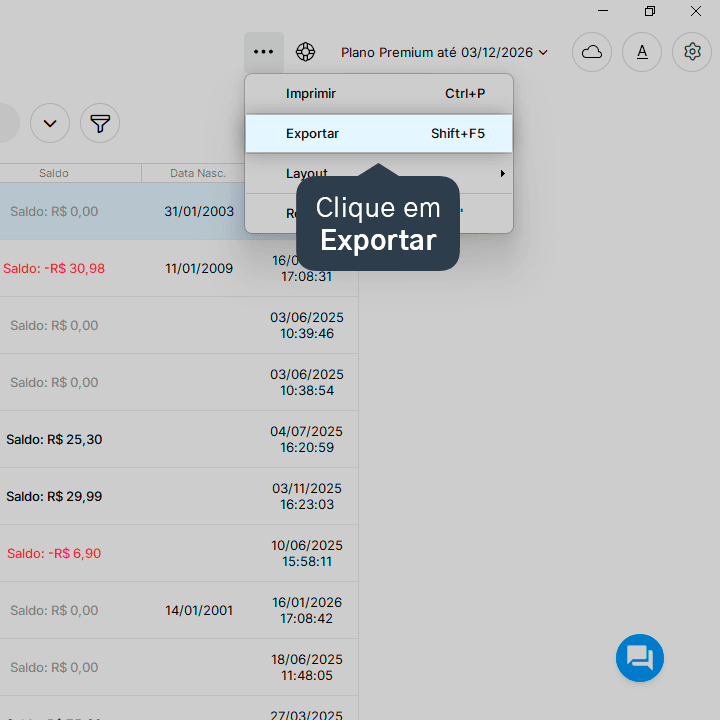
2. Clique no ícone de três pontinhos (...), no canto superior direito da tela.

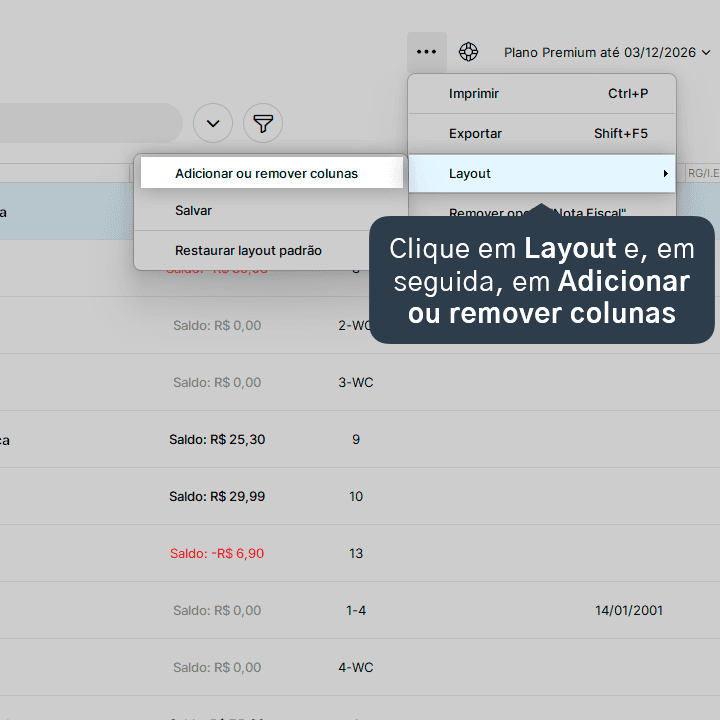
3. Clique em Layout e, em seguida, em Adicionar ou remover colunas.
4. Marque apenas as informações que você deseja exportar sobre seus clientes.
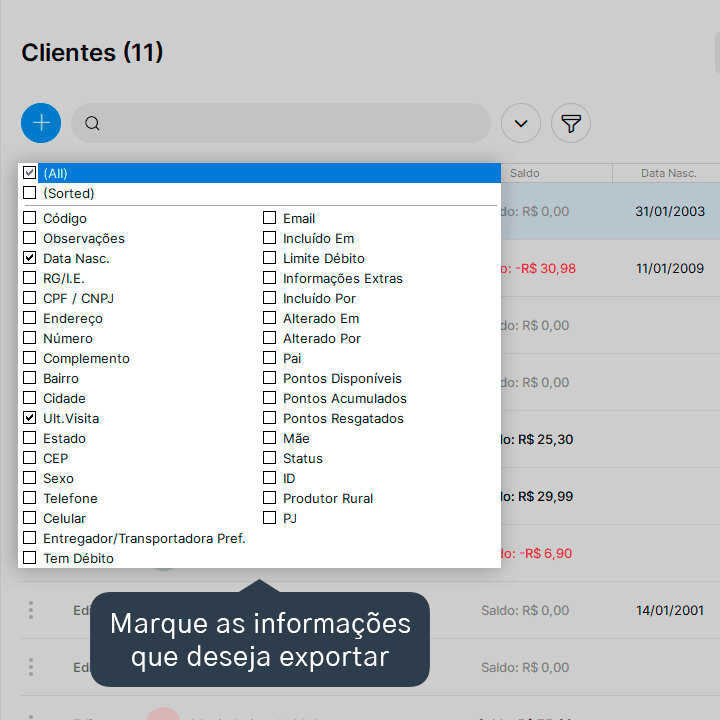
As informações desmarcadas serão momentaneamente retiradas da tela e ignoradas na exportação, mas você pode selecioná-las novamente depois.
5. Clique no ícone de três pontinhos (...) novamente.
6. Clique em Exportar.
7. Escolha o Nome e local onde o arquivo será salvo.
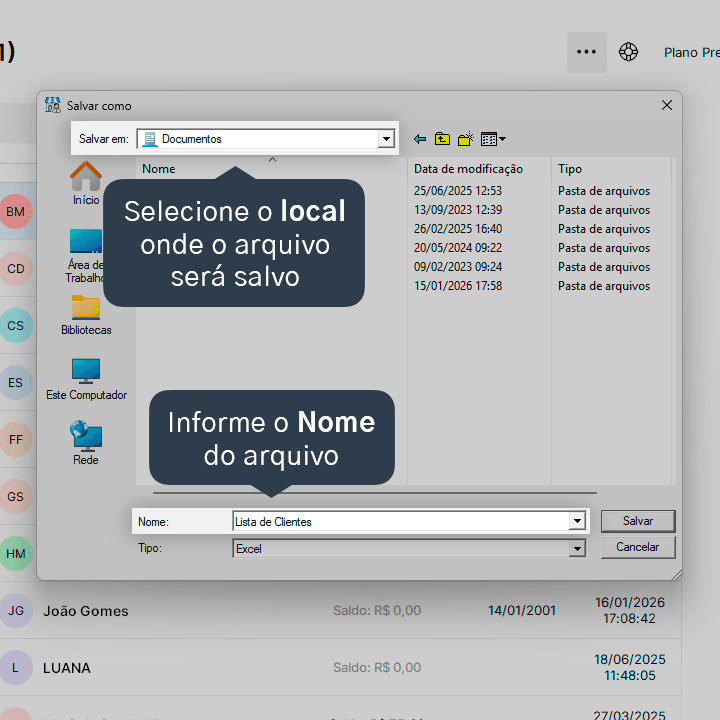
8. Clique em Salvar.

Pronto! As informações apresentadas na tela foram exportadas para um arquivo de excel no local escolhido.
Acompanhe todas as novidades!
Nosso foco é ajudar pessoas a simplificarem a gestão da sua loja. Inscreva-se para receber avisos das postagens por e-mail.
Inscreva-se
Artigos relacionados
Como criar filtros e subfiltros nas telas do Nex
Veja como é possível criar filtros e subfiltros, agrupando colunas com informações de acordo com a sua preferência.
Como filtrar os clientes aniversariantes
Aprenda a aplicar um filtro na sua lista de clientes, mostrando aqueles que estão prestes a fazer aniversário, tendo a oportunidade de disponibilizar descontos ou promoções.
Como mostrar apenas clientes com débito
Veja como filtrar para exibir apenas clientes que possuem débito pendente em conta.
Como mostrar apenas clientes com crédito
Veja como filtrar para exibir apenas clientes que possuem crédito em conta.


Este conteúdo foi útil?
